Tag-Builder: Überblick
Tag-Typen
Mit den Funktionen des Tag-Builders können Sie neue Tags erstellen, die auf dem TrendMiner-Server gespeichert werden. Jedes erstellte Tag kann wie jedes andere Historian-Tag innerhalb der TrendMiner-Umgebung verwendet werden.
Formel: Erstellen neuer Tags auf der Grundlage einfacher mathematischer Berechnungen und Funktionen unter Verwendung bestehender Tags.
Aggregation: Erstellen von Funktionen mit gleitendem Zeitfenster für einzelne Tags auf der Grundlage bestimmter Operatoren. Mithilfe von Aggregations-Tags können Sie den Minimal- oder Maximalwert für ein Tag innerhalb des angegebenen Zeitfensters ermitteln oder den Signalwert über ein Zeitfenster mitteln, um verrauschte Daten zu glätten.
Prädiktion: Erzeugung eines neuen Tags auf der Grundlage einer linearen Regressionsanalyse mit mehreren Variablen. Ideale Funktion zur Erstellung eines Soft-Sensors durch Kombination verschiedener Einfluss-Tags.
Datenimport: Zum Importieren externer Daten als TrendMiner-Tag. Derzeit werden zum Laden von Daten nur CSV-Dateien mit der Standardkodierung UTF-8 unterstützt.
Benutzerdefinierte Berechnungen: Erstellen neuer TrendMiner-Tags auf der Grundlage eines selbst entwickelten Python-Skripts.
Tag-Builder-Workflow
Wenn Sie das Menü Tag Builder öffnen, werden Ihnen alle verfügbaren Optionen angezeigt, die im vorherigen Abschnitt aufgeführt sind. Von hier aus können Sie wählen, mit welchem Tag-Typ Sie für weitere Aktionen fortfahren möchten.
Öffnen Sie das Tag-Builder-Menü.
Klicken Sie auf die Schaltfläche „+ Neu erstellen“ für den Tag-Builder-Typ Ihrer Wahl. Je nach ausgewähltem Tag-Typ wird ein neues Untermenü angezeigt.
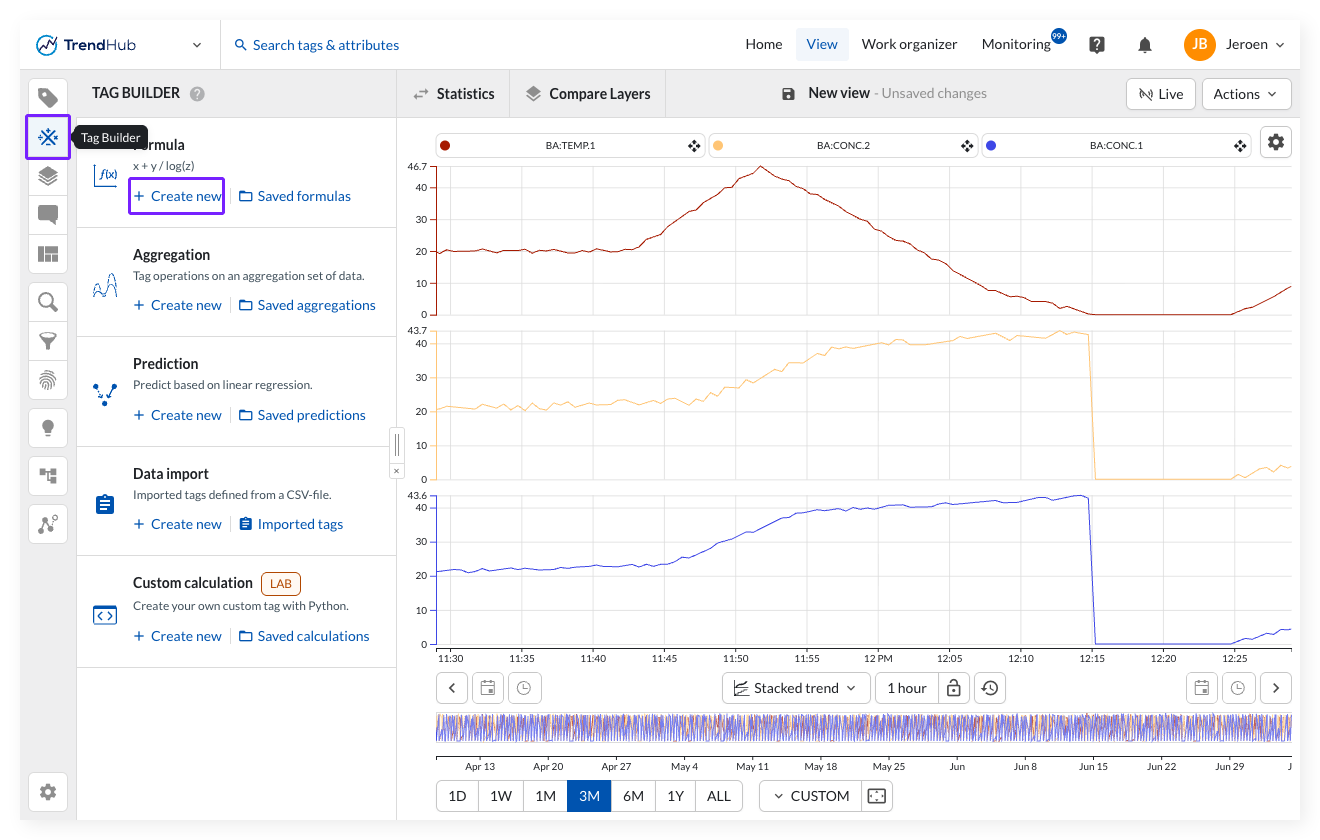
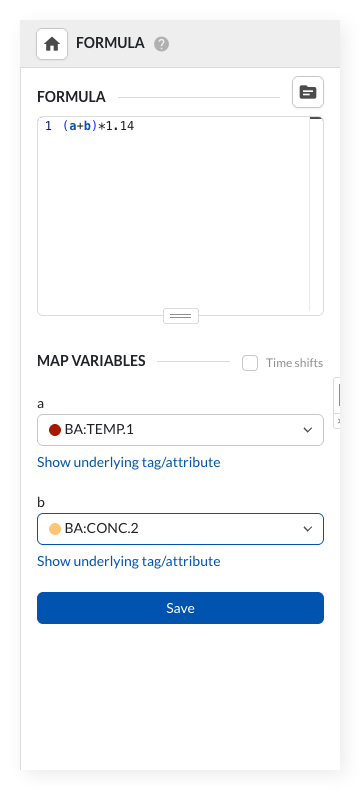
Füllen Sie die erforderlichen Felder aus. Weitere Informationen zu den einzelnen Feldern finden Sie auf der entsprechenden Seite für jeden Tag-Typ, die im vorherigen Abschnitt verlinkt ist.
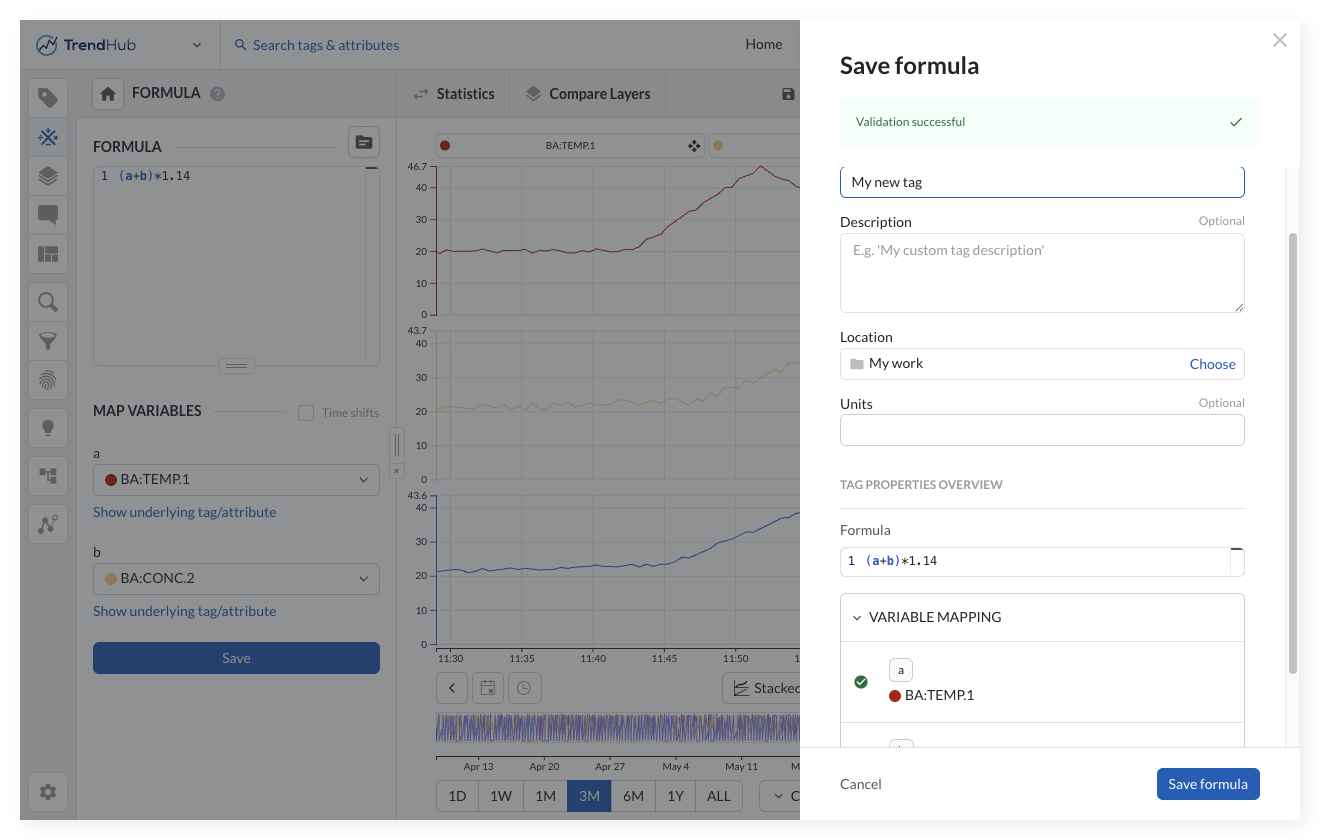
Klicken Sie auf die Schaltfläche „Speichern“. Auf der rechten Seite Ihres Bildschirms erscheint ein neues Seitenpanel. Sobald sich das Panel öffnet, führt TrendMiner eine Reihe von Validierungsprüfungen durch. Im Abschnitt „Speichern und Validierung“ finden Sie Informationen zu den Meldungen, die möglicherweise angezeigt werden, sowie Hinweise zu deren Behebung.
Im Abschnitt "Tag-Details" müssen Sie folgende Angaben machen:
Name: Der Name des Tags, das Sie erstellen möchten. Mit diesem Namen kann das erstellte Tag anschließend gesucht werden.
Anmerkung
Hinweis: Es gelten die Regeln der Beschränkungen. Überlegen Sie sich also den Namen Ihres Tags, bevor Sie das Speichern bestätigen.
Beschreibung: Die Beschreibung Ihres Tags.
Speicherort: Der Ordner in Ihrem Work Organizer, in dem Sie das Tag speichern möchten.
Maßeinheiten (optional): Die Maßeinheit Ihres Tags.
Der Abschnitt "Übersicht Tag-Eigenschaften" zeigt eine Zusammenfassung, wie der berechnete Tag sich zusammensetzt.
Klicken Sie auf die Schaltfläche "Formel/Aggregation/... speichern" im Seitenbereich. Die erstellten Tags werden automatisch zu Ihrem Bildschirm hinzugefügt und eine Zusammenfassung (Tag-Definitionen) wird im Menü des Tag-Builders angezeigt.
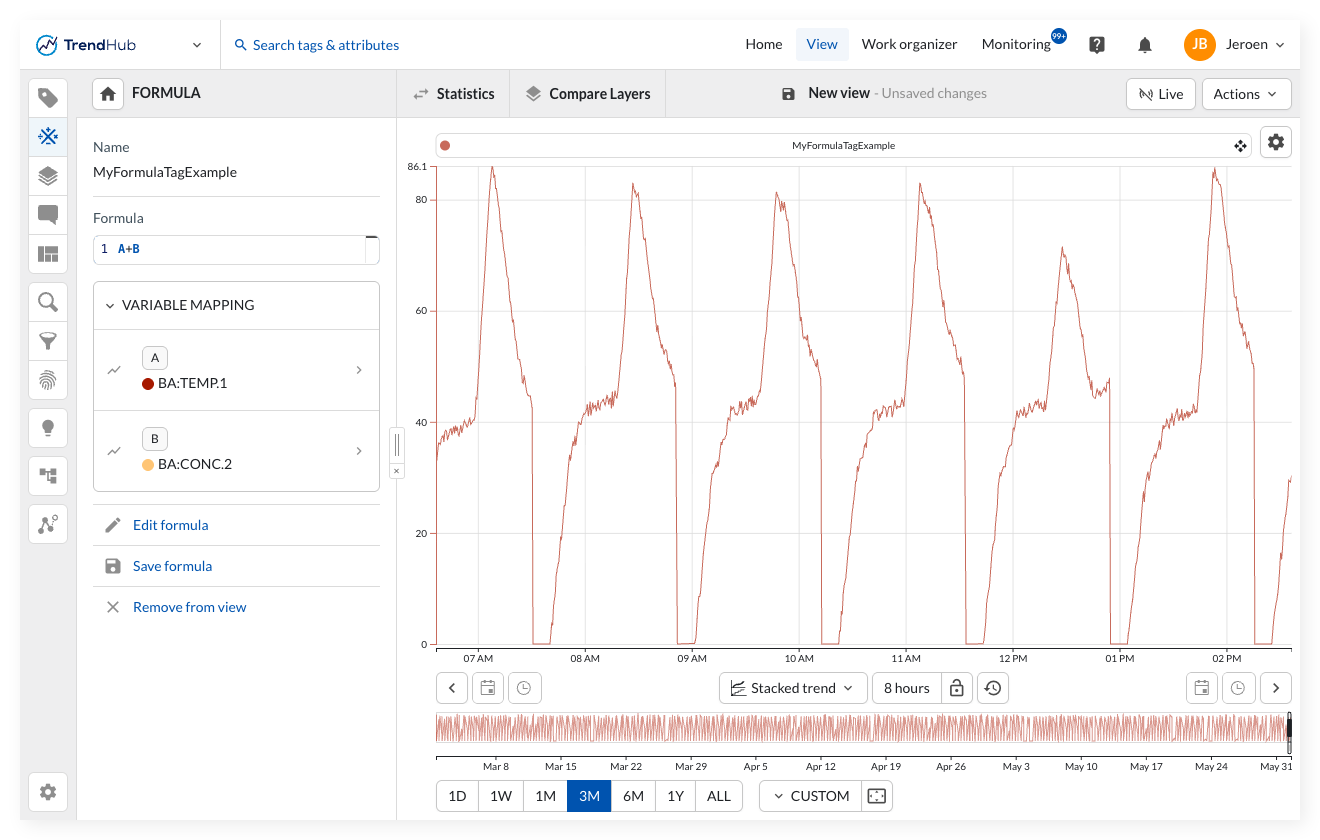
Jedes erstellte Tag kann über den Tag-Browser zu Ihrem Bildschirm hinzugefügt werden, wie jedes andere Tag in TrendMiner.
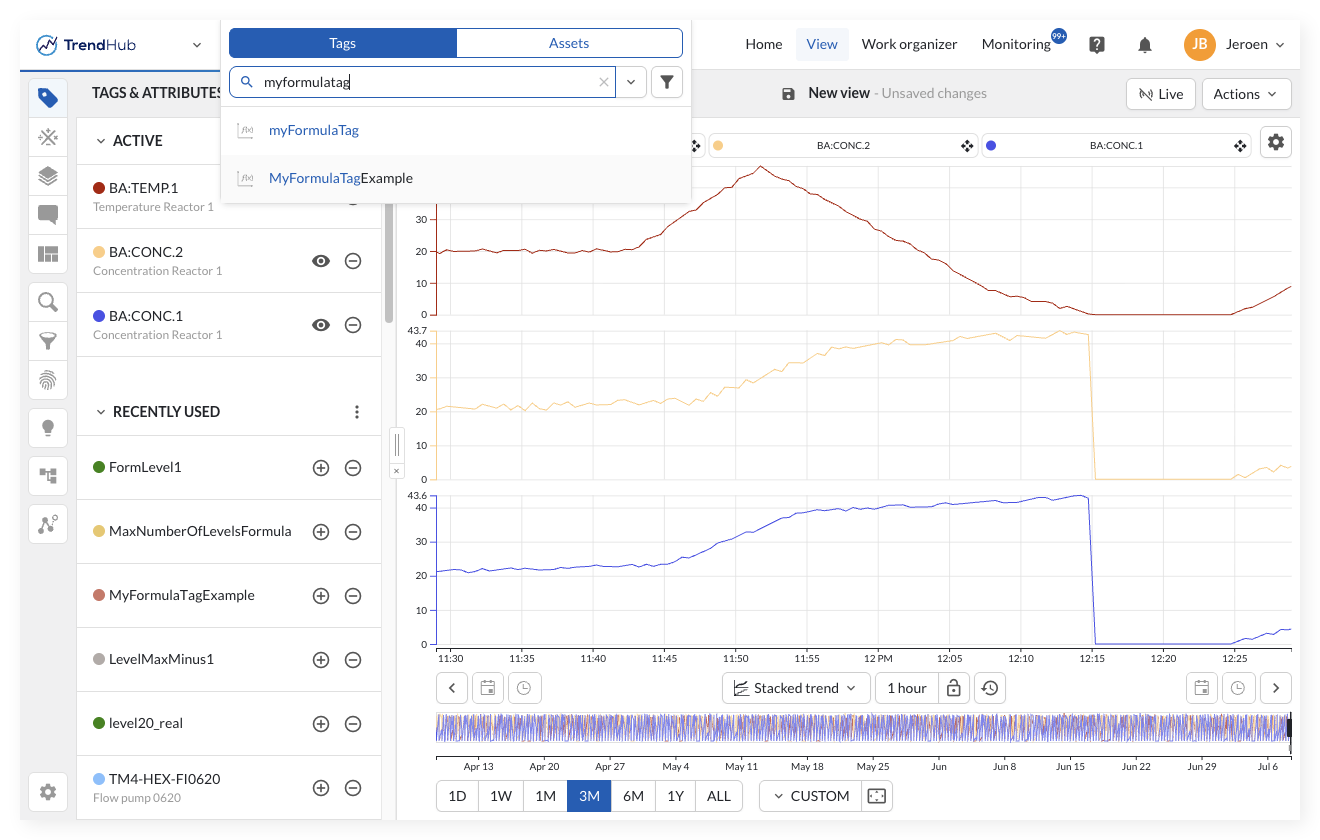
Sobald das Tag zum Fokusdiagramm hinzugefügt wurde, kann die vollständige Definition des Tags durch Anklicken der Quelle in den Tag-Details eingesehen werden. Der Tag-Abhängigkeitsbrowser zeigt, wie das Tag aufgebaut ist, und ermöglicht es, die Details aller zugrunde liegenden Tags zu durchsuchen. In diesem Artikel erfahren Sie mehr über den Tag-Abhängigkeitsbrowser.
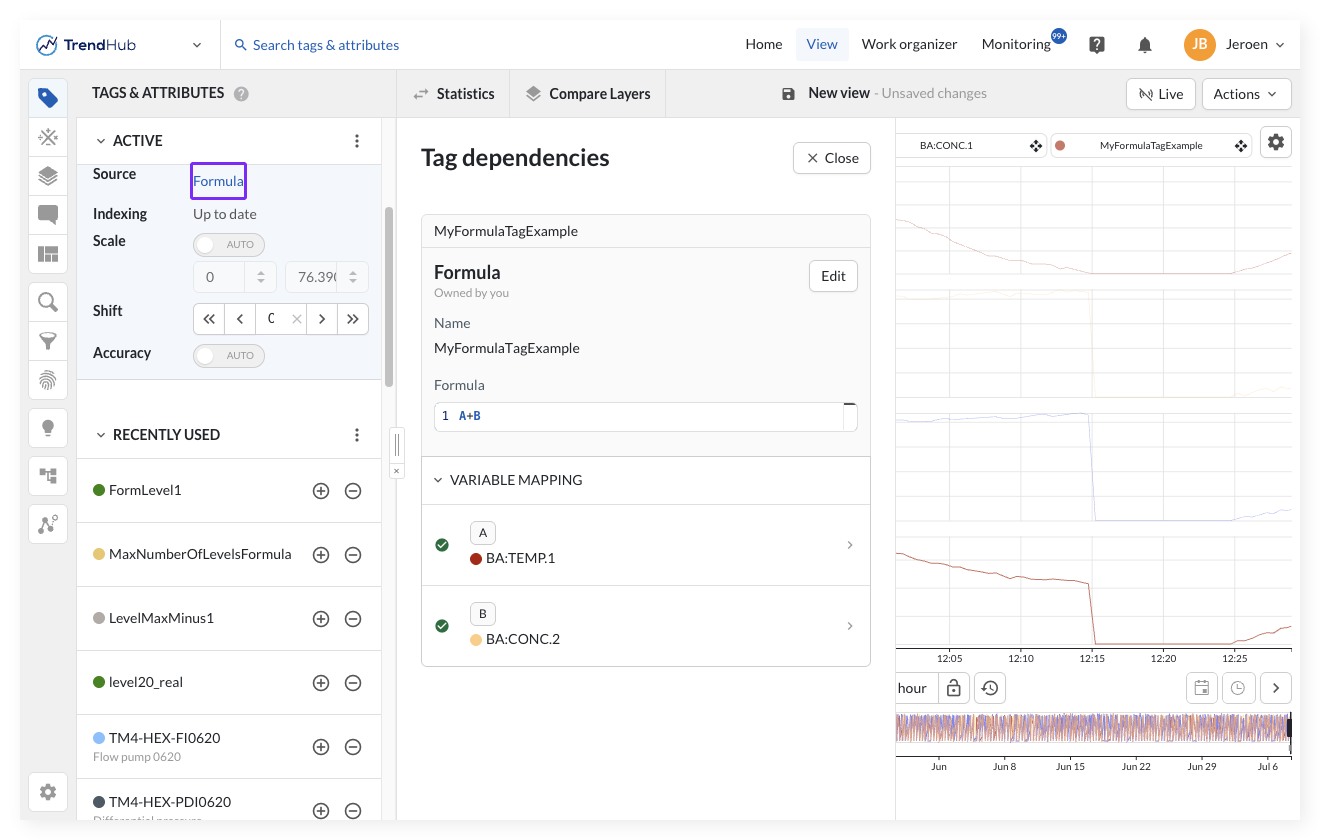
Eigentümer eines erstellten Tags haben das neue Tag ebenfalls über den Work Organizer verfügbar. Dadurch kann der Eigentümer das Tag einfach bearbeiten oder kopieren.
Im Gegensatz zu anderen gespeicherten Items in TrendMiner sind erstellte Tags immer für alle anderen Benutzer sichtbar. Die erstellten Tags sind durchsuchbar und über den Tag-Browser für alle anderen Benutzer in TrendMiner zugänglich.
Anmerkung
Benutzer können nur dann auf diese Tags zugreifen, wenn sie die Berechtigung für alle zugrunde liegenden (historischen) Tags haben, die innerhalb des erstellten Tags verwendet werden.
Sobald das Tag dem Diagramm hinzugefügt wurde, können Sie die vollständige Definition des Tags einsehen, indem Sie auf den Quelllink in den Tag-Details klicken. Das Tag-Abhängigkeitspanel zeigt, wie das Tag aufgebaut ist, und ermöglicht das Durchsuchen der Details aller zugrunde liegenden Tags.
Obwohl Tags automatisch zugänglich sind, ist es dennoch möglich, ein berechnetes Tag über den Work Organizer mit anderen Benutzern zu teilen. Der zusätzliche Vorteil der Freigabe von Tags über den Work Organizer besteht darin, dass andere Benutzer das Tag im Menü Tag Builder öffnen und die Option „Speichern unter“ verwenden können, um eine Kopie des Tags zu erstellen.
Öffnen Sie das Tag-Builder-Menü.
Klicken Sie auf die Schaltfläche „Gespeicherte Formel/Aggregation/...“.
Wählen Sie das gewünschte Tag aus dem Seitenfenster, das den Work Organizer zeigt und auf der rechten Seite Ihres Bildschirms erscheint.
Eine Zusammenfassung der Tag-Details (= Tag-Definitionen) wird im Menü auf der linken Seite angezeigt, einschließlich der Optionen:
Bearbeiten Sie Ihren Tag.
Speichern Sie Ihren Tag. So können Sie eine Kopie erstellen oder Ihren Tag umbenennen.
Hinzufügen/Entfernen Ihres Tags aus der aktuellen Ansicht.
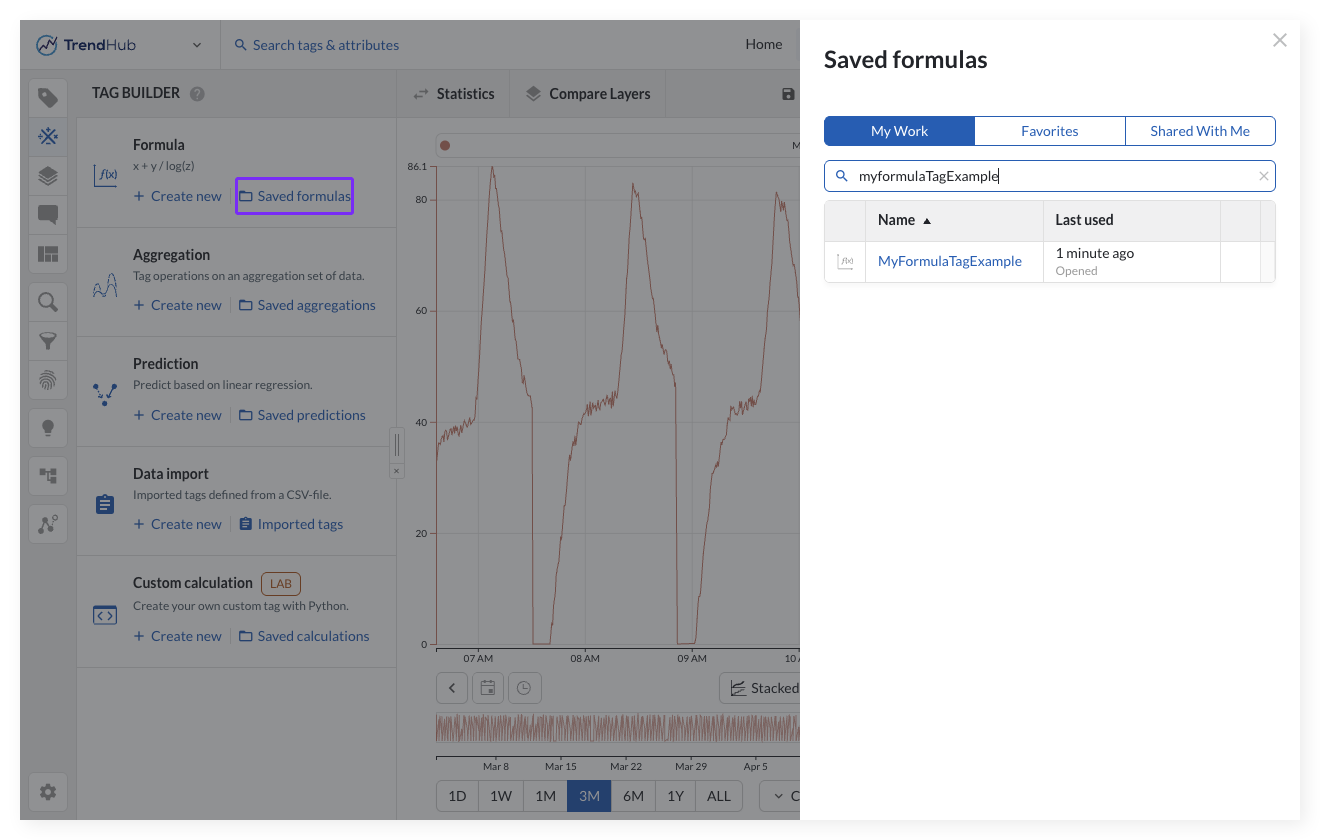
Alternativ können Sie auch den Work Organizer öffnen und stattdessen eines Ihrer gespeicherten Tags auswählen. Diese Option kann auch von anderen Benutzern verwendet werden, wenn die Tag-Definition mit einem anderen Benutzer geteilt wird.
Anmerkung
Diese Option ist nur für die Eigentümer des Tags oder für Benutzer, mit denen das Tag geteilt wird, verfügbar. Andere Benutzer können die Details des Tags sehen, indem sie auf den Quell-Link in den Tag-Details klicken.
Es gibt zwei Möglichkeiten, ein Tag zu bearbeiten. Sie können die Tag-Details entweder öffnen, indem Sie über das entsprechende gespeicherte Element auf das Tag zugreifen, oder indem Sie im Tag-Abhängigkeitsbrowser auf „Bearbeiten“ klicken.
Bearbeiten durch direkten Zugriff auf das gespeicherte Element
Befolgen Sie die im obigen Abschnitt beschriebenen Schritte
Wählen Sie die Option "Tag bearbeiten".
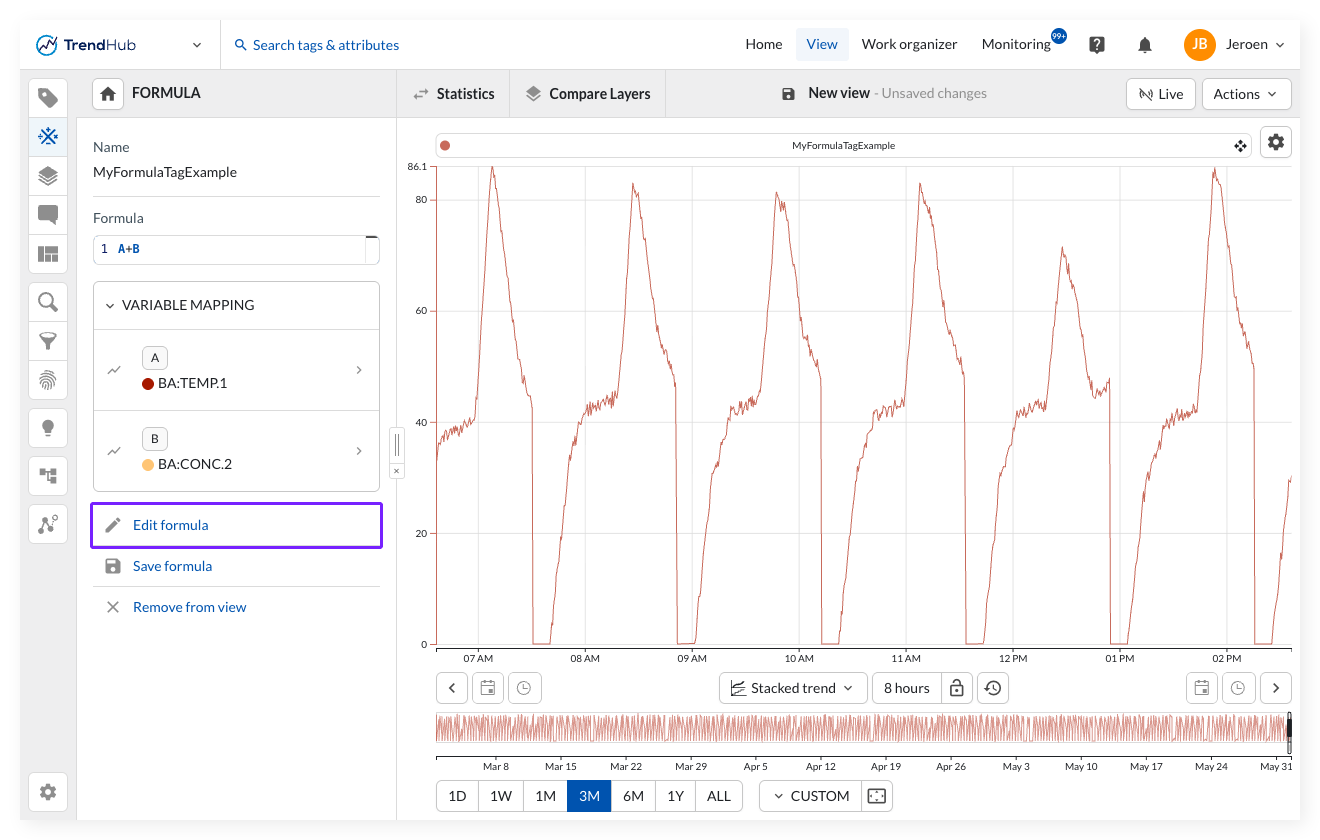
Bearbeiten Sie das Tag über den Tag-Abhängigkeitsbrowser
Sobald ein Tag zum Fokusdiagramm hinzugefügt wurde, kann die vollständige Definition des Tags durch Klicken auf die Quelle in den Tag-Details aufgerufen werden. Der Tag-Abhängigkeitsbrowser zeigt, wie das Tag aufgebaut ist, und ermöglicht es, die Details aller zugrunde liegenden Tags zu durchsuchen. In diesem Artikel erfahren Sie mehr über den Tag-Abhängigkeitsbrowser. Wenn Sie über die Berechtigung zum Bearbeiten eines berechneten Tags verfügen, erscheint oben rechts in der Tag-Definition im Tag-Abhängigkeitsbrowser eine Schaltfläche „Bearbeiten “. Durch Klicken auf „Bearbeiten“ wird sofort das Bearbeitungsformular des entsprechenden Tag-Builders geöffnet.
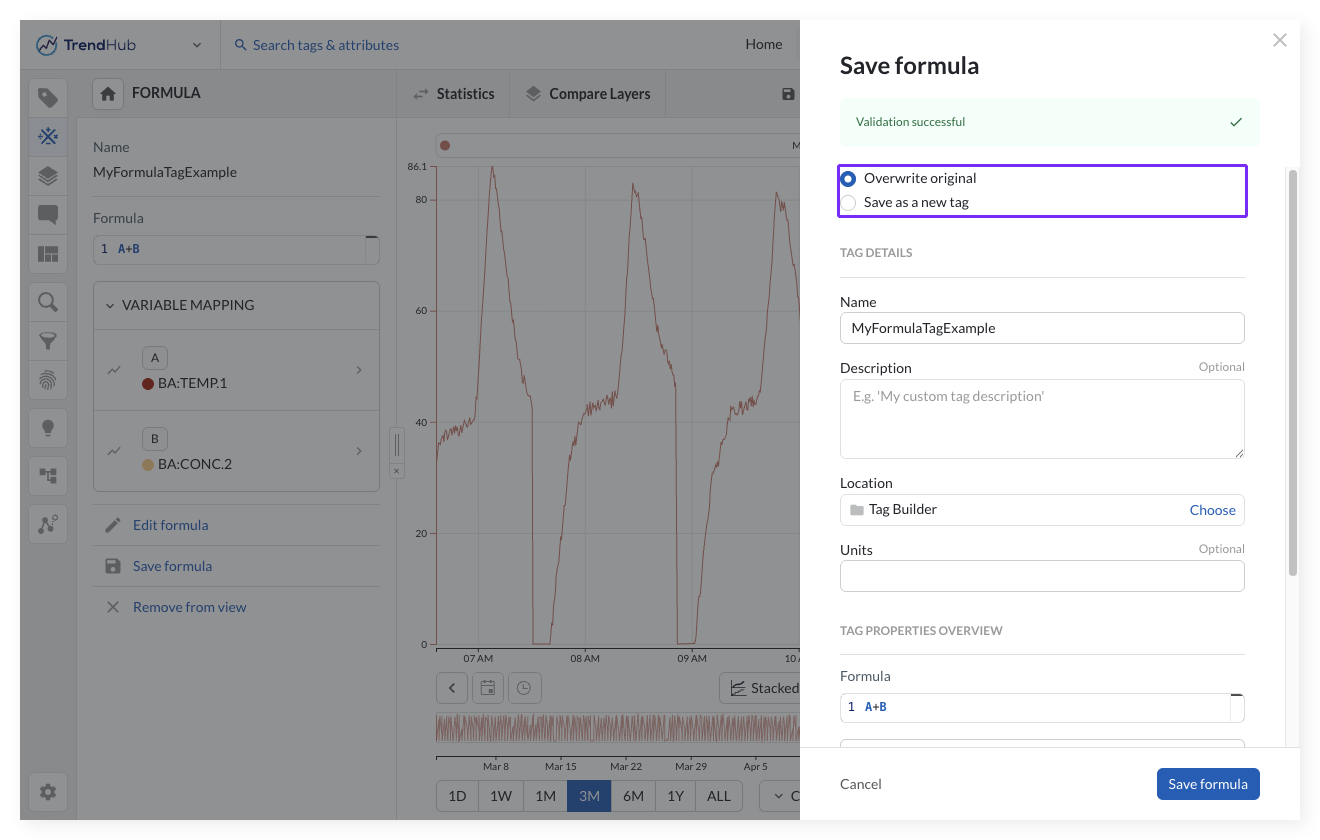
Sobald Sie die gewünschten Änderungen vorgenommen haben, können Sie entweder das ursprüngliche Tag überschreiben oder die Änderungen als neues Tag speichern
Wenn Sie ein berechnetes Tag speichern oder aktualisieren, führt TrendMiner im Speicherfenster auf der rechten Seite des Bildschirms eine Reihe von Validierungsprüfungen durch, darunter die Überprüfung der Ebenen und Knotengrenzen, zirkuläre Abhängigkeiten sowie die Auswirkungen auf andere berechnete Tags, die von diesem Tag abhängen.
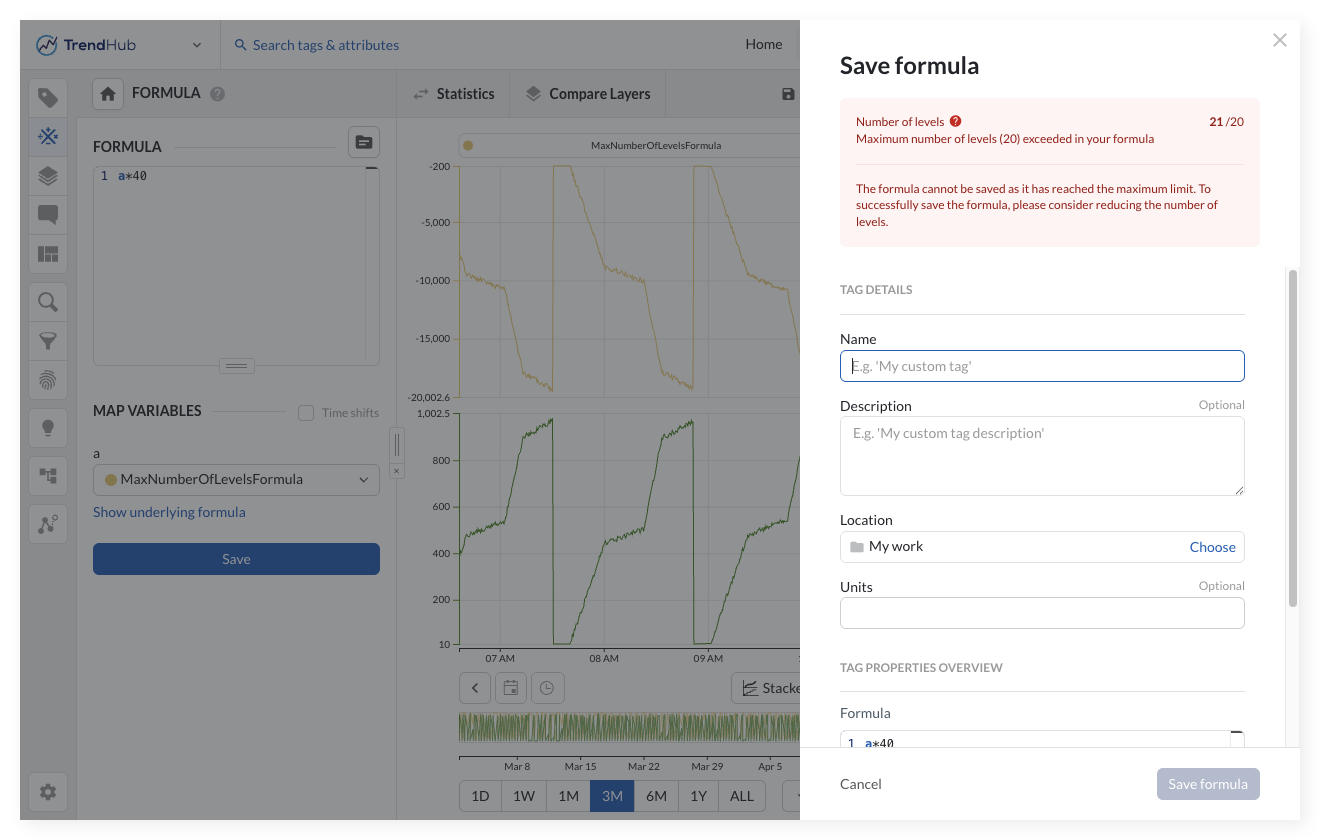
Wenn die Validierung fehlschlägt, beschreibt eine Fehlermeldung, was nicht stimmt. Je nach Situation bleiben die Schaltflächen „Speichern“, „Original überschreiben“ und „Als neues Tag speichern“ deaktiviert, bis das Problem behoben ist.
Validierungsfehler
Die Validierung kann aus folgenden Gründen fehlschlagen:
Die maximale Anzahl an Knoten wurde überschritten (maximal 120 Knoten)
Die maximale Anzahl an Ebenen wurde überschritten (maximal 20 Ebenen)
Es wurde eine zirkuläre Abhängigkeit festgestellt. Das bedeutet, dass Sie versuchen, ein berechnetes Tag als Variable in seinem eigenen Abhängigkeitsbaum zu verwenden, was zu einer widersprüchlichen Schleife führt. Dies kann nur passieren, wenn Sie ein bestehendes Tag bearbeiten.
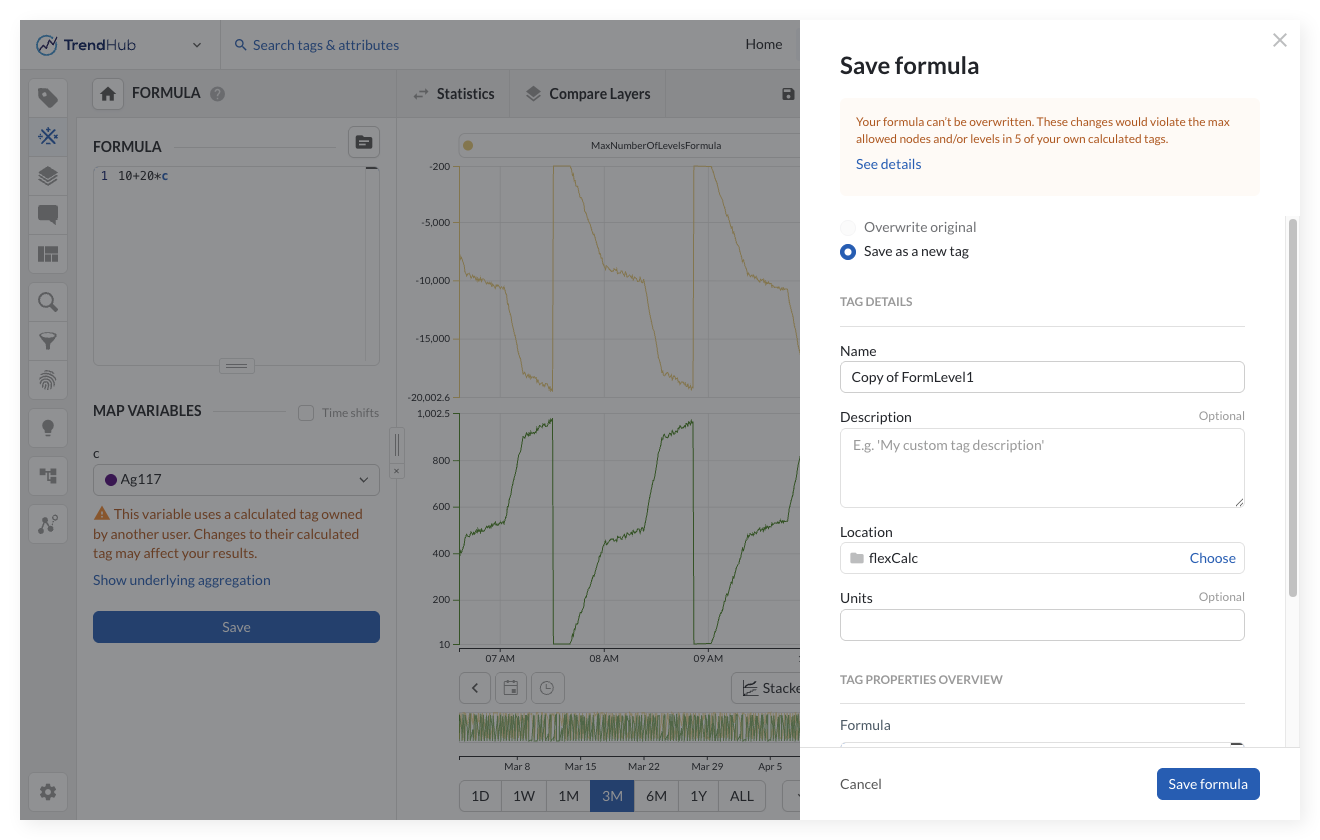
Es wurden inkompatible Änderungen in anderen berechneten Tags festgestellt. Durch die gewünschten Änderungen würden die betroffenen berechneten Tags die Knoten- und/oder Ebenenbegrenzung überschreiten. Dies kann nur passieren, wenn Sie ein bestehendes Tag bearbeiten. Wenn inkompatible Änderungen festgestellt werden, kann das berechnete Tag dennoch als neues Tag gespeichert werden
Empfohlene Warnschwelle
Wenn ein berechnetes Tag 60 Knoten erreicht, zeigt das Speicherfenster einen Knotenzähler mit folgender Warnmeldung an:
Die Formel hat die empfohlene Obergrenze von 60 Knoten erreicht. Komplexe Formeln lassen sich unter Umständen nur schwer visualisieren oder können zu Leistungsproblemen führen.
Diese Warnung dient lediglich der Information und soll Ihnen helfen, zu entscheiden, ob Sie das Tag vor dem Speichern vereinfachen möchten. Das Tag kann dennoch gespeichert werden. Bei der Darstellung kurzer Zeiträume (d. h. < 5 Stunden bei einer Indexauflösung von 1 Minute) werden die Daten jedoch direkt aus dem Historian abgerufen. Wenn das berechnete Tag aus mehr als 60 Knoten besteht, kann die Darstellung dieses Tags über kurze Zeiträume zu Problemen bei der Visualisierung und/oder der Leistung führen.
Folgen Sie den Schritten aus dem Abschnitt „Tag-Details anzeigen“.
Wählen Sie die Option „Tag speichern“. Es wird ein Seitenfenster angezeigt, in dem Sie die Möglichkeit haben:
Überschreiben Sie das Original-Tag.
Speichern Sie die Änderungen als neuen Tag.
Öffnen Sie den Work Organizer.
Suchen Sie nach dem gespeicherten Item, das Sie löschen möchten.
Aktivieren Sie das Kontrollkästchen der Items, die Sie löschen möchten.
Klicken Sie oben auf der Seite auf „Aktionen“ => „Item(s) löschen“.
Anmerkung
Bitte lesen Sie die Einschränkungen Lesen Sie sich die Hinweise zum Benennen und Löschen von Tags unten auf dieser Seite sorgfältig durch, bevor Sie fortfahren.
Sie können nur dann auf Tag-Builder-Tags zugreifen (d. h. diese Tags Ihrer aktiven Sitzung hinzufügen), wenn Sie über die Berechtigung für die zugrunde liegenden (Historian-)Tags verfügen, die in dem erstellten Tag verwendet werden.
Die Berechtigungen für die Definition des Elements selbst folgen demselben Verhalten, wie in den Kollaborationsthemen beschrieben.
Beschränkungen bei der Kombination verschiedener (berechneter) Tags
Wenn Sie berechnete Tags auf der Basis anderer berechneter Tags erstellen, setzt TrendMiner zwei Grenzen, um eine vorhersehbare Performance zu gewährleisten: eine Grenze für die Anzahl der Verschachtelungsebenen und eine Grenze für die Gesamtanzahl der Knoten in der Berechnungshierarchie.
Maximale Verschachtelungstiefe: 20. Ein berechnetes Tag kann auf andere berechnete Tags in bis zu 20 Ebenen verweisen.
Maximale Anzahl von Knoten pro berechnetem Tag: 120. Dies zählt jedes Element in der gesamten Hierarchie, einschließlich der Formel selbst.
Anmerkung
In den Versionen bis einschließlich 2026.R1.0 war die Verschachtelung auf zwei Ebenen begrenzt. Ab 2026.R2.0 wurde dieses Limit angehoben, um komplexere Berechnungshierarchien zu unterstützen.
Ebenen und Knoten verstehen
Eine Ebene wird gezählt, wenn ein berechnetes Tag auf ein anderes Tag verweist und so eine Abhängigkeitskette entsteht. Tags aus einer verbundenen Datenbank und importierte Tags werden als Tags der Ebene 0 gezählt.
Beispiele für Verschachtelung:
Tag A, Tag B und Tag C sind Tags einer vernetzten Zeitreihendatenbank
Formel_1 = A + B==> Level 1 TagFormel_2 = Formel_1 + C==> Level 2 TagGleitender Durchschnitt von Formel_2> Level 3 Tag
Ein Knoten ist jedes einzelne Element in der Berechnungsstruktur. Auch die Formel selbst zählt als ein Knoten.
Die folgende schematische Darstellung zeigt, wie die Knotenanzahl berechnet wird.
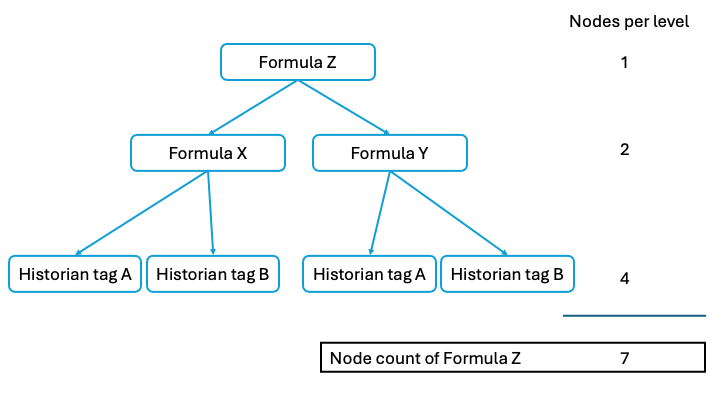
In der dritten Zeile wird erläutert, warum die Aufteilung einer Berechnung auf mehrere berechnete Tags mehr Knoten beansprucht als die Durchführung der Berechnung innerhalb einer einzigen Formel.
Das Löschen von berechneten Tags erfolgt nur als Soft-Delete. Soft-gelöschte Tags sind für Benutzer nicht mehr verfügbar, aber der Tag-Name bleibt reserviert und kann nicht erneut verwendet werden.
Die Änderung des Tag-Namens führt dazu, dass bestehende Suchvorgänge, bei denen dieses Tag verwendet wird, nicht mehr funktionieren, da die Suchvorgänge weiterhin dem alten Namen zugeordnet werden. Dieses Problem wird in Zukunft behoben werden.