Tag-Builder: Prädiktion
Mit der Prädiktion können Sie ein neues Tag auf der Grundlage einer linearen Regressionsanalyse mit mehreren Variablen erstellen. Dies ist die ideale Funktion, um einen Soft Sensor zu erstellen, indem Sie verschiedene Einfluss-Tags kombinieren.
Anmerkung
Die Prädiktion hat die "Einflussfaktor"-Analyse ersetzt, die in älteren TrendMiner-Versionen zu finden ist.
Die Prädiktion finden Sie im Menü des Tag-Builders.
Die allgemeine Übersicht über den Tag-Builder-Workflow finden Sie hier.
Anmerkung
Prädiktive Tags weichen ein wenig von dem üblichen Workflow ab, da sie einen eigenen integrierten Workflow haben. Dieser spezielle Ablauf wird im Folgenden erläutert.
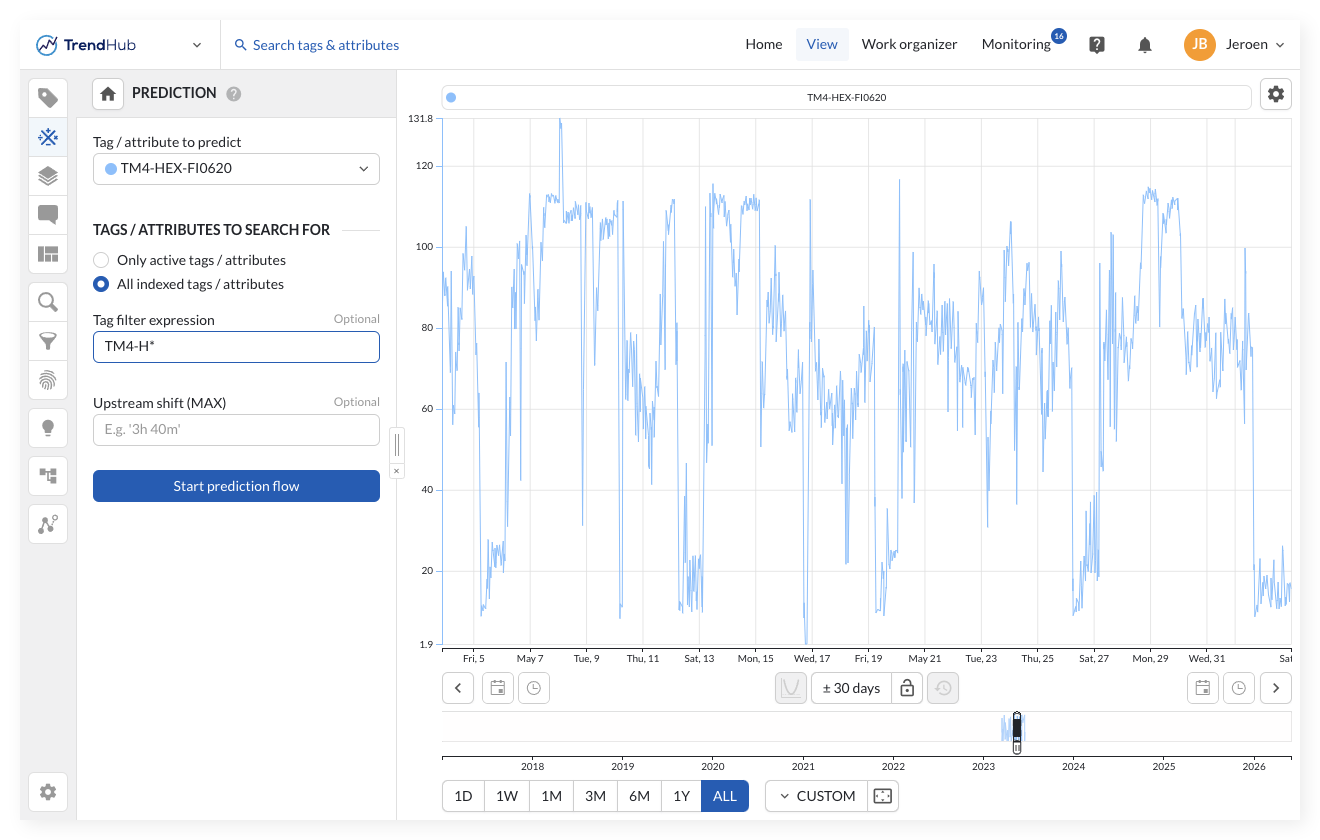
Einige Startparameter müssen festgelegt werden, bevor der Prädiktions-Tag-Workflow gestartet werden kann.
Tag/Attribut zur Prädiktion: In diesem Feld wählen Sie das Tag oder Attribut aus, das Sie als Grundlage für Ihre Analyse verwenden möchten. Es ist üblich, zunächst Offline-Messungen wie z.B. Laborqualitätsmessungen die Datenimportfunktion hochzuladen.
Das Prädiktionsdiagramm: Sobald Sie Ihr gewünschtes Tag ausgewählt haben, wird ein Diagramm geladen. Dabei wird derselbe Zeitraum verwendet, der im Fokusdiagramm ausgewählt ist. Bei der Erstellung eines Prädiktions-Tags wird ein isolierter Workflow mit einem eigenen Diagramm gestartet. Dieses Diagramm sollte nicht mit dem Fokusdiagramm verwechselt werden, und nicht alle Optionen (wie z. B. Filter, …) sind verfügbar.
Der im Diagramm gewählte Zeitraum wird für die Analyse verwendet. Achten Sie also darauf, einen bestimmten Zeitraum zu vergrößern oder zu verkleinern.
Das Prädiktionsdiagramm bleibt bestehen, solange der Prädiktions-Tag-Workflow aktiv ist. Sie können frei zwischen diesem Diagramm und dem eigentlichen Fokusdiagramm wechseln, indem Sie die Menüs in der Seitenleiste wechseln. Wenn Sie nach dem Starten eines Prädiktions-Workflows einen Filter hinzufügen möchten, müssen Sie zunächst das Menü wechseln und zum Tag-Builder-Menü zurückkehren.
Tags/Attribute für die Suche: Über den Auswahlknopf können Sie festlegen, für welche Tags die Analyse durchgeführt werden soll.
Nur die Tags und Attribute, die in der aktiven Tag-Liste vorhanden sind.
Wählen Sie diese Option, wenn Sie bereits eine Vorstellung davon haben, welche anderen Tags für die Erklärung des Verhaltens in Frage kommen.
Alle indexierten Tags und Attribute in TrendMiner
Wählen Sie diese Option, wenn Sie keine Idee haben, welche anderen Tags das Verhalten erklären könnten.
Tag-Filter-Ausdruck: Wenn Sie eine Analyse aller indexierten Tags durchführen, können Sie immer noch einschränken, welche Tags TrendMiner analysieren soll. Wenn Sie z.B. "*temp*" eingeben, werden alle indexierten Tags durchsucht, die "temp" in ihrem Namen enthalten. Die Verwendung des Tag-Filters führt zu einer schnelleren Berechnungszeit und einer spezifischeren Auswahl von Kandidaten.
Vorgelagerter Shift (MAX): Andere Prozessparameter könnten Ihr aktuelles Tag gleichzeitig oder mit einer zeitlichen Verzögerung beeinflussen. TrendMiner kann diese Verzögerung mithilfe der automatischen Verschiebungserkennung in der Analyse berücksichtigen. Der Parameter für die maximale Verschiebung vorgelagerter Parameter legt fest, wie weit in der Vergangenheit die Übereinstimmungen der in Frage kommenden Kandidaten überprüft werden.
Der maximale vorgelagerte Shift, der eingestellt werden kann, beträgt 2 Jahre.
Anmerkung
Die spezifischen Verschiebungen, für die die Korrelationsanalyse durchgeführt wird, hängen von der angegebenen maximalen Verschiebung ab. Die angegebene maximale Verschiebung wird in 100 äquidistante Intervalle unterteilt und die Analyse wird für jedes Intervall durchgeführt. Die kleinstmögliche Verschiebung ist gleich der Indexauflösung.
Sie werden feststellen, dass Ihr Bildschirm nach dem Starten des Erstellungsprozesses einer Prädiktion horizontal in zwei Teile geteilt ist.
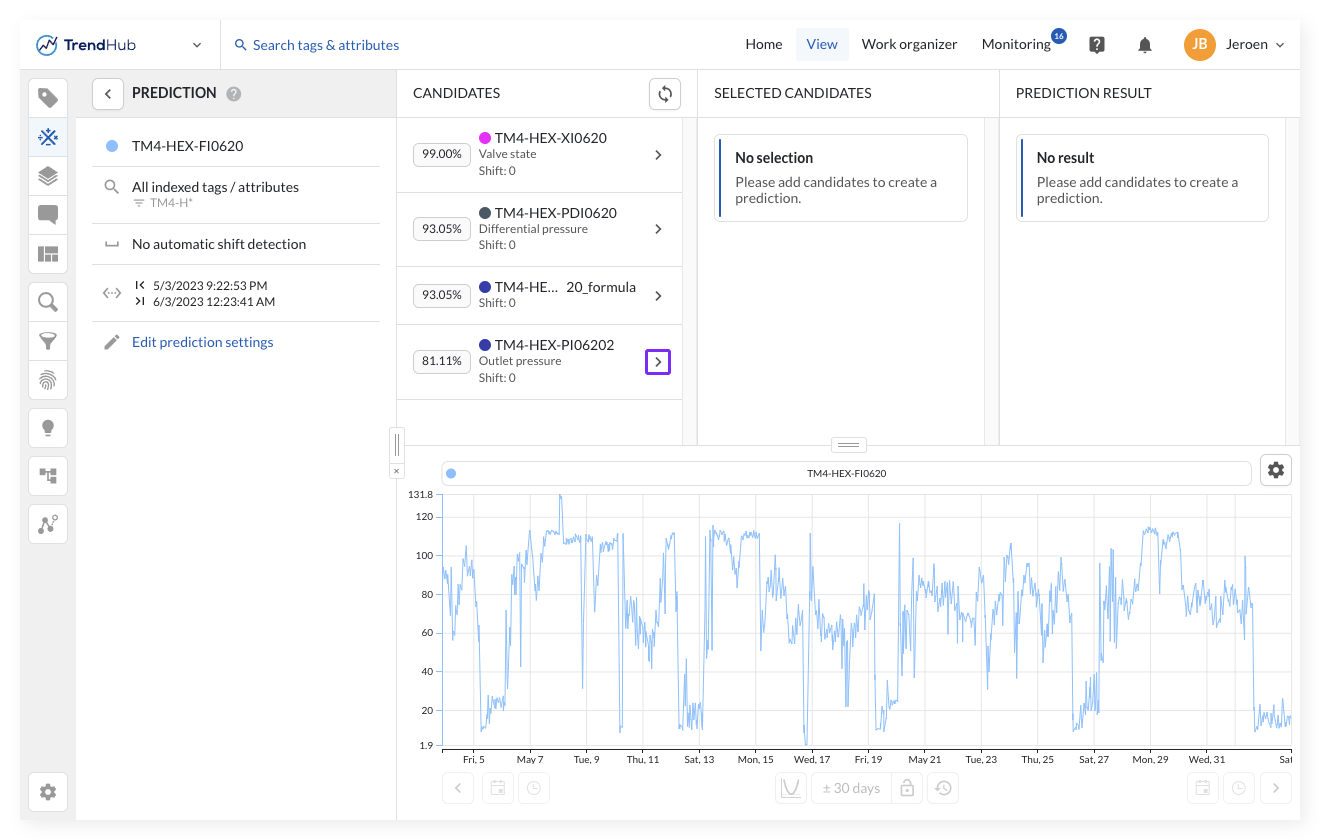
Der obere Teil ist in vier Spalten unterteilt, denen Sie von links nach rechts folgen können, um den Prädiktionsfluss zu vervollständigen:
Zusammenfassungsspalte: Eine Übersicht der Prädiktionseinstellungen, wie sie im vorherigen Menü eingegeben wurden.
Kandidatenspalte: Listet alle indizierten Tags/Attribute auf, die das aktuelle Verhalten wie im Prädiktionsdiagramm dargestellt beeinflussen. Jeder Kandidat zeigt einen prozentualen Näherungswert und die optimale Zeitverschiebung, die zum höchsten Wert führt.
Die Kandidaten werden nach ihrem Wert sortiert, es werden nur die Top 300 Ergebnisse angezeigt.
Von hier aus können Kandidaten ausgewählt und durch Klicken auf den Pfeil zur Spalte „Ausgewählte Kandidaten" hinzugefügt werden. Die Werte der verbleibenden Kandidaten werden nach dem Hinzufügen eines Kandidaten neu berechnet.
Anmerkung
Je nach Systemressourcen können insgesamt 3 bis 10 Kandidaten hinzugefügt werden.
Ausgewählte Kandidaten: Listen Sie alle Kandidaten auf, die Sie in der Kandidaten-Spalte ausgewählt haben.
Ausgewählte Kandidaten können wieder entfernt werden, woraufhin eine Neuberechnung der Kandidaten und der Ergebnisspalte ausgelöst wird.
Prädiktionsergebnis: Eine lineare Kombination zwischen den ausgewählten Kandidatenfaktoren und dem Tag von Interesse wird hier als Formel dargestellt. Diese Formel approximiert das Verhalten unseres Tags von Interesse auf der Grundlage der Eingabe der ausgewählten Kandidaten. Das kombinierte Ergebnis wird auch als Gesamtgenauigkeit angezeigt.
Von hier aus können Sie das Näherungsmodell als Prädiktion speichern. Das Modell, das sich aus den ausgewählten Kandidaten ergibt, könnte dann als Soft-Sensor für offline/weniger häufige Messungen verwendet werden oder sogar vorhersagen, was ein bestimmter Wert sein wird, wenn die Kandidaten Frühindikatoren waren. Wenn Sie ein Tag für eine Prädiktion speichern, wird der gesamte Erstellungsprozess gespeichert. So können Sie die Analyse wiederholen, wenn das Modell die tatsächlichen Werte nicht mehr genau vorhersagt.
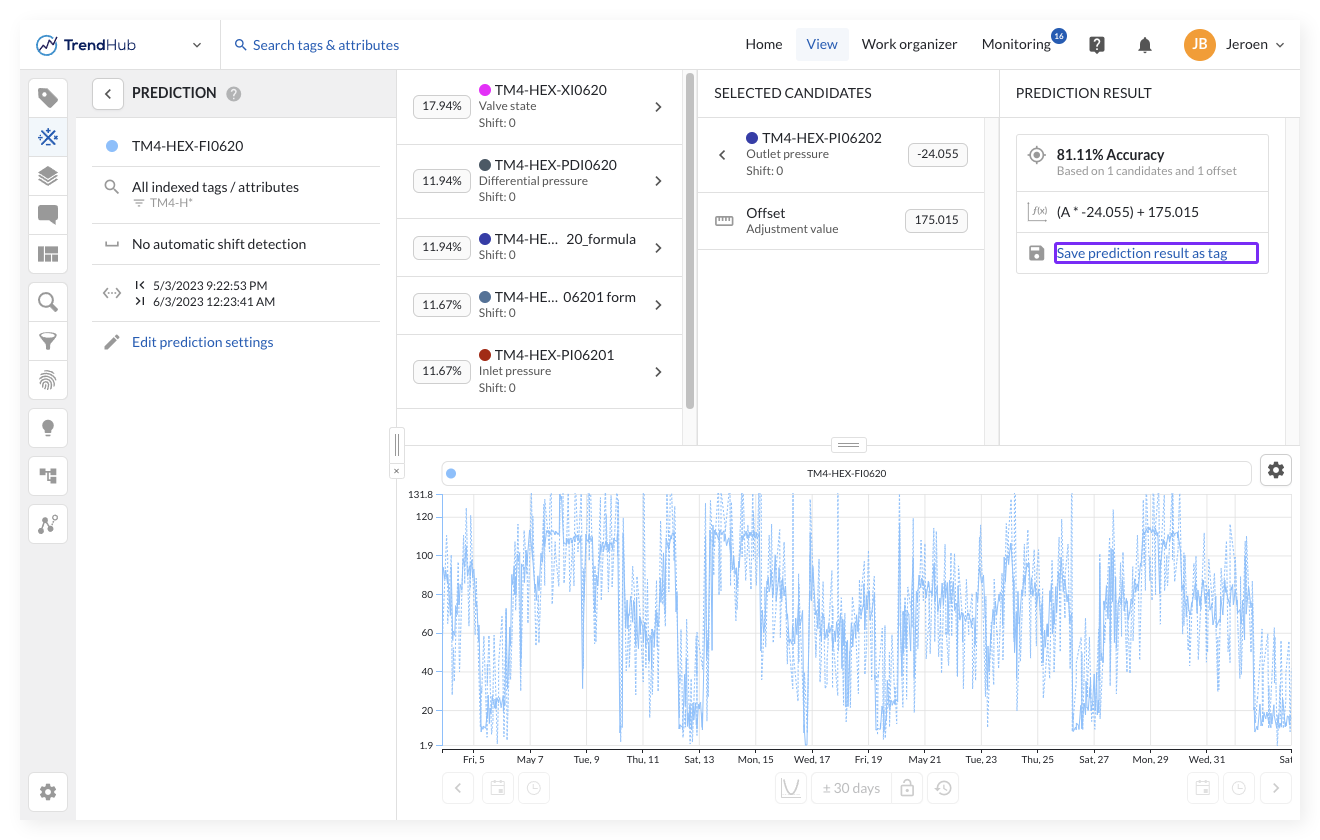
Der untere Teil zeigt das Prädiktionsdiagramm. Die durchgezogene Linie zeigt die ursprüngliche Situation Ihres Tags von Interesse, während die gepunktete Linie ein Näherungsmodell auf der Grundlage der ausgewählten Kandidaten darstellt.
Tipp
Nach dem Speichern des Prädiktions-Tags kann es sinnvoll sein, das Modell zu validieren, indem andere Zeiträume im Prädiktions-Workflow überprüft werden.
Der prozentuale Näherungswert gibt an, inwieweit ein bestimmter Kandidat das Verhalten des Tags von Interesse erklären kann, wie in der Prädiktionstabelle dargestellt. Ein Ergebnis von 100 % bedeutet, dass der ausgewählte Kandidat das Verhalten des Tags von Interesse genau beschreiben kann.
Um Speicherprobleme zu vermeiden, ist die Prädiktions-Tag-Funktionalität auf Folgendes beschränkt:
3 (bis zu 10) ausgewählte Kandidatenfaktoren (die Anzahl der Kandidaten, die hinzugefügt werden können, ist von den Systemressourcen abhängig).
Ein ausgewählter Zeitraum von 2 Jahren im Fokusdiagramm, einschließlich der maximalen Verschiebung.