Teilen von Work-Item-Ressourcen
In TrendMiner können Elemente und Ordner entweder über den Work Organizer oder direkt über das Element selbst freigegeben werden. Durch die Freigabe können Sie anderen Benutzern Berechtigungen zum Ausführen bestimmter Aktionen für Elemente und Ordner erteilen.
Sie können alle Elemente teilen, die Sie besitzen, einschließlich aller Elemente in Ihrem persönlichen Ordner. Ihren persönlichen Ordner finden Sie im Work Organizer auf der Registerkarte Meine Elemente.
Die Freigabefunktion steht auch Benutzern mit der Berechtigung „Verwalten” zur Verfügung. Damit können Sie einzelne Items, ganze Ordner oder beliebige Ressourcen innerhalb eines Ordners freigeben, für den Sie die Berechtigung „Verwalten” haben.
Wenn Sie ein Element freigeben, weisen Sie entweder die Berechtigung Lesen, Schreiben oder Verwalten zu. Diese Berechtigungen schalten bestimmte Aktionen frei, die für das Element ausgeführt werden können.
Berechtigungen legen nicht nur fest, welche Aktionen für ein Element ausgeführt werden können, sondern gewähren auch Zugriff auf zugrunde liegende Elemente. Weitere Informationen darüber, wie sich Berechtigungen auf den Zugriff auf zugehörige Items auswirken, finden Sie im Kapitel über Work-Item-Berechtigungsbeziehungen.
Eigentumsrechte
Im Mittelpunkt des Berechtigungsmodells für Elemente steht die Eigentümerschaft. Die Eigentümerschaft gewährt Ihnen die Berechtigung Eigentümer, mit der Sie die höchsten Aktionen für ein Element ausführen können.
Im Work Organizer können Sie als Eigentümer oder Benutzer mit Verwaltungsrechten entweder eine einzelne Ressource oder mehrere Ressourcen gleichzeitig freigeben.
Ein Element oder einen Ordner freigeben
Wählen Sie das Workitem oder den Ordner aus, den Sie freigeben möchten.
Öffnen Sie das Menü Aktionen und wählen Sie Teilen.
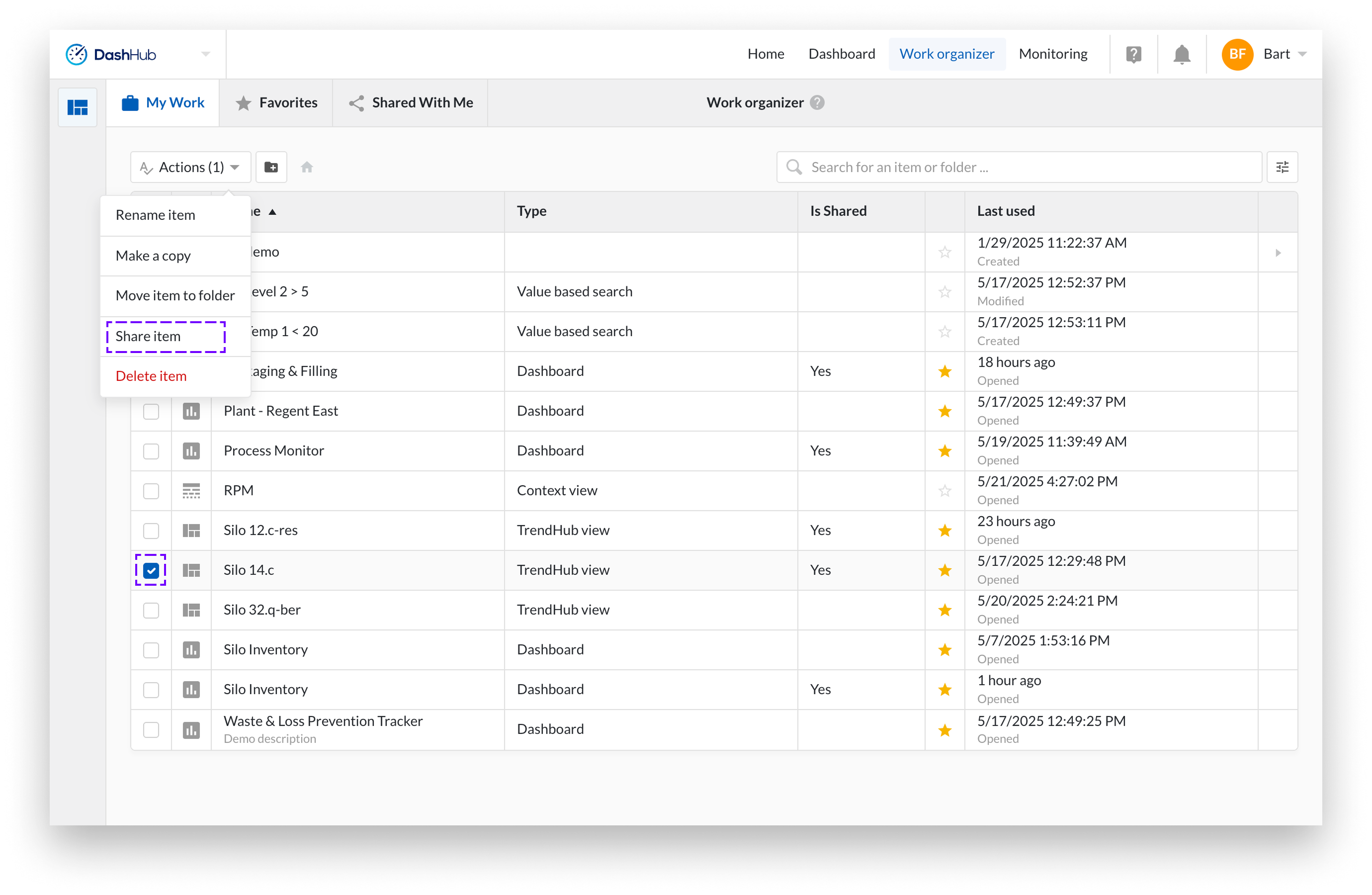
Das Modal Teilen wird angezeigt.
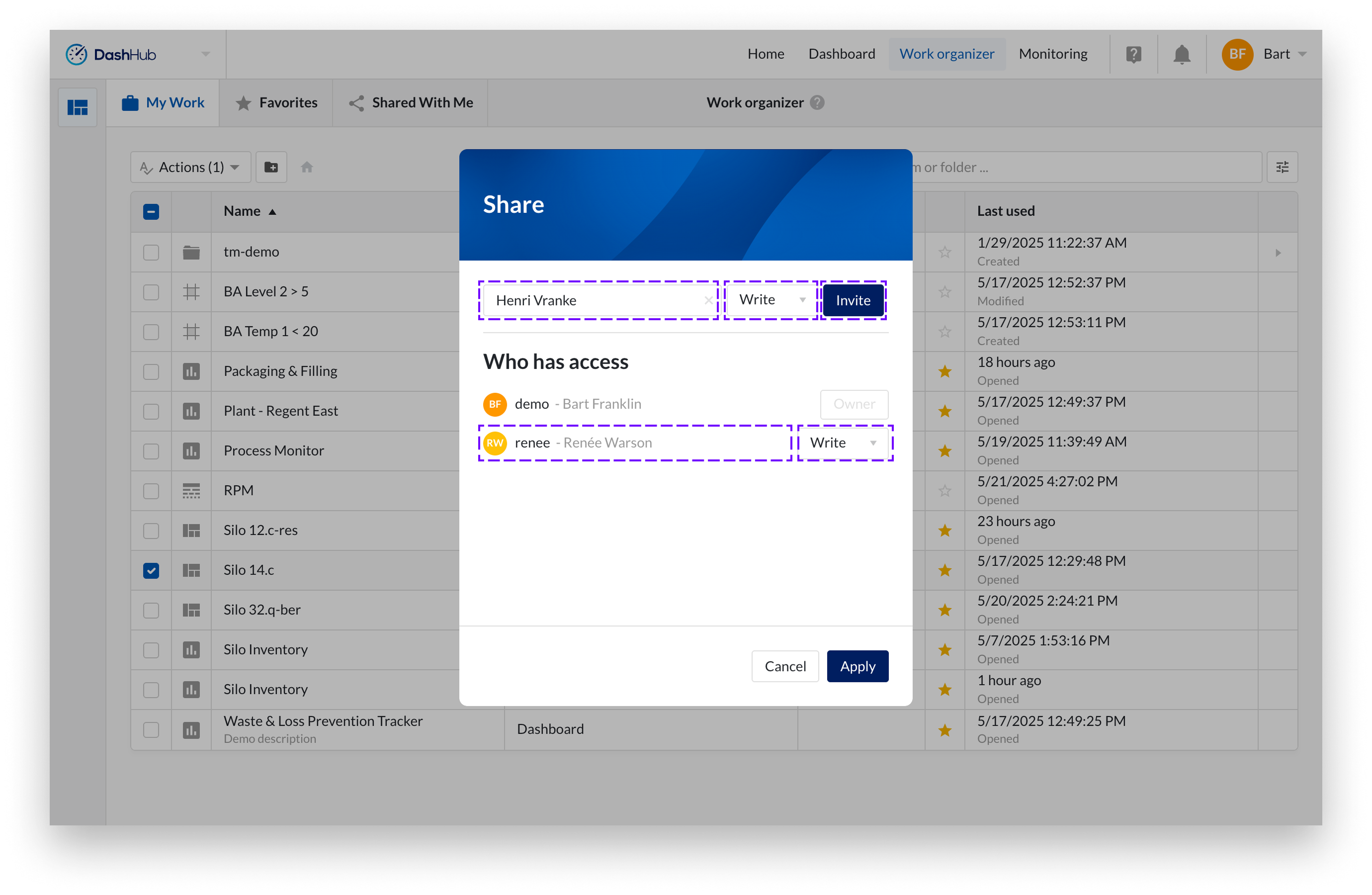
Suchen und wählen Sie die Benutzerin oder die gesamte Benutzergruppe aus, denen Sie die Berechtigung erteilen möchten.
Wählen Sie die entsprechende Berechtigungsstufe (Lesen, Schreiben oder Verwalten) aus der Dropdown-Liste aus.
Klicken Sie auf Einladen.
Die ausgewählte Benutzerin oder die ausgewählte Benutzergruppe wird nun in der Liste der Personen mit gewährten Berechtigungen angezeigt.
Sie können die Berechtigungsstufe eines Subjekts ändern oder es mithilfe des Dropdown-Menüs neben ihrem Namen aus der Liste entfernen.
Änderungen werden erst wirksam, wenn Sie auf Anwenden klicken.
Es wird eine Meldung angezeigt: „Erfolg, Berechtigungen erfolgreich angewendet.“
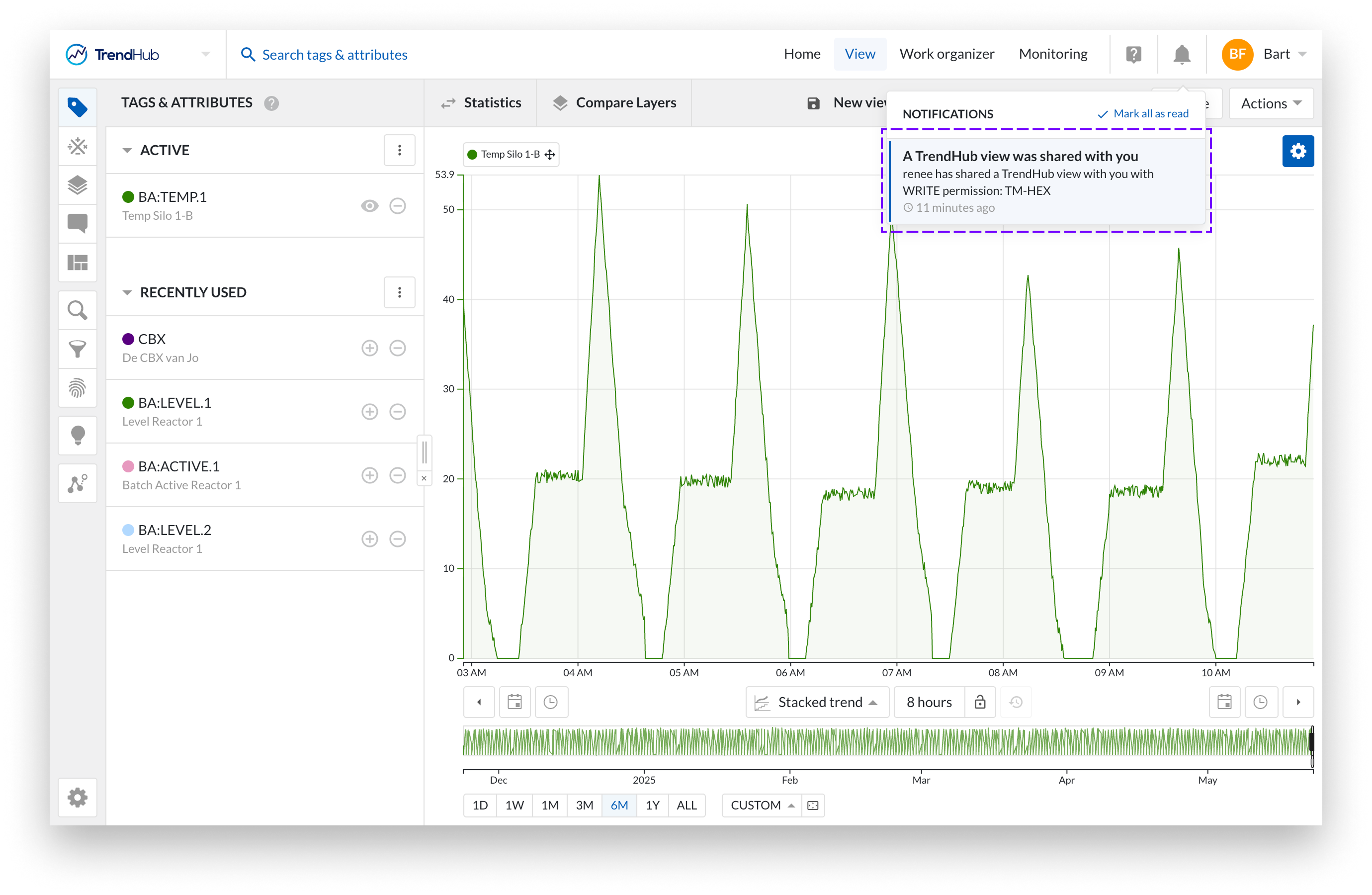
Der/die Benutzer, mit denen Sie Ihre Ressource geteilt haben, erhalten eine anklickbare Benachrichtigung.
Mehrere Elemente teilen
Neben der Freigabe eines einzelnen Elemente oder Ordners können Sie auch mehrere Elemente oder Ordner gleichzeitig freigeben. In diesem Fall unterscheidet sich die Vorgehensweise geringfügig. Da es nicht möglich ist, alle vorhandenen Berechtigungen pro Ressource in der Liste anzuzeigen, erscheint die Liste zunächst leer. Sie können Benutzer oder Benutzergruppen hinzufügen und die gewünschte Berechtigungsstufe zuweisen.
Wenn Sie auf „Übernehmen“ klicken, wird die Liste verarbeitet. Für jedes Element überprüfen wir, ob die Berechtigung noch nicht vorhanden ist oder ob Sie eine höhere Berechtigung als die derzeit gewährte zuweisen. In diesen Fällen wird die Berechtigung zu den einzelnen Elemente und Ordnern hinzugefügt. Wir behalten immer die höchste anwendbare Berechtigung bei.
Wenn Sie beispielsweise einem Benutzer über den Multi-Share-Flow die Leseberechtigung für ein Element zuweisen, dieser Benutzer jedoch bereits über eine vorherige individuelle Freigabe über die Schreibberechtigung für dieses Element verfügt, bleibt die Schreibberechtigung für dieses Element weiterhin gültig.
Wählen Sie die Ressourcen aus, die Sie freigeben möchten.
Öffnen Sie das Menü Aktionen und wählen Sie Element teilen.
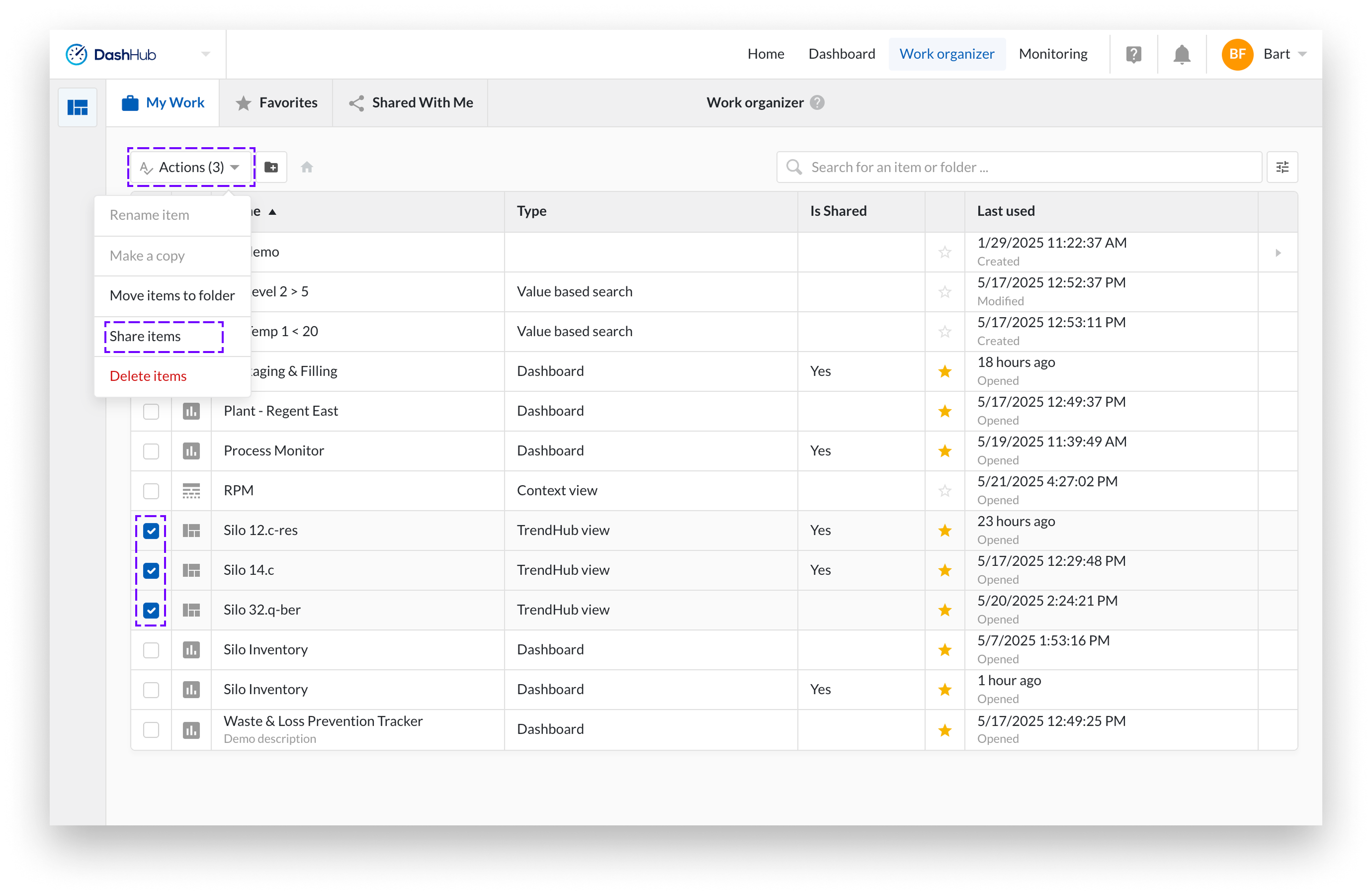
Das Modalfenster „Mehrere Ressourcen teilen“ wird angezeigt.
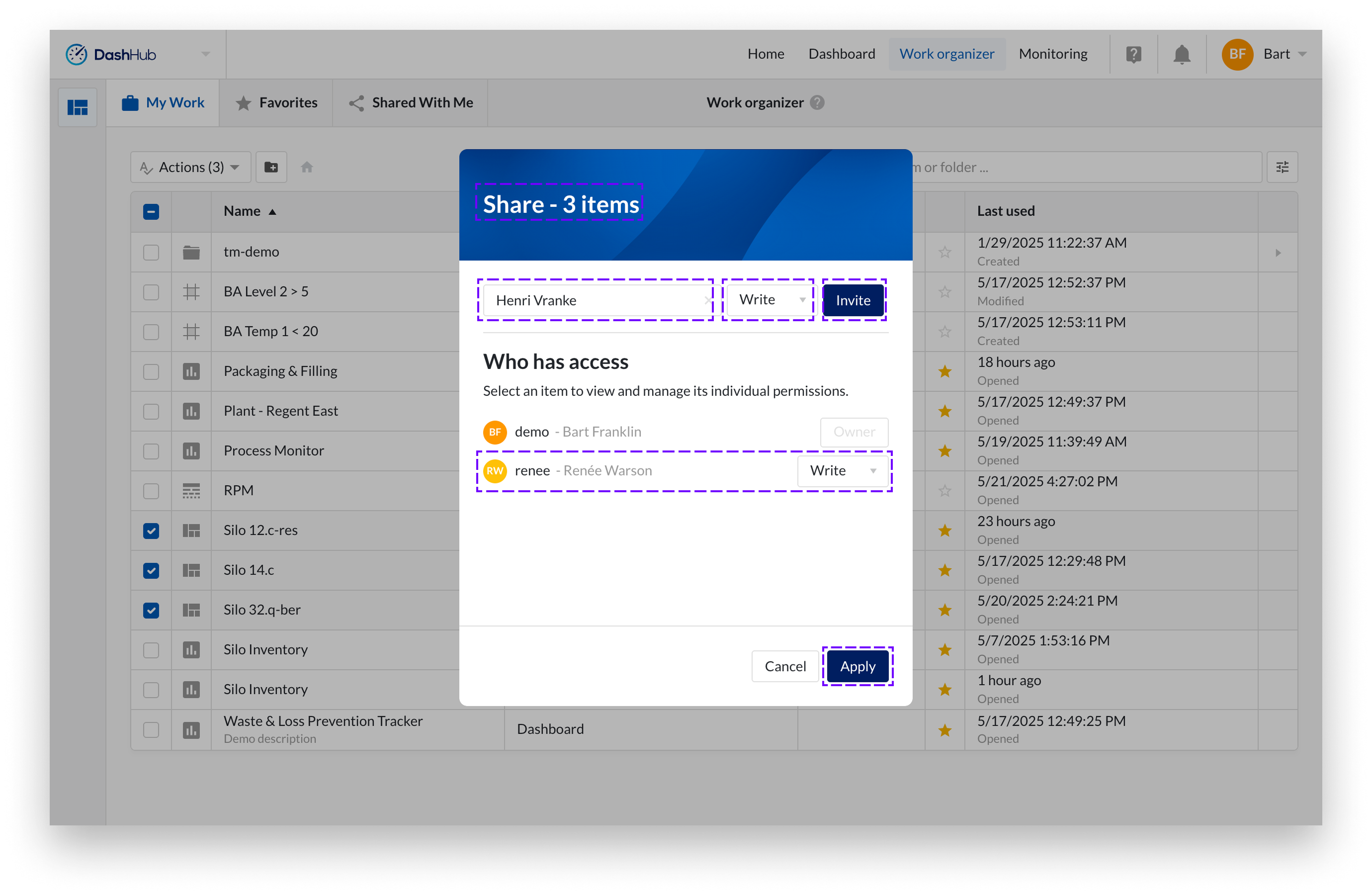
Befolgen Sie dieselben Schritte wie beim Teilen eines einzelnen Elements aus dem Work Organizer.
Mit allen teilen
Es ist zwar möglich, Elemente oder Ordner für alle freizugeben, in diesem Fall kann jedoch nur eine Leseberechtigung erteilt werden.
Wenn ein Berechtigungseintrag hinzugefügt wurde, um allen Benutzern Lesezugriff zu gewähren, Sie jedoch zusätzlich einen separaten Berechtigungseintrag hinzugefügt haben, der einem bestimmten Benutzer Schreib- oder Verwaltungsrechte gewährt, verfügt dieser Benutzer über Schreib- oder Verwaltungsrechte. Dies folgt dem Prinzip, dass die höchste anwendbare Workitem-Berechtigung angewendet wird.
Bei den meisten Elementtypen können Sie Elemente auch direkt aus dem einzelnen Element heraus teilen.
Öffnen Sie das Menü Aktionen und wählen Sie Teilen.
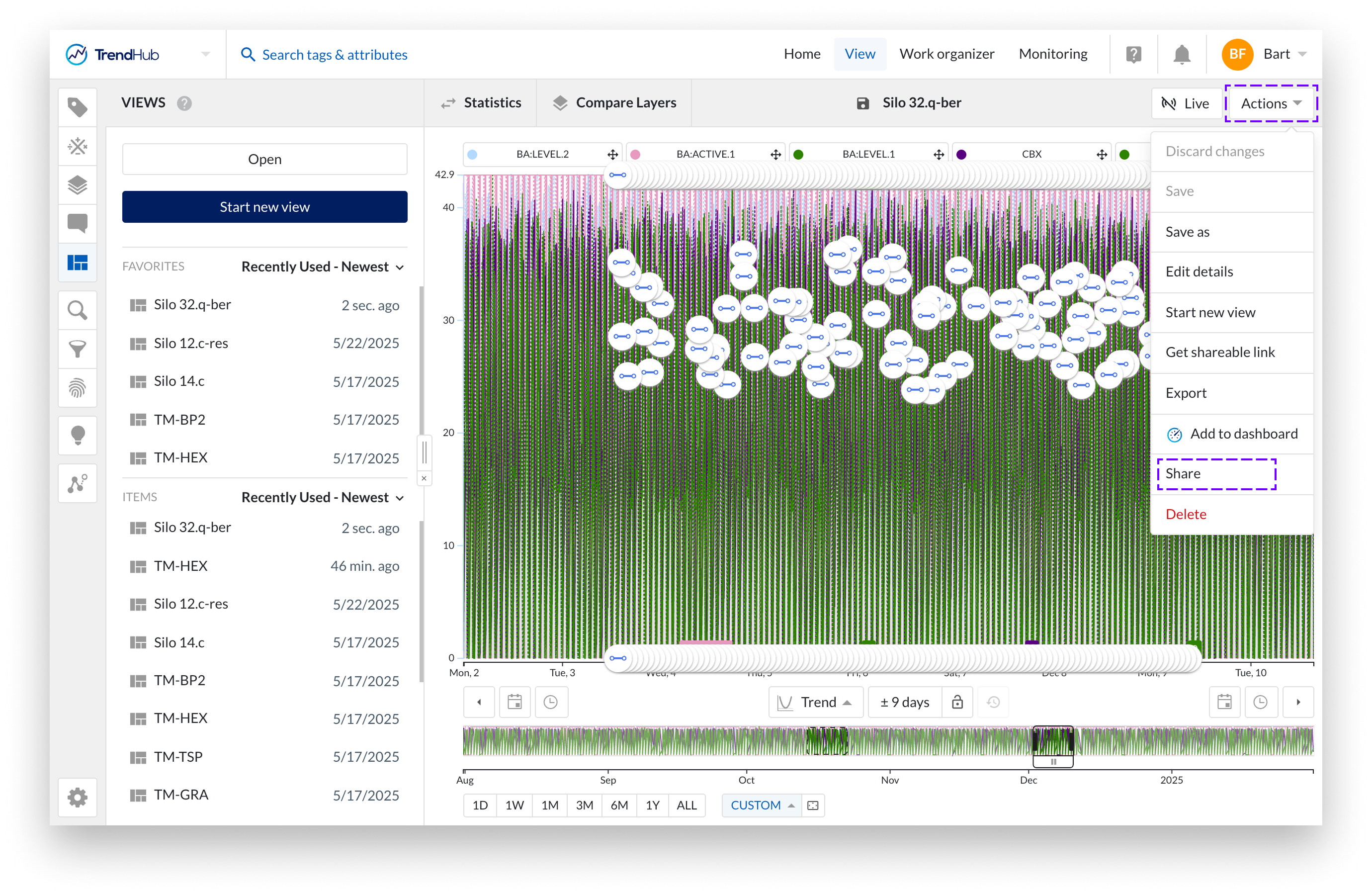
Befolgen Sie dieselben Schritte wie beim Teilen eines einzelnen Elements aus dem Work Organizer.
Neben einzelnen Elementen können auch Ordner geteilt werden. Dadurch können Benutzer und Benutzergruppen auf gesamte Ordnerstrukturen zugreifen, einschließlich Unterordnern und den darin enthaltenen Elementen. Die Zugriffsebene hängt von der dem Ordner zugewiesenen Berechtigungsart ab.
Teilen mit Leserechten
Wenn ein Ordner mit Leserechten geteilt wird, kann der Benutzer den Ordner und alle seine Unterordner durchsuchen. Er kann alle Elemente öffnen, für die er Leserechte hat, und die Ordnerstruktur mithilfe von Such-, Filter- und Durchsuchungsfunktionen erkunden.
Er kann jedoch keine Aktionen an den Ordnern oder Elementen selbst durchführen. Das bedeutet, dass Ordner nicht umbenannt, gelöscht oder verschoben werden können und Elementdetails nicht geändert werden können. Der Lesezugriff bietet eine reine Ansichtsfunktion für den Ordner und seine Unterordner.
Mit Schreibzugriff teilen
Wenn ein Ordner mit Schreibzugriff freigegeben wird, hat der Benutzer Schreibzugriff auf alle Elemente im Ordner und seinen Unterordnern. Er kann diese Elemente öffnen und bearbeiten und sie nach Bedarf verwenden. Auch das Durchsuchen, Suchen und Filtern ist in dieser Berechtigungsstufe verfügbar.
Mit Schreibberechtigung kann der Benutzer keine Ordner oder Elemente löschen oder verschieben, Ordner umbenennen oder Ressourcendetails ändern. Der Schreibzugriff konzentriert sich auf die Bearbeitung der Inhalte innerhalb des Ordners, während die gesamte Ordnerstruktur intakt bleibt.
Teilen mit Verwaltungsberechtigung
Wenn ein Ordner mit der Berechtigung „Verwalten” freigegeben wird, erhält der Benutzer die vollständige Kontrolle über den Ordner und dessen Inhalt. Er kann sowohl Ordner als auch Elemente umbenennen, löschen und verschieben sowie Berechtigungen verwalten, indem er Ordner und Elemente freigibt oder die Freigabe aufhebt.
Diese Zugriffsebene ermöglicht die vollständige Verwaltung der Ordnerhierarchie. Allerdings ist Vorsicht geboten: Ein Benutzer mit Verwaltungsberechtigung für einen Ordner kann auch diesen Ordner selbst löschen, einschließlich aller darin enthaltenen Unterordner und Elemente.