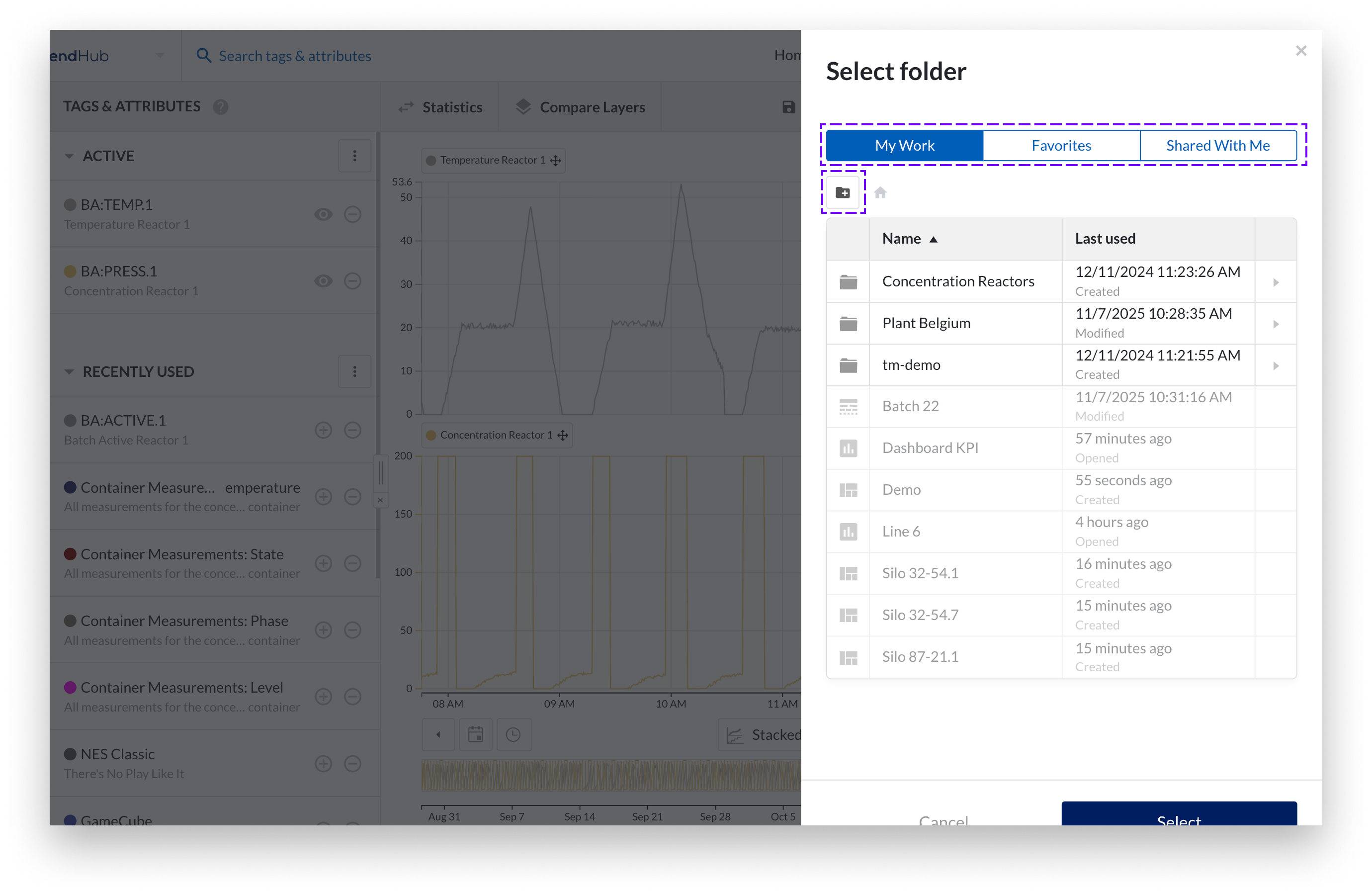
Work Organizer
Der Work Organizer ist ein zentrales Tool, das in TrendMiner verfügbar ist und Benutzern hilft, ihre gespeicherten Elemente an einem Ort zu verwalten. Es bietet eine einheitliche Möglichkeit, den Überblick über Ihre gespeicherten Elemente zu behalten und mit anderen zusammenzuarbeiten.
Sie können Ihre Elemente mithilfe von Ordnern organisieren, sie mit Kollegen oder Benutzergruppen teilen und auf alles zugreifen, was direkt oder über eine Benutzergruppe, der Sie angehören, für Sie freigegeben wurde. Von Ansichten und Dashboard bis hin zu Suchfunktionen, Filtern und Formeln – hier finden Sie alle Ihre Elemente an einem Ort.
Als zentraler Ort für die Organisation und Zusammenarbeit an Ihren gespeicherten Elemente vereinfacht der Work Organizer die Interaktion mit Ihren Elemente und Kollegen auf der gesamten Plattform.
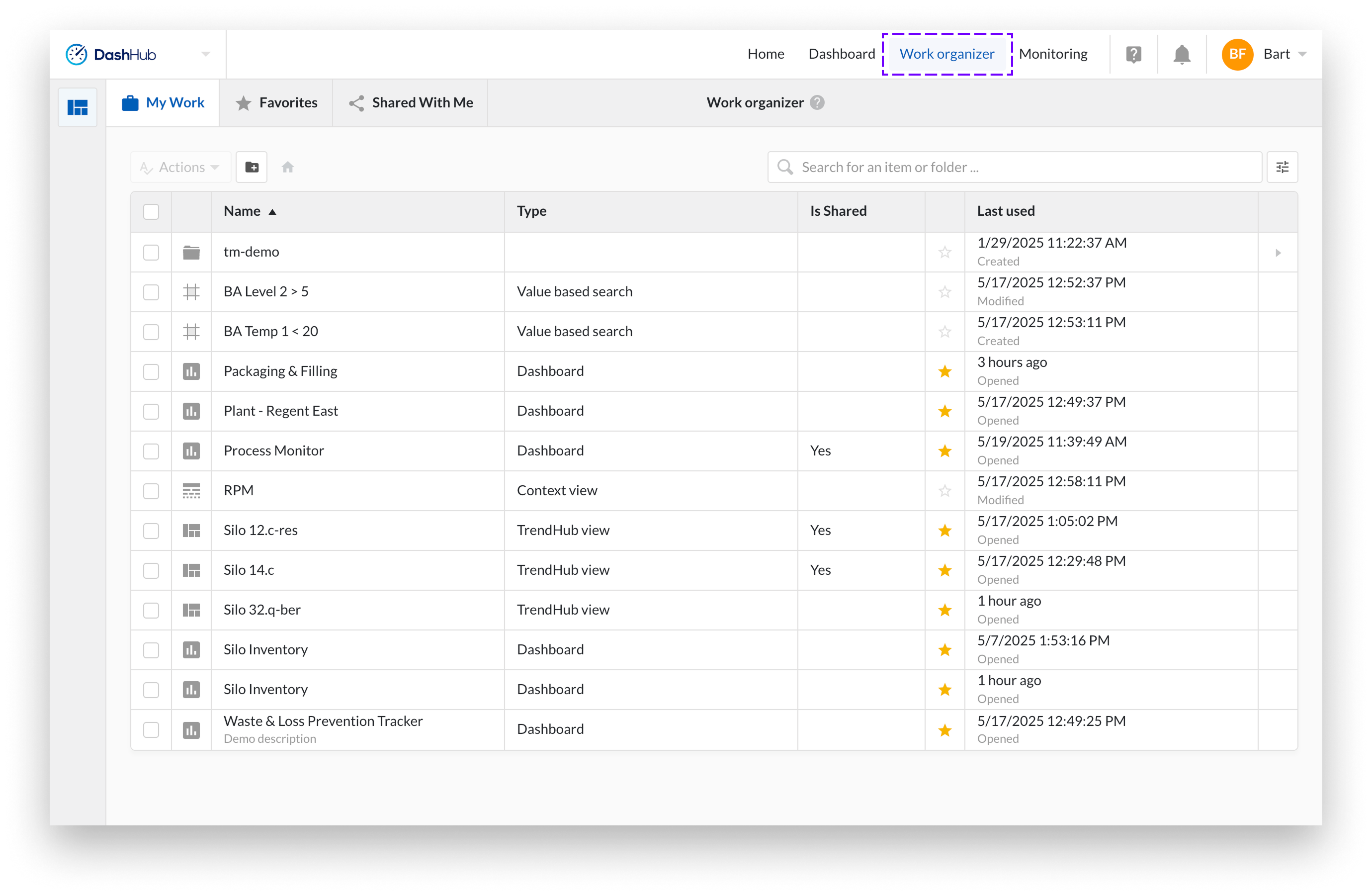
Gespeicherte Elemente sind die gespeicherten Objekte in TrendMiner, die Benutzer im Rahmen ihrer Analyse, Berichterstellung und Visualisierung erstellen, verwalten und freigeben. Sie bilden die Bausteine Ihrer Arbeit und führen Daten, Logik und Darstellung zusammen, damit Sie Erkenntnisse auf der gesamten Plattform untersuchen und kommunizieren können.
Sie bauen auf Elementen wie Assets, Zeitreihendaten und Kontextinformationen auf, aber diese zugrunde liegenden Elemente werden selbst nicht als gespeicherte Elemente betrachtet.
Kategorien von gespeicherten Elementen
Gespeicherte Elemente werden entsprechend ihrer Funktion innerhalb der Plattform in verschiedene Kategorien eingeteilt.
Ansichten umfassen TrendHub-Ansichten, ContextHub-Ansichten, Dashboards und Notebooks.
Suchen umfassen wertbasierte Suchen, Ähnlichkeitssuchen, Betriebsbereichssuchen, digitale Schrittsuchen und assetübergreifende wertbasierte Suchen.
Tag-Builder-Elemente umfassen Aggregationen, benutzerdefinierte Berechnungen, Formeln, Machine Learning-Modelle und Vorhersagen.
Sonstige Elemente sind Filter, Fingerprints und Pipelines.
Unterscheidung zu Assets, Daten, Context Items und Monitore
Gespeicherte Elemente unterscheiden sich von Assets, Zeitreihendaten und Context Items. Sie sind grundlegende Elemente, die innerhalb von gespeicherten Elementen verwendet werden, jedoch unabhängig verwaltet werden und ihren eigenen Berechtigungsmodellen folgen.
Es ist möglich, auf ein freigegebenes gespeichertes Element zuzugreifen, ohne alle darin verwendeten Elemente wie Daten oder Komponenten sehen zu können. Um darauf zugreifen zu können, benötigen Sie zusätzlich die entsprechenden Berechtigungen für die zugrunde liegenden Assets oder Daten.
Anmerkung
Monitore gelten ebenfalls nicht als gespeicherte Elemente. Sie laufen im Hintergrund und können nicht gemeinsam genutzt werden. Monitore werden in einer eigenen Übersicht verwaltet und können nur von ihrem Eigentümer ausgeführt werden.
Ein Monitor kann jedoch Teil eines Dashboards sein, das für Sie freigegeben ist, sodass Sie seinen Status anzeigen können, ohne direkten Zugriff auf den Monitor selbst zu haben.
Der Work Organizer bietet drei spezielle Ansichten, mit denen Sie Ihre gespeicherten Elemente verwalten können: Meine Elemente, Favoriten und Geteilte Elemente. Jede Registerkarte bietet eine strukturierte Möglichkeit, auf Ihre Elemente zuzugreifen und sie zu organisieren, unabhängig davon, ob Sie an Ihren eigenen Inhalten, häufig verwendeten Elementen oder an der Zusammenarbeit mit Kollegen arbeiten.
Meine Elemente
Die Registerkarte Meine Elemente zeigt den Inhalt Ihres persönlichen Ordners an. Sie enthält alle gespeicherte Elemente, deren Eigentümer Sie sind.
Organisieren Sie Ihre gespeicherte Elemente in Ordnern und erhalten Sie detaillierte Informationen zu jedem Element, z. B. zu seinem Typ, ob es geteilt wurde und wann es zuletzt verwendet wurde. Sie können Elemente auch als Favoriten markieren, um schnell darauf zugreifen zu können.
Favoriten
Die Registerkarte Favoriten ist eine Sammlung von gespeicherten Elementen, die Sie entweder besitzen oder die mit Ihnen geteilt und als Favorit markiert wurden. Indem Sie Elemente als Favoriten markieren, können Sie darauf aus unterschiedlichen Work Organizer-Bedienfeldern schnell darauf zugreifen.
Außerdem werden Ihnen Details angezeigt, z. B. ob das Objekt geteilt wurde, wer der Besitzer ist und welche Zugriffsrechte Sie haben.
Sie können ein Element als Favorit markieren, indem Sie auf das Sternsymbol auf einer der Registerkarten des Work Organizers klicken, einschließlich des Ordners „Geteilte Elemente“. Um ein Element als Favorit zu markieren oder die Markierung aufzuheben, klicken Sie einfach auf den Stern in der Zeile des Elements, das Sie als Favorit festlegen möchten.
Geteilte Elemente
Auf der Registerkarte „Geteilte Elemente“ werden alle Elemente und Ordner angezeigt, die für Sie freigegeben wurden, entweder direkt oder über eine Benutzergruppe, der Sie angehören. Sie können Details wie den Elementtyp, den Eigentümer und die Ihnen gewährte Berechtigungsstufe einsehen. Wenn Sie sowohl über eine Benutzergruppe als auch als Einzelperson Zugriff erhalten, wird die höchste Berechtigung angezeigt, und das Element erscheint nur einmal in der Liste.
Anmerkung
Die Spalte „Zuletzt verwendet“ zeigt an, wann Sie zuletzt mit einer Ressource interagiert haben, und gibt sowohl einen genauen Zeitstempel als auch eine relative Zeitangabe wie „Gerade“ oder „vor 1 Stunde“ an. Darunter wird die letzte Aktion angezeigt, die Sie für das Item durchgeführt haben, z. B. „Erstellt“, „Freigegeben“, „Geöffnet“ oder „Geändert“. Wenn keine Informationen angezeigt werden, bedeutet dies, dass Sie die Ressource noch nicht verwendet haben.
Der Work Organizer bietet effiziente Tools, mit denen Sie Ihre Elemente finden und verwalten können. Verwenden Sie die Suche, um Elemente in allen Ordnern innerhalb einer Registerkarte zu finden. Wenden Sie Filter an, um die Ergebnisse nach Elementtyp einzugrenzen, und sortieren Sie Elemente mithilfe der Sortierung nach Namen oder Datum der letzten Verwendung.
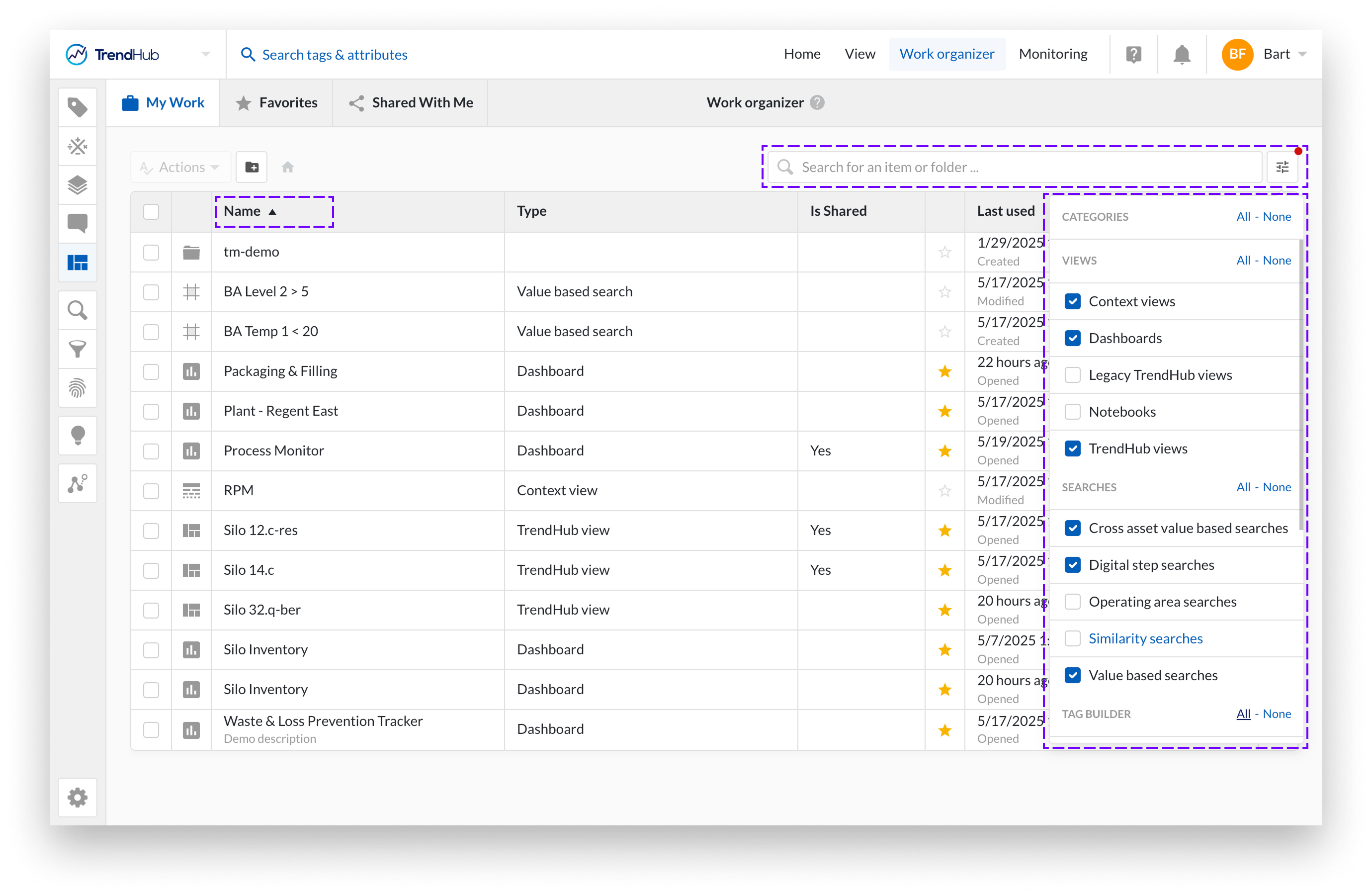
Suche
Mit der Suchfunktion können Sie Elemente in Ihren Ordnern schnell finden. Sie ist nicht auf den aktuell geöffneten Ordner beschränkt. Bei der Suche in „Meine Elemente" werden alle Ordner und Elemente in den Ergebnissen berücksichtigt. Sie können auch in den „Favoriten" und „Geteilte Elemente" suchen, allerdings nicht auf mehreren Tabs gleichzeitig.
Platzhalter (*) werden unterstützt, um flexible Suchmuster zu ermöglichen. Wenn Sie beispielsweise Projekt*Optimierung eingeben, werden alle Elemente zurückgegeben, deren Name oder Beschreibung mit „Projekt“ beginnt und mit „Optimierung“ endet.
Die Suchergebnisse enthalten nur Elementtypen, die derzeit sichtbar sind. Ausgefilterte Typen werden in den Ergebnissen nicht angezeigt.
Filter
Sie können die Übersicht nach Elementtyp filtern. Filter sind zugänglich, indem Sie auf das Symbol in der oberen rechten Ecke des Panels klicken.
In der Übersicht wird eine Kombination aus Ihren aktuellen Suchergebnissen und den ausgewählten Elementtypen angezeigt. Es werden nur die im Filter-Dropdown-Menü ausgewählten Typen angezeigt. Alle anderen Typen werden aus der Ansicht ausgeschlossen.
Sortieren
Sie können die Liste der Elemente nach Name oder Zuletzt verwendet sortieren. Mithilfe der Sortieroptionen können Sie Ihre Ansicht schnell anhand der alphabetischen Reihenfolge oder der letzten Aktivitäten organisieren. Die gewählte Sortierreihenfolge gilt für den aktuellen Tab.
Bei der Sortierung nach „Zuletzt verwendet“ werden alle Items ohne Nutzungsinformationen immer am Ende der Liste platziert.
Für die Elemente und Ordner steht eine Reihe von Aktionen zur Verfügung. Um eine Aktion auszuführen, wählen Sie eine oder mehrere Ressourcen über das Kontrollkästchen aus und klicken Sie dann auf „Aktionen“, um die verfügbaren Optionen anzuzeigen.
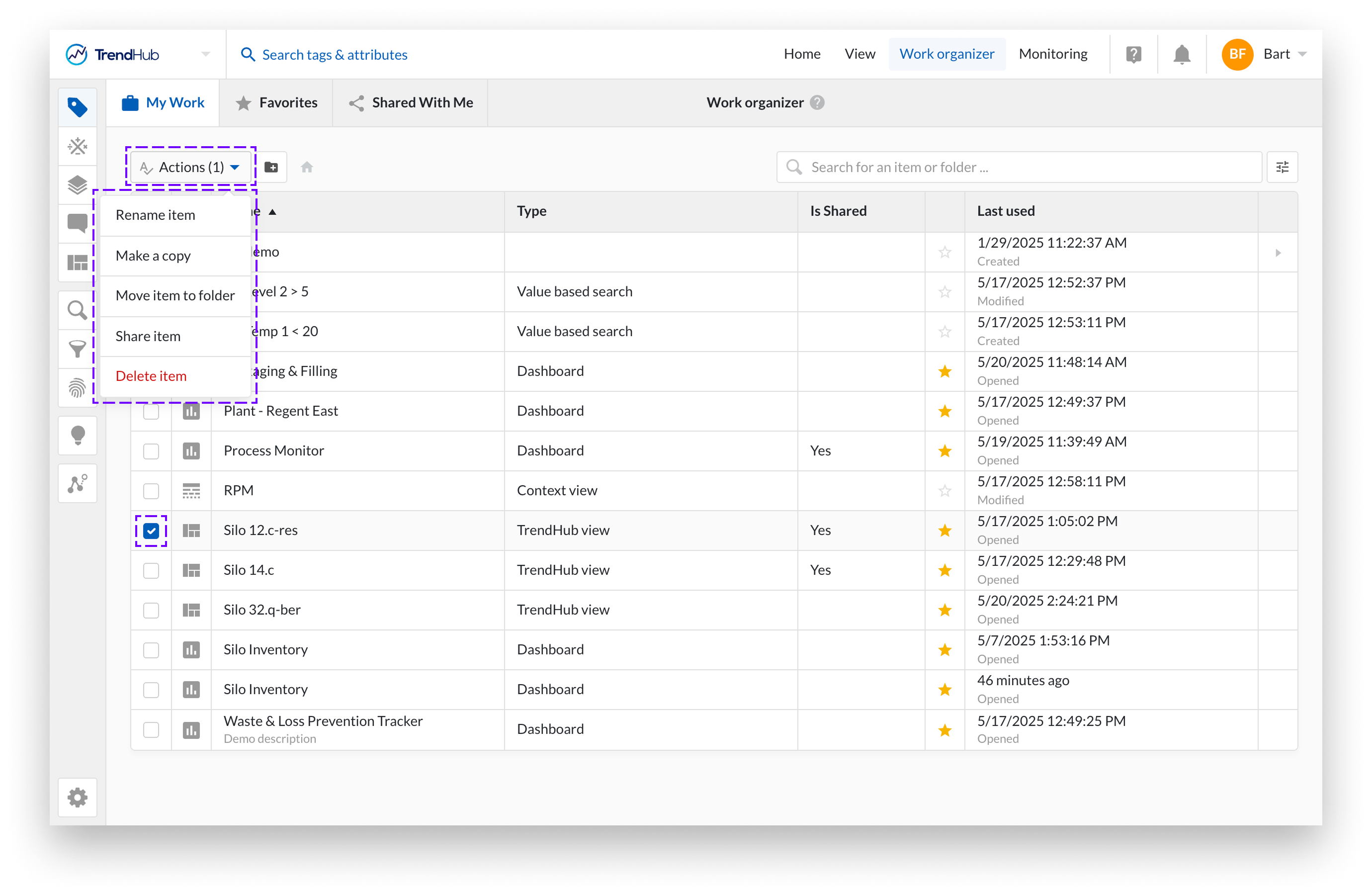
Umbenennen: Wenn Sie Element umbenennen auswählen, öffnet sich ein Fenster auf der rechten Seite, um die Aktion zu erleichtern. Geben Sie den Namen ein und klicken Sie auf die Schaltfläche „Element umbenennen“.
Kopieren: Wenn Sie eine Kopie erstellen, öffnet sich ein Fenster auf der rechten Seite, in dem Sie aufgefordert werden, Ihrem neuen kopierten Element einen Namen zu geben. Das kopierte Element wird im selben Ordner wie das originale Element gespeichert.
Verschieben: Wenn Sie die Option Verschieben auswählen, wird das rechte Fenster geöffnet, in dem Sie durch die Ordner navigieren können, um den gewünschten Speicherort zu finden. Nachdem Sie den richtigen Ordner ausgewählt haben, klicken Sie auf „Verschieben“, um den Vorgang abzuschließen.
Wenn Sie ein Element innerhalb eines Ordners verschieben möchten, für den Sie die Berechtigung „Verwalten“ haben, können Sie die Ressource nur innerhalb des höchsten freigegebenen übergeordneten Ordners des Items verschieben, für den Sie die Berechtigung „Verwalten“ haben.
Sie können keine Elemente zwischen freigegebenen Ordnern oder zwischen einem freigegebenen Ordner und Ihrem eigenen persönlichen Ordner verschieben. Diese Einschränkung besteht, da jeder freigegebene Ordner zum persönlichen Ordner eines anderen Benutzers gehört und das Verschieben eines Elements zwischen diesen Speicherorten die Eigentumsgrenzen überschreiten würde.
Wenn Sie einem anderen Benutzer Zugriff auf oder Kontrolle über ein Element gewähren müssen, haben Sie mehrere Möglichkeiten. Sie können das Element übertragen, um seine Eigentumsrechte zu ändern, eine Kopie erstellen oder den übergeordneten Ordner oder die einzelne Ressource direkt für den Benutzer teilen, je nachdem, welche Zugriffsebene Sie gewähren möchten.
Teilen: Sie können Ihre Elemente und Ordner auch teilen, indem Sie die freizugebenden Ressourcen auswählen und unter der Schaltfläche „Aktionen” auf die Option „Teilen” klicken. Elemente können für einzelne Benutzer oder für Benutzergruppen freigegeben werden. Weitere Informationen zum Teilen von Elementen finden Sie im Abschnitt Teilen von Elementen.
Übertragen: Sie können Items aus Ihrem persönlichen Ordner in den persönlichen Ordner eines anderen Benutzers übertragen. Durch diese Aktion wird die Eigentümerschaft der ausgewählten Elements auf den Zielbenutzer übertragen. Sie können mehrere Elemente gleichzeitig übertragen, maximal jedoch 100 Elemente pro Übertragung. Es ist nicht möglich, Ordner zu übertragen.
Löschen: Sie können ein gespeichertes Element löschen. Ein Fenster wird angezeigt, um das Löschen der ausgewählten Elemente zu bestätigen. Wenn Sie einen Ordner zum Löschen auswählen, werden alle im Ordner enthaltenen Elemente (alle Elemente und andere Ordner) ebenfalls gelöscht.
Einmal gelöschte Elemente und Ordner können nicht wiederhergestellt werden. Das Löschen ist endgültig und alle zugehörigen Daten gehen verloren. Überprüfen Sie die Auswahl sorgfältig, bevor Sie das Löschen bestätigen.
Anmerkung
Die Mehrfachauswahl wählt nur die Elemente aus, die derzeit in der Übersicht sichtbar sind. Da die Listen verzögert geladen werden, ist es nicht möglich, alle Elemente auf einmal auszuwählen.
Wenn Sie mehrere Elemente auswählen, ist das Umbenennen und Kopieren nicht möglich.
Einen Ordner anlegen
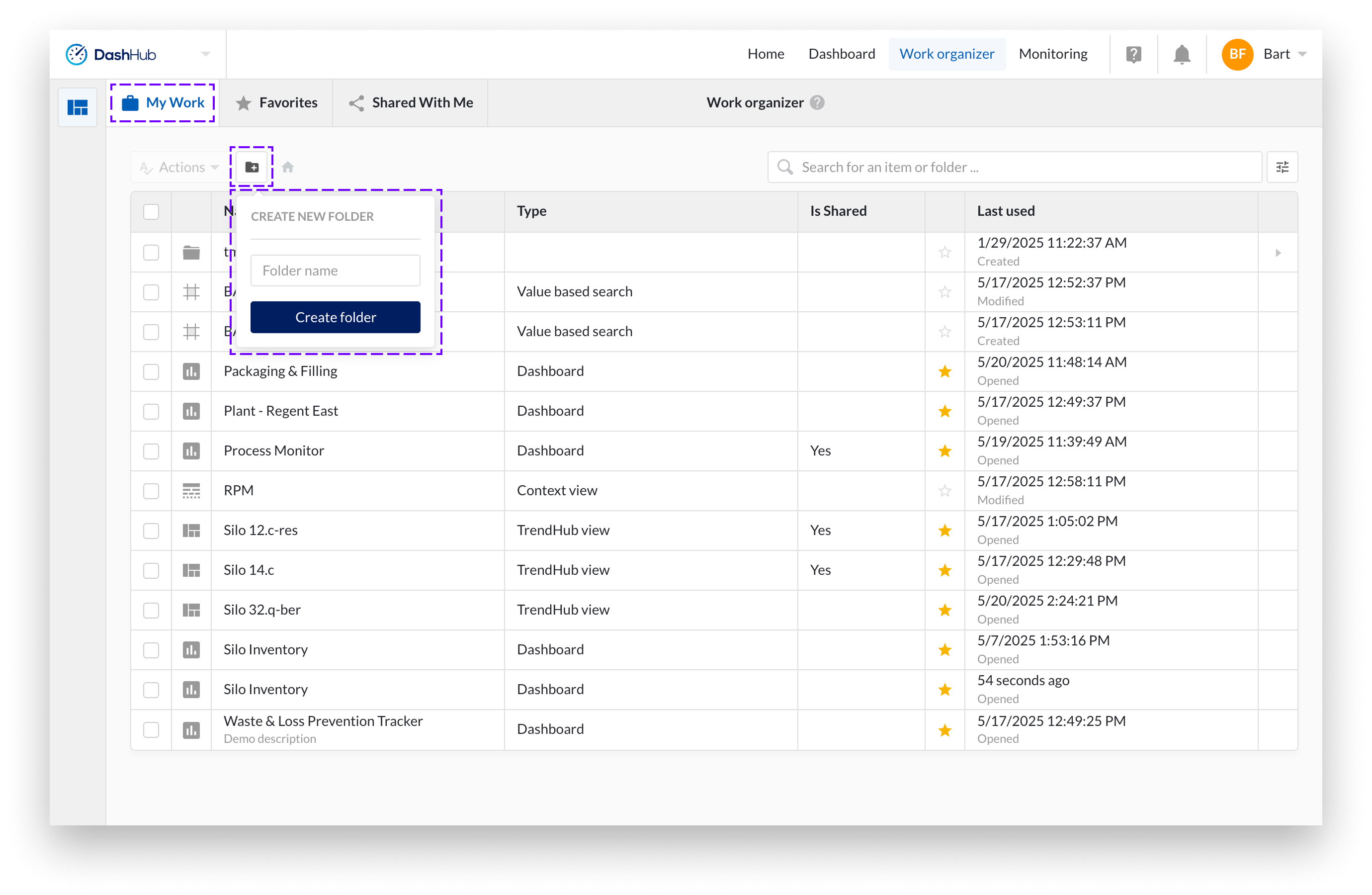
Klicken Sie auf das Symbol „Ordner anlegen“.
Geben Sie den Ordnernamen ein und klicken Sie im Drop-down-Menü auf „Ordner anlegen“.
Der Ordner wird innerhalb des aktuell geöffneten Ordners erstellt.
Begrenzung der Ordnertiefe
Sie können bis zu 10 Ebenen tief Unterordner Ihres persönlichen Ordners erstellen. Wenn Sie versuchen, einen neuen Ordner zu erstellen, der diese Grenze überschreitet, wird das Symbol „neuer Ordner“ deaktiviert.
Wenn Sie einen Unterordner innerhalb eines freigegebenen Ordners erstellen, wird die Tiefe weiterhin vom persönlichen Ordner des Ordnerbesitzers aus gezählt, nicht von Ihrem eigenen persönlichen Ordner. Das bedeutet, dass Sie möglicherweise keine weiteren Unterordner hinzufügen können, wenn der Ordner in der Struktur des Besitzers bereits nahe an der Grenze von 10 Ebenen liegt.
Ebenso wird beim Verschieben von Ordnern die Aktion blockiert, wenn dadurch ein Ordner tiefer als 10 Ebenen platziert würde, und Sie werden aufgefordert, Ihre Ordnerstruktur anzupassen.
Das Schnellstart-Panel ermöglicht es Ihnen von überall in TrendMiner aus problemlos auf Ihre Favoriten, zuletzt verwendeten oder anderen Elemente zuzugreifen, ohne zum Work Organizer navigieren zu müssen. Wenn das Panel derzeit nicht sichtbar ist, können Sie es öffnen, indem Sie auf das Ansichten-Symbol im Menü auf der linken Seite klicken.
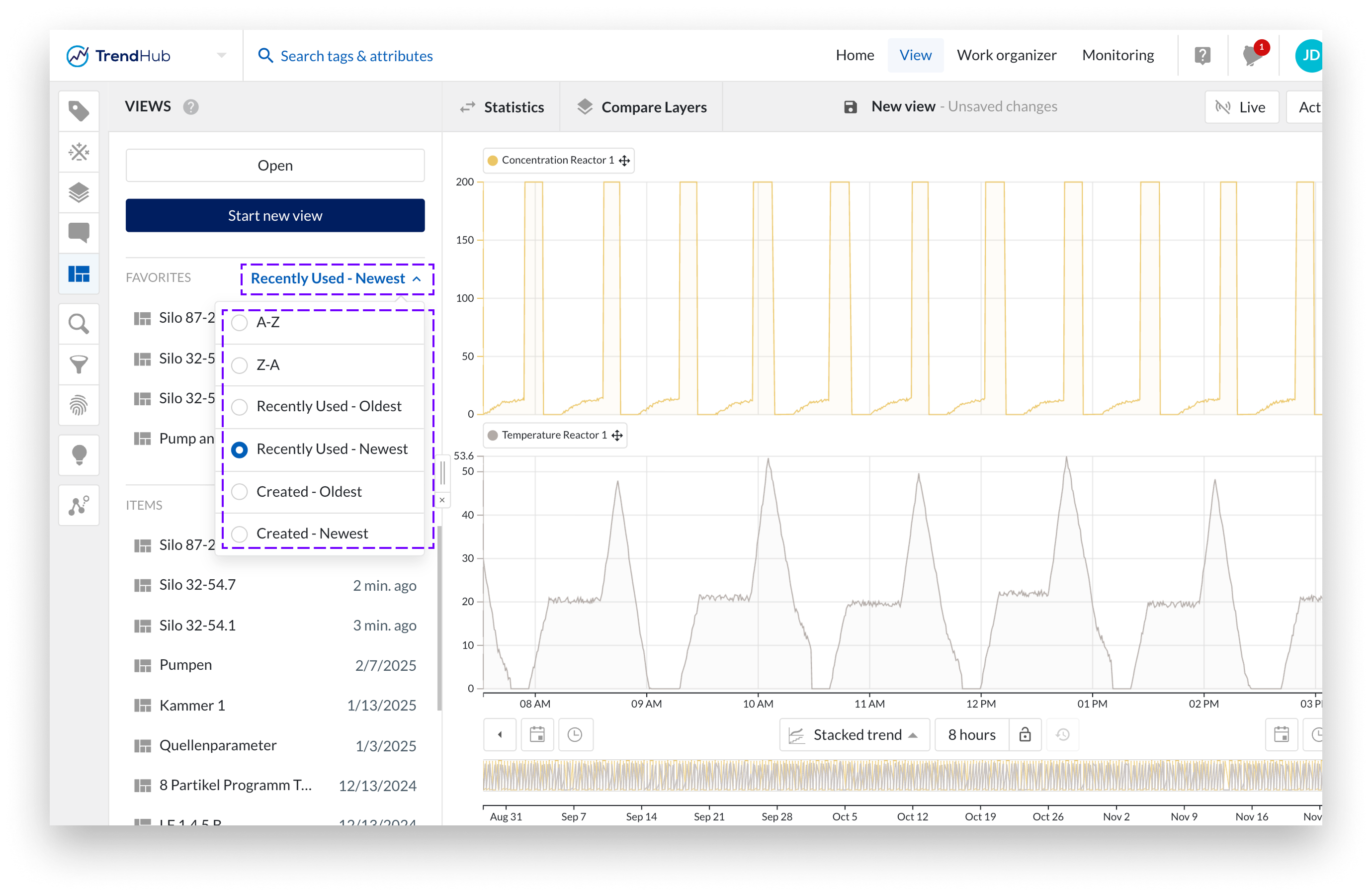
Im oberen Bereich des Panels wird zunächst eine Liste Ihrer Favoriten angezeigt, falls Sie welche markiert haben. Unterhalb der Favoriten finden Sie eine Liste von weiteren Elementen. Diese Liste unterstützt endloses Scrollen und kann nach zuletzt verwendeten Elementen in aufsteigender oder absteigender Reihenfolge sortiert werden
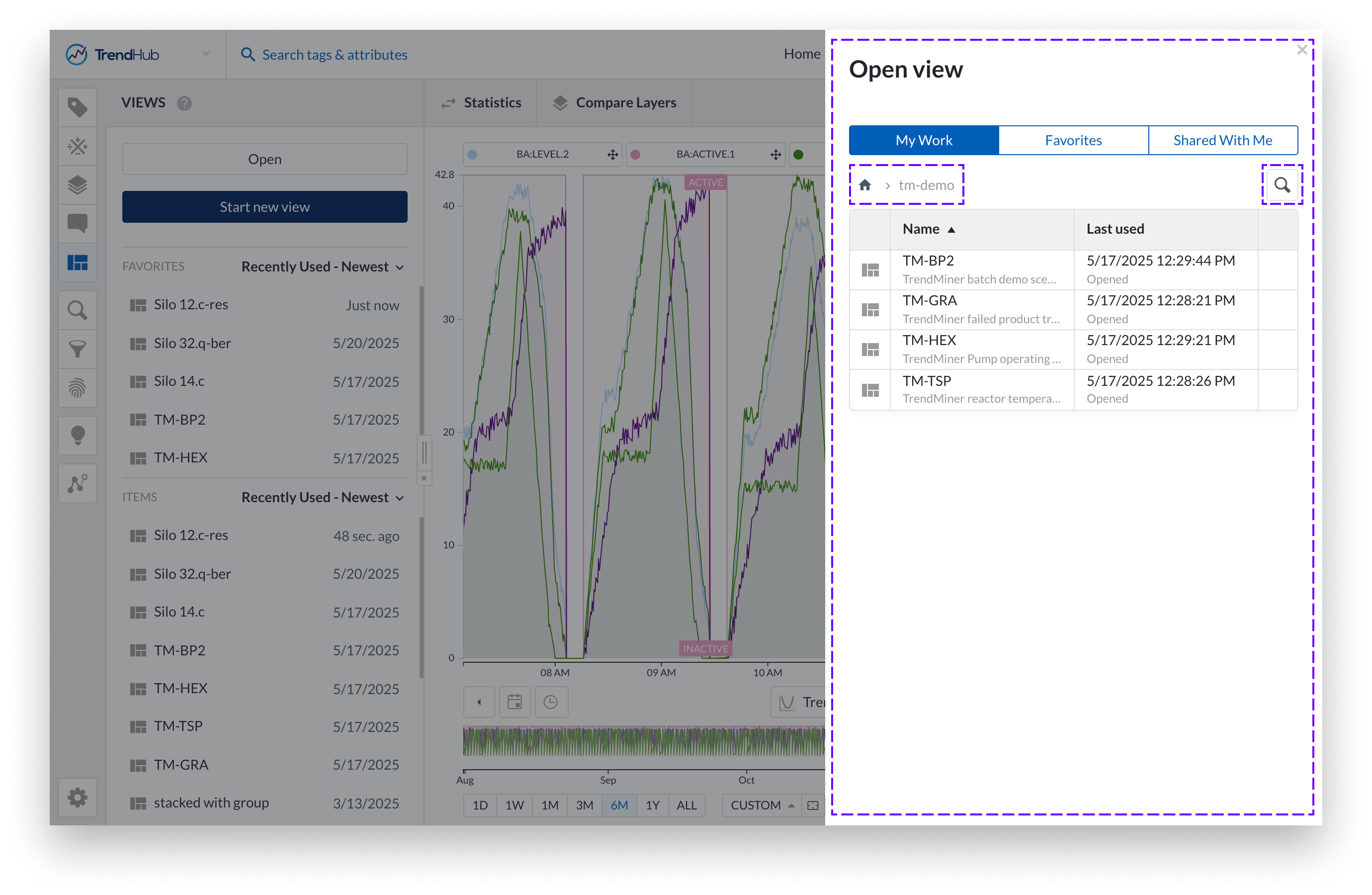
Wenn das benötigte Element nicht im Schnellstart-Panel aufgeführt ist, können Sie auf die Schaltfläche Öffnen klicken. Dadurch wird das Work Organizer-Fenster auf der rechten Seite geöffnet, in dem Sie schnell die vertrauten Tabs durchsuchen können: Meine Elemente, Favoriten oder Geteilte Elemente.
Schließlich können Sie auch ein neues Element über die Aktionsschaltfläche Neue Ansicht starten öffnen.
Das Work Organizer-Menü ist eine vereinfachte Version des vollständigen Work Organizers, das für den schnellen und einfachen Zugriff innerhalb von TrendMiner konzipiert wurde. Es enthält fast dieselben Tabs und Kernfunktionen, mit Ausnahme von Filtern und Aktionen.
Elemente öffnen
Sie können das Panel verwenden, um Elemente direkt über die Öffnen Schaltfläche im Schnellstartbereich zu öffnen. Die Suchleiste und der Navigationspfad erleichtern das Auffinden und Zugreifen auf die benötigten Elemente.
Speichern oder eine Kopie erstellen
Das Panel wird in TrendMiner auch bei den Aktionen Speichern oder Kopie erstellen verwendet. In diesem Zusammenhang können Sie Elemente nur in Ordnern speichern, für die Sie über die entsprechenden Berechtigungen verfügen, z. B. in Ihrem persönlichen Ordner unter „Meine Elemente". Standardmäßig verweist das System beim Speichern oder Kopieren eines Elements auf den persönlichen Ordner.
Berechtigungen können aus Ihrem eigenen Benutzerkonto oder aus der Mitgliedschaft in einer Benutzergruppe stammen. In beiden Fällen wird die höchste Berechtigungsstufe angewendet.