Messanzeigenkachel
Messanzeigenkacheln erwecken Ihre Daten zum Leben, indem sie Werte einer ausgewählten Komponente in einer Messanzeigen-Visualisierung darstellen. Sie helfen Ihnen zu verstehen, ob Werte innerhalb definierter Bereiche liegen, sie mit Zielwerten zu vergleichen und sofort zu erkennen, ob ein System oder Prozess innerhalb akzeptabler Grenzen arbeitet.
Verfügbare Kacheleinstellungen
Kachel anzeigen
Zeitstempel anzeigen
Einheit anzeigen
Bereichslabel anzeigen
Teilstriche anzeigen
Zielabweichung anzeigen
Wert in Bereichsfarbe einfärben
Wert als Prozentsatz anzeigen
Bereiche als Prozentsatz anzeigen
Zielabweichung als Prozentsatz anzeigen
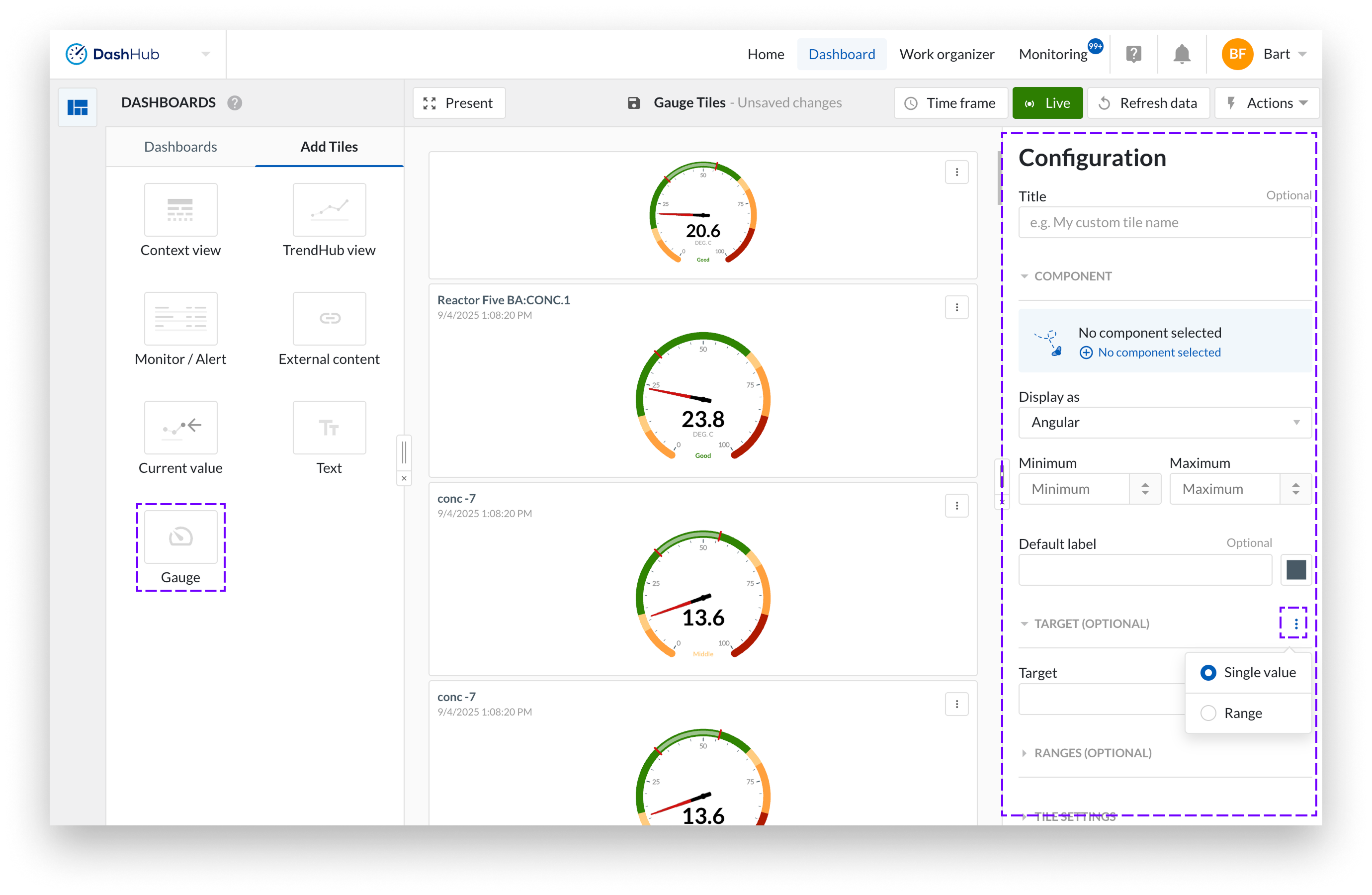
Starten Sie ein neues Dashboard oder öffnen Sie ein bestehendes.
Wählen Sie „Kacheln hinzufügen", um eine neue Kachel zu erstellen. Sie können die Kachel dem Dashboard hinzufügen, indem Sie sie auf das Dashboard ziehen oder doppelklicken.
Ein Seitenbereich erscheint auf der rechten Seite des Bildschirms.
Fügen Sie einen Titel Ihrer Wahl hinzu. Standardmäßig wird der Name der Komponente verwendet.
Klicken Sie auf Komponente hinzufügen, um eine Komponente auszuwählen.
Wenn Sie eine nicht-numerische Komponente auswählen, erscheint im Konfigurationsbereich eine Fehlermeldung, die Sie auffordert, eine gültige numerische Komponente auszuwählen.
Wählen Sie einen Visualisierungstyp aus dem Dropdown-Menü „Anzeigen als":
Bogen (Standard)
Tachometer
Linear vertikal
Linear horizontal
Definieren Sie das Standard-Bereichslabel und die Standard-Bereichsfarbe (standardmäßig grau). Diese gelten, wenn keine spezifischen Bereiche festgelegt sind.
Geben Sie die Mindest- und Höchstwerte manuell ein. Diese Felder sind erforderlich, um den Gesamtbereich Ihrer Messanzeige zu definieren.
(Optional) Konfigurieren Sie einen Zielwert, um gewünschte Leistungsniveaus darzustellen:
Legen Sie einen einzelnen Zielwert fest oder definieren Sie einen Zielbereich (Min-/Max-Werte).
(Optional) Fügen Sie Bereiche hinzu, um Leistungsbänder hervorzuheben:
Sie können beliebig viele Bereiche definieren, von null bis unbegrenzt.
Für jeden Bereich geben Sie einen Mindest- und Höchstwert, ein Label und eine Farbe an.
Wenn Sie einen neuen Bereich hinzufügen, beginnt sein Mindestwert automatisch beim Maximum des vorherigen Bereichs. Bei überlappenden Bereichen erscheint eine Warnung. Wenn Sie später die globalen Mindest- oder Höchstwerte ändern, müssen Sie alle Bereiche anpassen, die außerhalb dieser Grenzen liegen, bevor Sie speichern können.
Sie können auswählen, wie die Messanzeige dargestellt wird, abhängig davon, was Sie visualisieren möchten:
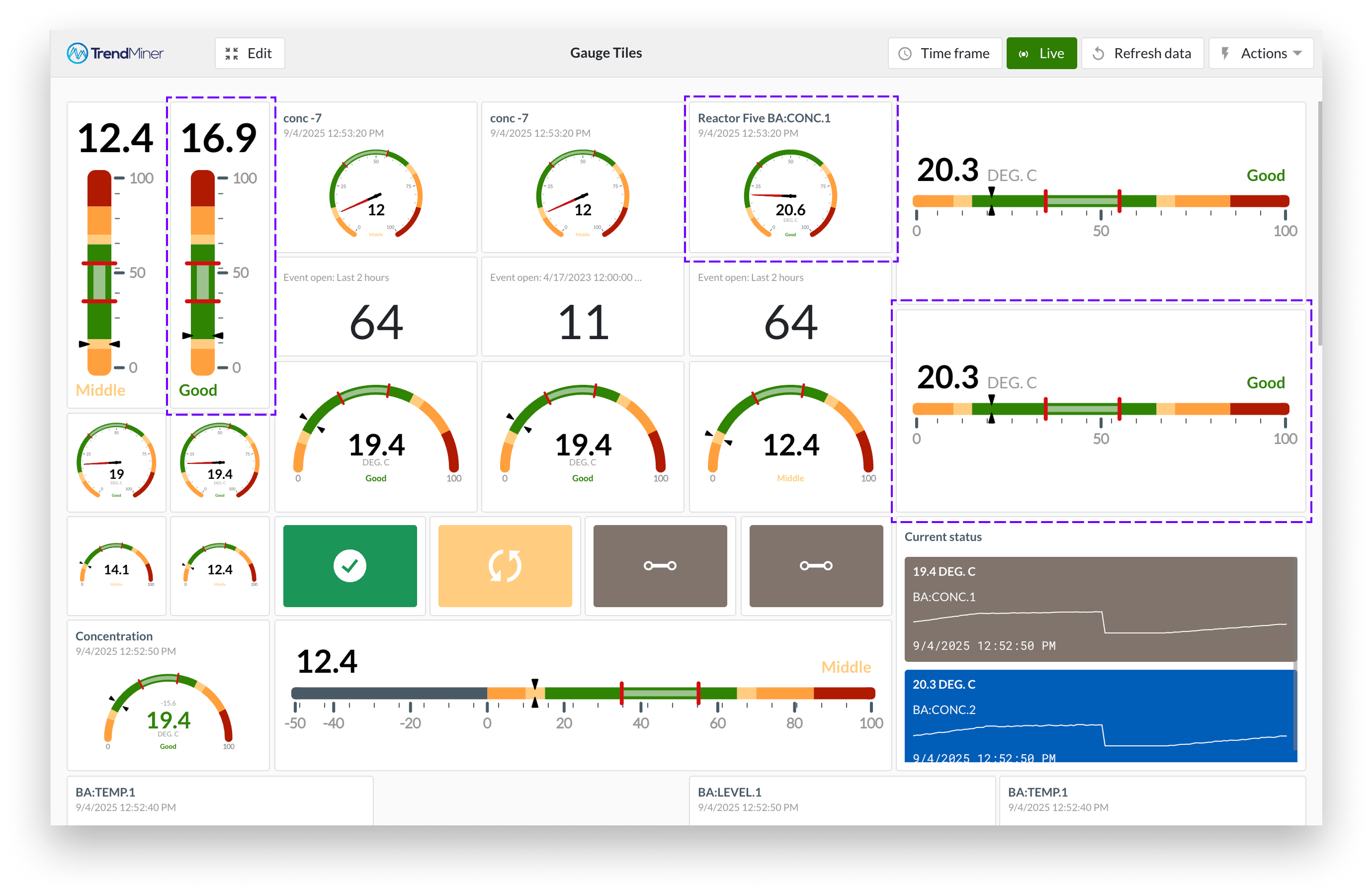
Eine halbkreisförmige Messanzeige, die positive oder negative Ergebnisse hervorhebt. Verwenden Sie diese, wenn Sie schnell erkennen möchten, ob ein Wert in einem akzeptablen oder kritischen Bereich liegt. Das kompakte Layout ermöglicht es, mehrere Messanzeigen übersichtlich auf demselben Dashboard unterzubringen.
Eine kreisförmige Messanzeige, die eine Metrik innerhalb eines definierten Bereichs zeigt. Verwenden Sie diese, wenn Sie die Gesamtleistung auf einen Blick hervorheben möchten. Die vollständige Skala macht es einfach zu sehen, wie ein Wert zu seinem Bereich steht – ideal für einzelne, übergeordnete Metriken.
Eine balkenförmige Messanzeige, die präzise Werte entlang einer geraden Linie darstellt. Verwenden Sie diese für exakte Messungen oder Vergleiche über mehrere Metriken hinweg. Lineare Messanzeigen sind flexibel für die Ausrichtung mit anderen Dashboard-Elementen und ermöglichen das einfache Ablesen numerischer Werte auf einen Blick.