MCP-Verbindung
Anmerkung
Für den TrendMiner Agent ist eine Lizenz erforderlich, die Ihrem Benutzerkonto zugewiesen werden muss, bevor Sie ihn nutzen können.
Wir möchten die KI-Funktionen von TrendMiner dort bereitstellen, wo unsere Nutzer mit KI in Berührung kommen. Dazu gibt es zwei Möglichkeiten.
Offenes Ökosystem: Stellen Sie aus Ihrer eigenen KI-Umgebung heraus eine Verbindung zu TrendMiner her. Kommunizieren Sie mit TrendMiner über die KI-Chat-Anwendungen, die Ihr Unternehmen bereits nutzt, wie beispielsweise Microsoft Copilot, Claude oder ChatGPT, oder über einen benutzerdefinierten Agenten. Die auf dieser Seite beschriebene MCP-Verbindung ermöglicht es jeder dieser Plattformen, mit Ihren TrendMiner-Daten, Erkenntnissen und Analysetools zu interagieren.
Native Benutzererfahrung: Der TrendMiner Agent ist direkt in TrendMiner integriert – in dem Browser, in dem Sie ohnehin bereits arbeiten. Lesen Sie dazu das Handbuch zum „TrendMiner Agent“.
Es handelt sich um dieselben TrendMiner-Daten und dieselben Analyse-Tools. Ihr Team stellt einfach eine Anfrage über den Assistenten, den es ohnehin bereits nutzt, und erhält innerhalb Ihrer bestehenden Zugriffskontrollen dieselbe Antwort, die auf Ihren Daten basiert.
Mit TrendMiner MCP verbinden
Der TrendMiner MCP-Server verbindet Ihre Prozessdaten und Analysetools mit dem KI-Assistenten, den Ihr Team bereits nutzt, wie beispielsweise Microsoft Copilot, OpenAI ChatGPT oder Anthropic Claude.
Das Model Context Protocol (MCP) ist ein Standard, der von allen großen KI-Plattformen unterstützt wird. Der TrendMiner MCP-Server fungiert als Übersetzungsschicht: Er beschreibt, welche Tools, Daten und Aktionen verfügbar sind, sodass jeder MCP-kompatible KI-Assistent darauf zugreifen kann.
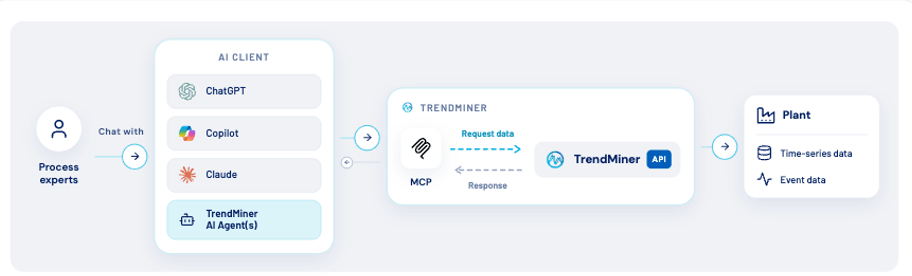
Als Verfahrensingenieur oder Anlagenfahrer können Sie Fragen in einfacher Sprache stellen und erhalten Antworten auf der Grundlage der Zeitreihendaten von TrendMiner sowie speziell dafür entwickelter Analysetools.
Verfügbare Werkzeuge
Im Rahmen des Early-Access-Programms stellt TrendMiner einen Katalog mit Analyse-Tools zur Verfügung, die Ihr KI-Assistent nutzen kann. Diese sind in die Kategorien Discovery, Daten & Analyse, Visualisierung, Ereignisse & Kontext, Monitore und TrendMiner-Hilfe unterteilt.
Discovery:search_tags,search_assets,navigate_asset_hierarchy,get_tag_profile. Mit diesen Tools kann Ihr KI-Assistent die richtigen Tags und Assets finden, die Asset-Hierarchie und -Struktur verstehen sowie Tag-Details wie Typ, Maßeinheit und den Bereich, für den Daten verfügbar sind, abrufen. Dieser Kontext hilft dem Assistenten dabei, Ihnen eine genauere Antwort zu geben.
Daten & Analyse:get_tag_data,value_based_search,add_calculations,deep_dataset_analysis. Diese Tools arbeiten mit den Zeitreihendaten, die hinter Ihren Tags stehen: Führen Sie eine Wertebasierte Suche nach Ereignissen durch, die bestimmte Kriterien erfüllen, rufen Sie Rohdaten der Tags ab, berechnen Sie Aggregationen und führen Sie tiefergehende Analysen durch – und das auf einheitliche und nachvollziehbare Weise.
Visualisierung:get_trendhub_session_url. Dieses Tool zeigt das Ergebnis direkt in TrendMiner an, lädt die richtigen Tags und legt den Zeitrahmen fest, sodass Sie es selbst überprüfen können. Diese Human-in-the-Loop-Validierung ist ein wichtiges Sicherheitsnetz.
Ereignisse und Kontext:search_context_types,search_context_items. Mit diesen Tools kann Ihr KI-Assistent die in Ihrer Instanz konfigurierten Context Item Typen – wie beispielsweise Wartungsaufträge, Störfälle oder Chargenprotokolle – ermitteln und innerhalb eines bestimmten Zeitfensters nach aufgezeichneten Betriebsereignissen suchen, die mit Ihren Tags und Assets verknüpft sind.
Monitore:list_monitor_results,get_monitor_detail. Mit diesen Tools kann Ihr KI-Assistent erkennen, welche Monitore ausgelöst wurden und wie oft, und überprüfen, wonach ein bestimmter wertbasierter Monitor sucht.
TrendMiner-Hilfe:lookup_trendminer_knowledge. Dieses Tool stattet Ihren KI-Assistenten mit dem produktbezogenen Wissen von TrendMiner aus, sodass er Ihnen die Verwendung einer Funktion erklären oder Sie bei einer Aufgabe begleiten kann, beispielsweise beim Erstellen einer Formel oder beim Konfigurieren eines Monitors.
Anmerkung
Der Katalog wird mit jeder neuen Version weiter wachsen und sich in Richtung des vollen Funktionsumfangs des TrendMiner Agents entwickeln.
Was Sie fragen können
Die folgenden Beispiele dienen als Ausgangspunkt und sind keine festen Vorgaben. Passen Sie sie an Ihre eigenen Tags, Assets und Ihre Terminologie an.
Discovery
Werkzeug | Beispiel für eine Eingabeaufforderung |
|---|---|
search_tags | „Welche Tags messen die Schwingungen an den Pumpen?“ |
search_assets | „Welche Reaktoren haben wir in der Chargenlinie?“ |
navigate_asset_hierarchy | „Zeigen Sie mir die Asset-Hierarchien für den Reaktor R-101.“ |
get_tag_profile | „In welcher Einheit wird die Temperatur am Trocknerauslass als Tag angegeben und wie lautet der Normalbereich?“ |
Daten & Analyse
Werkzeug | Beispiel für eine Eingabeaufforderung |
|---|---|
get_tag_data | „Besorge mir die Rohdaten zur Austrittstemperatur des Trockners der letzten 24 Stunden.“ |
value_based_search | „Ermitteln Sie alle Zeiträume des letzten Monats, in denen die Reaktortemperatur 180 °C überschritten hat.“ |
add_calculations | „Füge diesem Tag eine Berechnung des gleitenden 24-Stunden-Durchschnitts hinzu.“ |
deep_dataset_analysis | „Ist eine solche Abweichung bei diesem Asset schon einmal aufgetreten?“ |
Visualisierung
Werkzeug | Beispiel für eine Eingabeaufforderung |
|---|---|
get_trendhub_session_url | „Zeig mir das mal in TrendHub, damit ich es selbst nachsehen kann.“ |
Ereignisse & Kontext
Werkzeug | Beispiel für eine Eingabeaufforderung |
|---|---|
search_context_types | „Welche Context Item Typen sind in TrendMiner eingerichtet, wie beispielsweise Wartung oder Störfälle?“ |
search_context_items | „Wie viele Wartungsmaßnahmen gab es im Jahr 2026 und an welchen Anlagen?“ |
Monitore
Werkzeug | Beispiel für eine Eingabeaufforderung |
|---|---|
list_monitor_results | „Welche Monitore haben im letzten Monat am häufigsten ausgelöst?“ |
get_monitor_detail | „Worauf achtet dieser Monitor eigentlich?“ |
TrendMiner-Hilfe
Werkzeug | Beispiel für eine Eingabeaufforderung |
|---|---|
lookup_trendminer_knowledge | „Wie erstelle ich einen Formel-Tag, der anzeigt, ob ein Signal ansteigt oder abfällt?“ |
Beispiele für Anwendungsfälle
Nehmen wir zum Beispiel den Fall der Berichterstellung. Jeden Morgen überprüft ein Mitarbeiter Ihres Teams die Ereignisse, Alarme und Abweichungen der vergangenen Nacht und hält die Ergebnisse vor der Schichtübergabe fest – in der Regel eine Stunde Arbeit pro Tag, bei der jeden Tag derselbe Bericht neu erstellt wird. Nun können Sie Ihren KI-Assistenten bitten, diesen Bericht zu erstellen, und erhalten einen gebrauchsfertigen Bericht auf der Grundlage der aktuellsten Prozessdaten.
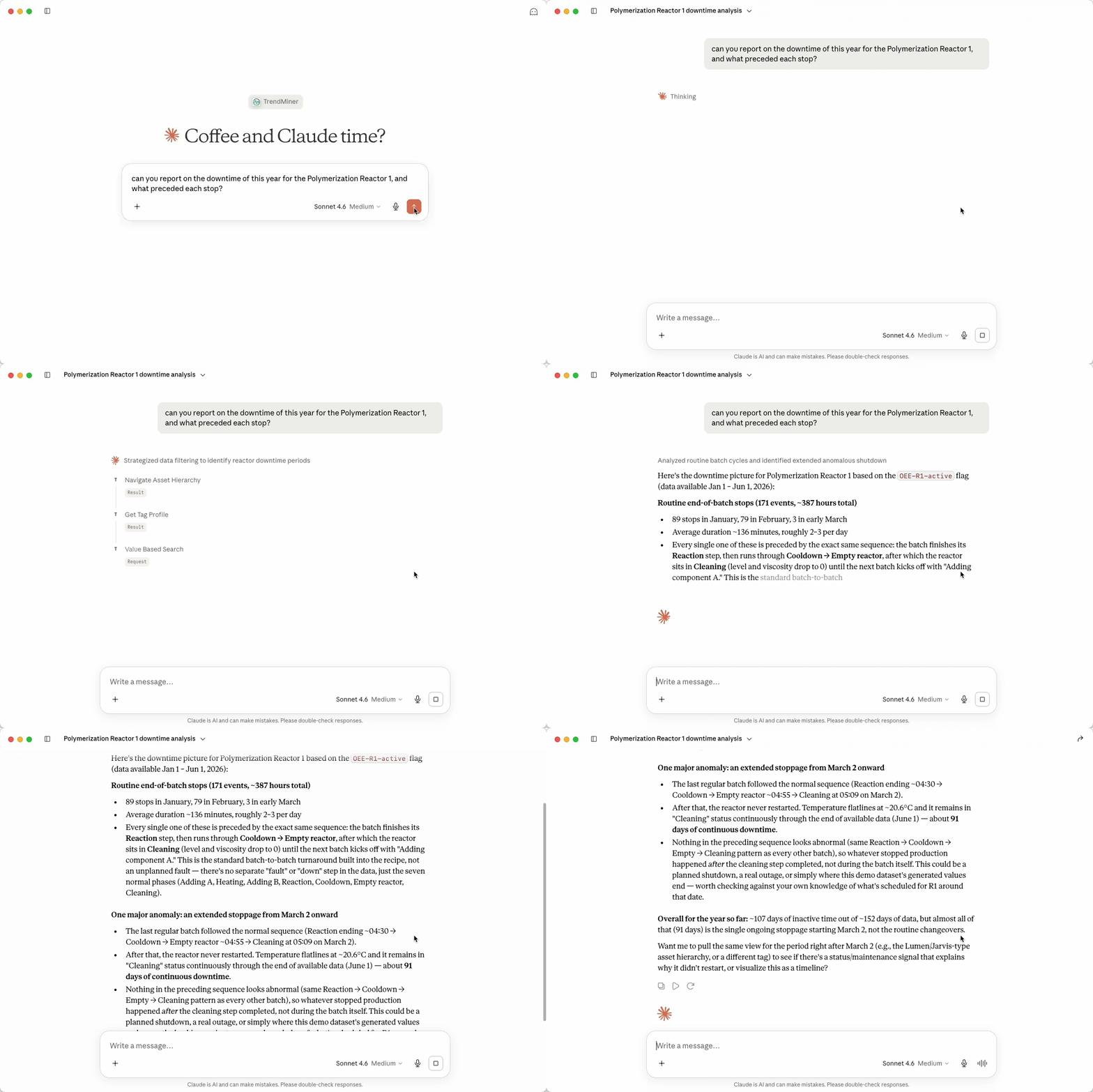
Mit diesen MCP-Tools lassen sich Fragen, mit denen sich Ihr Team bereits täglich beschäftigt, ganz einfach an Ihren KI-Assistenten richten.
Ausfallzeiten und Verfügbarkeit: Erfassen Sie Ausfallereignisse eines Assets über einen bestimmten Zeitraum hinweg, einschließlich Anzahl, Dauer, Durchschnittswert und monatlichem Trend. Stellen Sie Korrelationen zwischen Ausfallzeiten und vorangegangenen Ereignissen her. Vergleichen Sie die Verfügbarkeit ähnlicher Assets oder Produktionslinien miteinander.
Ursachenanalyse: Untersuchen Sie, was zu einer Qualitätsabweichung, einem Alarm oder einer Abschaltung geführt hat. Suchen Sie nach ähnlichen Ereignissen oder Mustern in der Vergangenheit. Ermitteln Sie, welche Tags bei einem Kettenausfall als Erstes von der Norm abgewichen sind.
Batch und Qualität: Vergleichen Sie die Batch Performance mit einem Referenz-Batch ("golden batch") oder den Spezifikationsgrenzen. Markieren Sie Batches mit ungewöhnlicher Dauer, Ausbeute oder Abweichungen. Fassen Sie Qualitätstrends pro Produkt oder Rezeptur zusammen.
Berichterstattung und Zusammenfassung: Ereignisse während der Nacht, Alarme, Abweichungen und KPIs – bereit für den Schichtwechsel. Wöchentliche oder monatliche Leistungsübersichten pro Asset oder Werksbereich.
Monitoring und Alarmierung: Erläutern Sie anhand der aktuellen Tag-Historie, warum ein aktueller Alarm oder KPI außerhalb des zulässigen Bereichs liegt. Fassen Sie den Betriebszustand eines Assets zusammen.
Prozessoptimierung: Führen Sie eine Korrelation der Prozessparameter mit der Ausbeute oder dem Energieverbrauch durch. Erkennen Sie wiederkehrende Ineffizienzen, wie beispielsweise übermäßige Reinigungszyklen oder häufige Neustarts.