TrendMiner Agent
Anmerkung
Für den TrendMiner Agent ist eine Lizenz erforderlich, die Ihrem Benutzerkonto zugewiesen werden muss, bevor Sie ihn nutzen können.
TrendMiner bringt KI dorthin, wo Sie bereits arbeiten. Neben der Nutzung von TrendMiner-Tools und -Daten in Chat-Apps wie Microsoft Copilot, Claude oder ChatGPT über die TrendMiner-MCP-Verbindung bietet TrendMiner nun auch einen nativen TrendMiner Agent an.
Der TrendMiner Agent ist direkt in TrendMiner integriert und arbeitet im Browser an Ihrer Seite. Er erkennt, was auf Ihrem Bildschirm zu sehen ist, und unterstützt Sie dabei, Ihre Untersuchung schrittweise auszubauen.
Den Agenten öffnen
Anmerkung
Der Zugriff auf den TrendMiner Agent wird pro Benutzerkonto zugewiesen. Wenn AI Agent in der oberen Leiste oder im linken Seitenpanel nicht angezeigt wird, wenden Sie sich bitte an Ihren Administrator, um den AI-Zugriff für Ihr Konto zu beantragen.
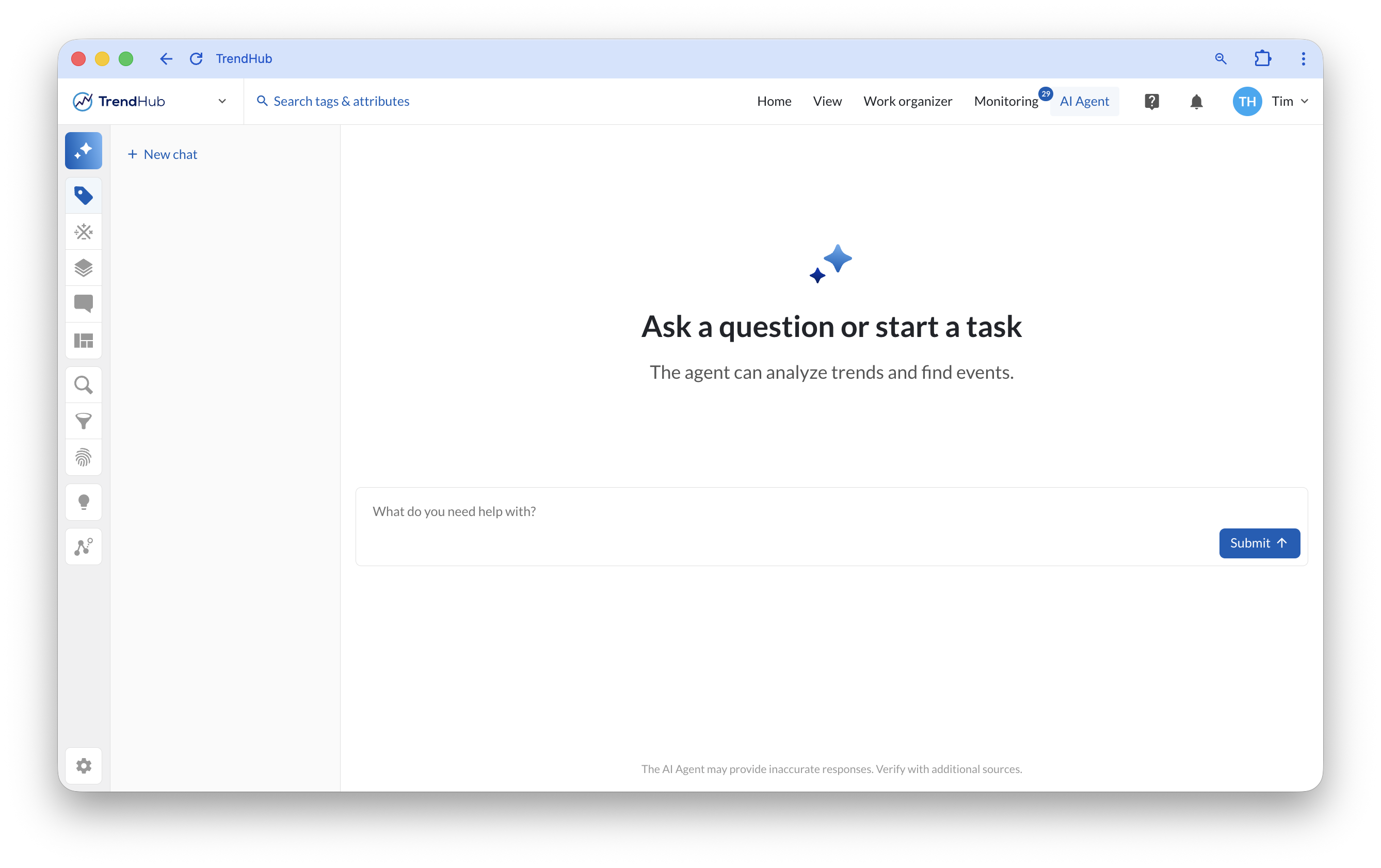
Klicken Sie in der oberen Leiste von TrendHub auf AI Agent, um das Agent-Panel zu öffnen.
Klicken Sie auf Neuer Chat, um eine neue Unterhaltung zu beginnen.
Geben Sie Ihre Frage oder Aufgabe in das Feld ein und klicken Sie auf Absenden.
Was der TrendMiner Agent leisten kann
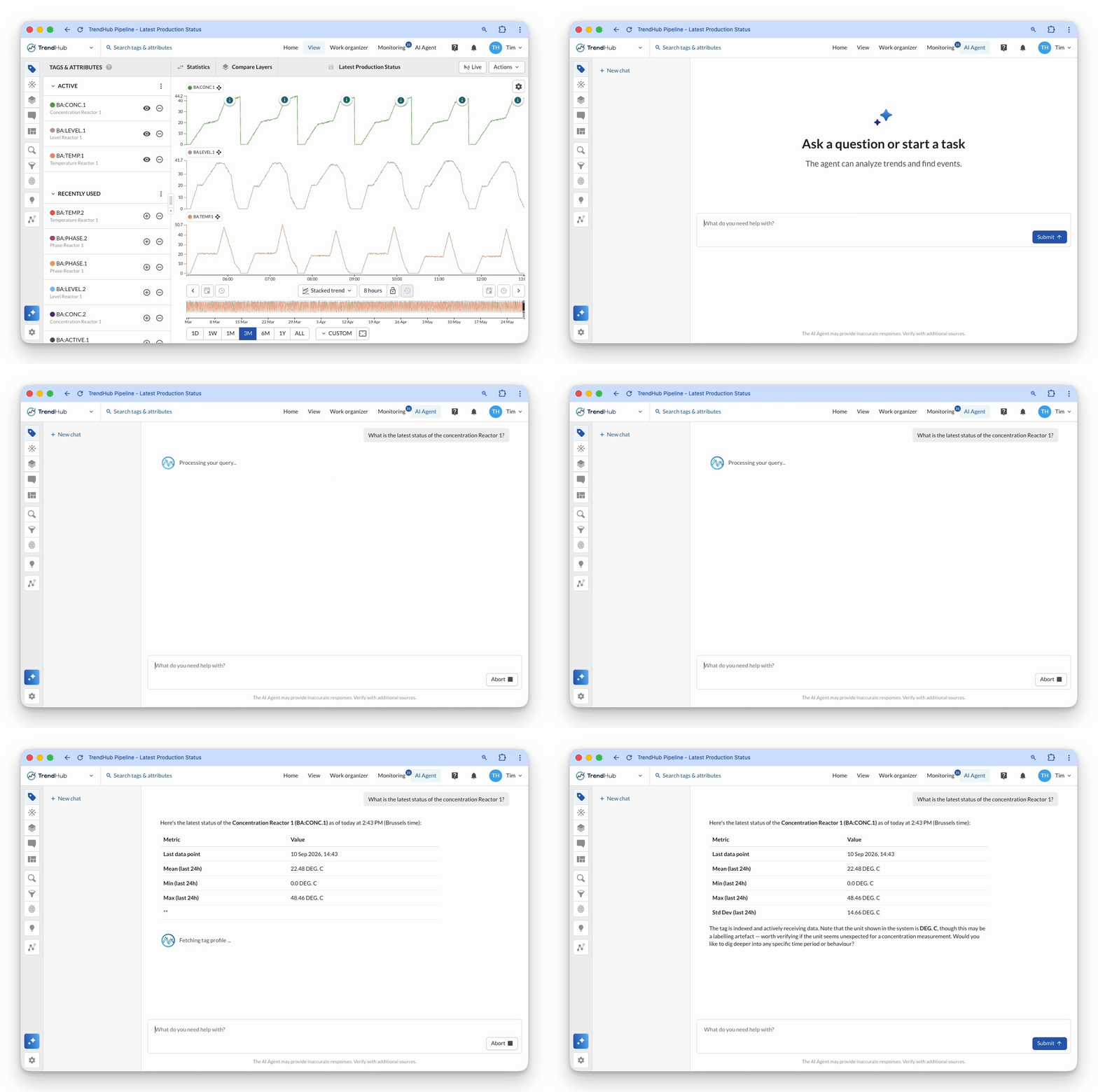
Im Gegensatz zu einem Chat-Fenster am Bildschirmrand gibt der TrendMiner Agent nicht nur Antworten, sondern interagiert mit der TrendMiner-Anwendung auf dem Bildschirm vor Ihnen. Alle unten aufgeführten Funktionen könnten Sie auch selbst in TrendHub oder ContextHub ausführen. Der Agent ermöglicht es Ihnen lediglich, diese stattdessen anzufordern.
Analysetools zum Abfragen und Analysieren Ihrer Daten:
Durchsuchen Sie Asset-Strukturen, Tags und Indexinformationen.
Führen Sie eine wertbasierte Suche durch, um Ereignisse zu finden, die bestimmten Kriterien entsprechen.
Tag-Daten abrufen, Aggregationen berechnen und detailliertere Zeitreihenanalysen durchführen.
Context Items suchen und durch die Context Item Typen navigieren.
Interaktive Tools, mit denen Sie direkt in TrendMiner arbeiten können:
Ansichten öffnen und direkt in TrendMiner navigieren.
Fügen Sie Ihrer TrendHub-Ansicht relevante Tags hinzu und passen Sie den Zeitbereich an.
Eine ContextHub-Ansicht durchsuchen und filtern.
Tipp
Die Palette an Analyse- und interaktiven Tools des Agenten wird kontinuierlich erweitert. In zukünftigen Versionen werden neue Tools und Funktionen hinzukommen.
Fragen Sie den TrendMiner Agent, wie man TrendMiner nutzt
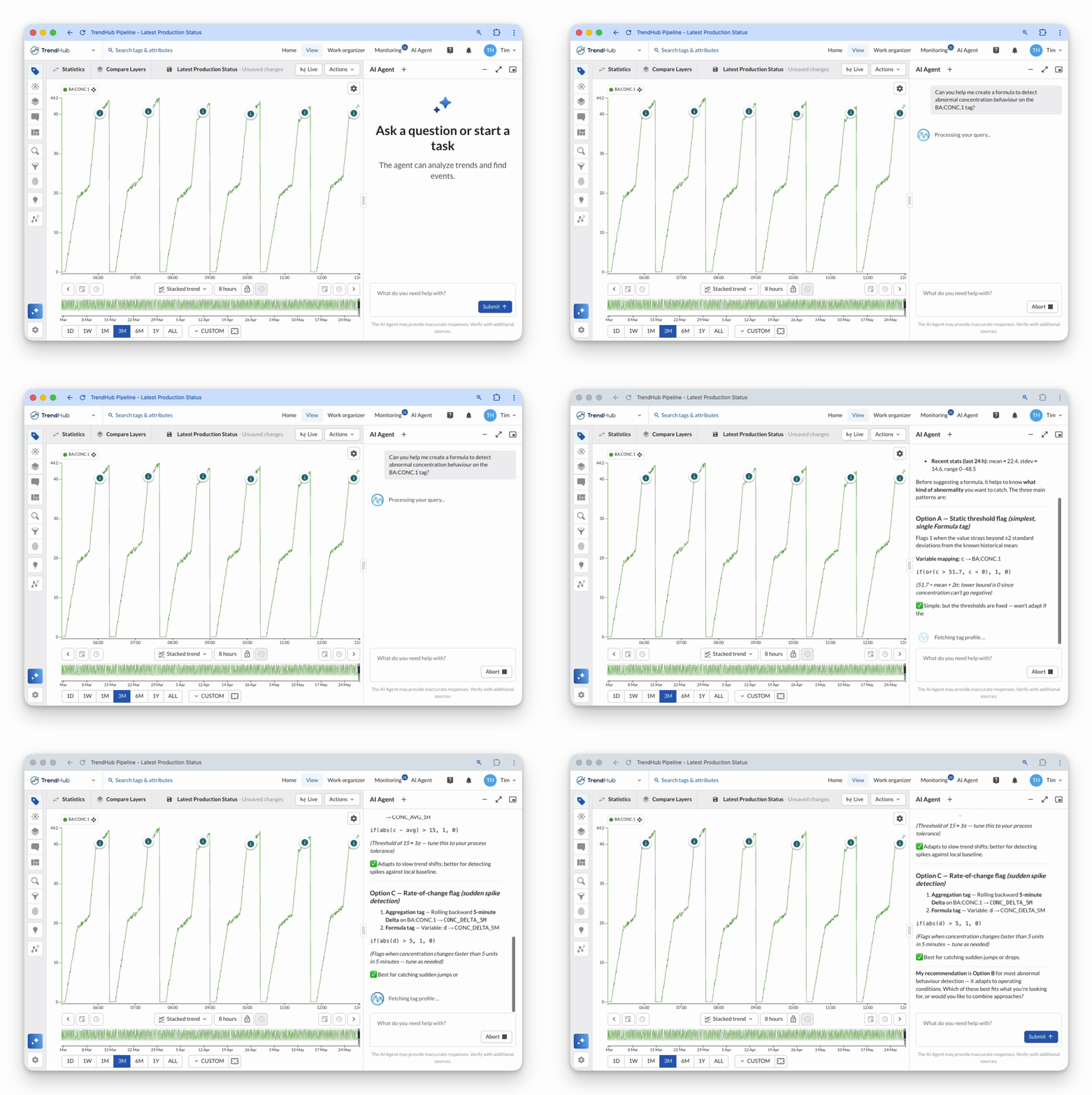
Der TrendMiner Agent fungiert außerdem als Ihr persönlicher TrendMiner-Experte. Er beantwortet praktische „Wie mache ich …“-Fragen zur Arbeit mit TrendMiner, erklärt beispielsweise, wie man eine Formel erstellt, oder führt Sie durch eine bestimmte Funktion. Stellen Sie Ihre Frage direkt, anstatt die Dokumentation zu durchforsten.
Anzeigemodi
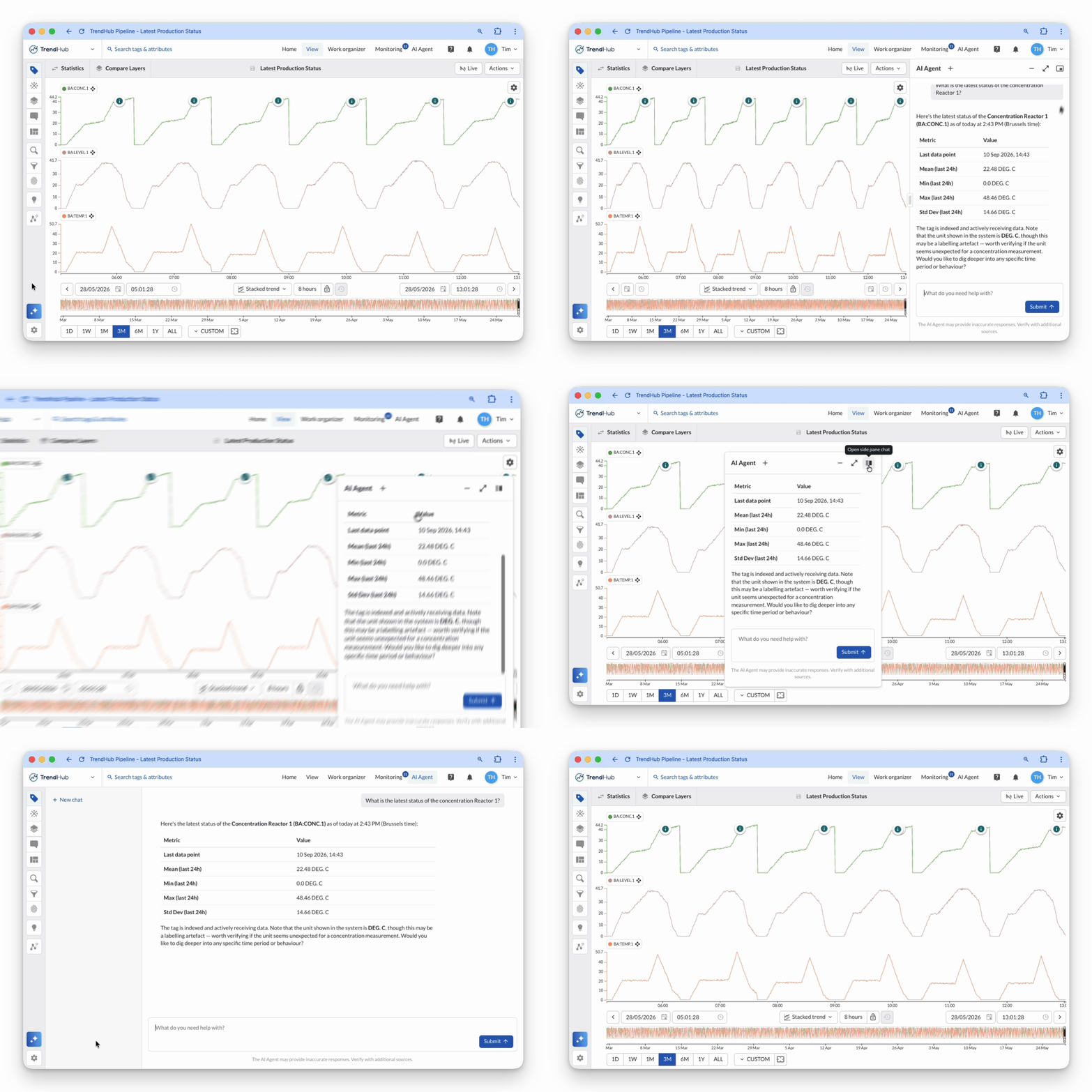
Das Agent-Panel kann auf drei verschiedene Arten angezeigt werden. Wechseln Sie mithilfe der Symbole in der oberen rechten Ecke des Agent-Panels zwischen den Ansichten hin und her und wählen Sie das Layout aus, das Ihnen den besten Überblick über Ihre eigene Darstellung und die Antwort des Agenten bietet.
Seitenpanel: Der Standardmodus. Der Agent ist in einem festen Bereich neben Ihrer TrendHub-Ansicht angedockt, sodass Ihre Trends und die Antworten des Agenten nebeneinander angezeigt werden.
Frei: Der Agent wird in ein kleineres Fenster ausgelagert, das Sie frei verschieben und an einer beliebigen Stelle auf dem Bildschirm positionieren können.
Verschieben Sie es an eine Stelle, an der sowohl Ihr Diagramm als auch die Antwort des Agenten in der Ansicht bleiben, zum Beispiel neben den jeweiligen Trend, den Sie gerade untersuchen.
Vollbildmodus: Der Agent wird auf die gesamte Größe des Browserfensters erweitert, sodass Sie bei längeren Unterhaltungen möglichst viel Platz zum Lesen haben. In diesem Modus wird Ihre TrendHub-Ansicht ausgeblendet.
Bringen Sie Ihr eigenes Modell mit
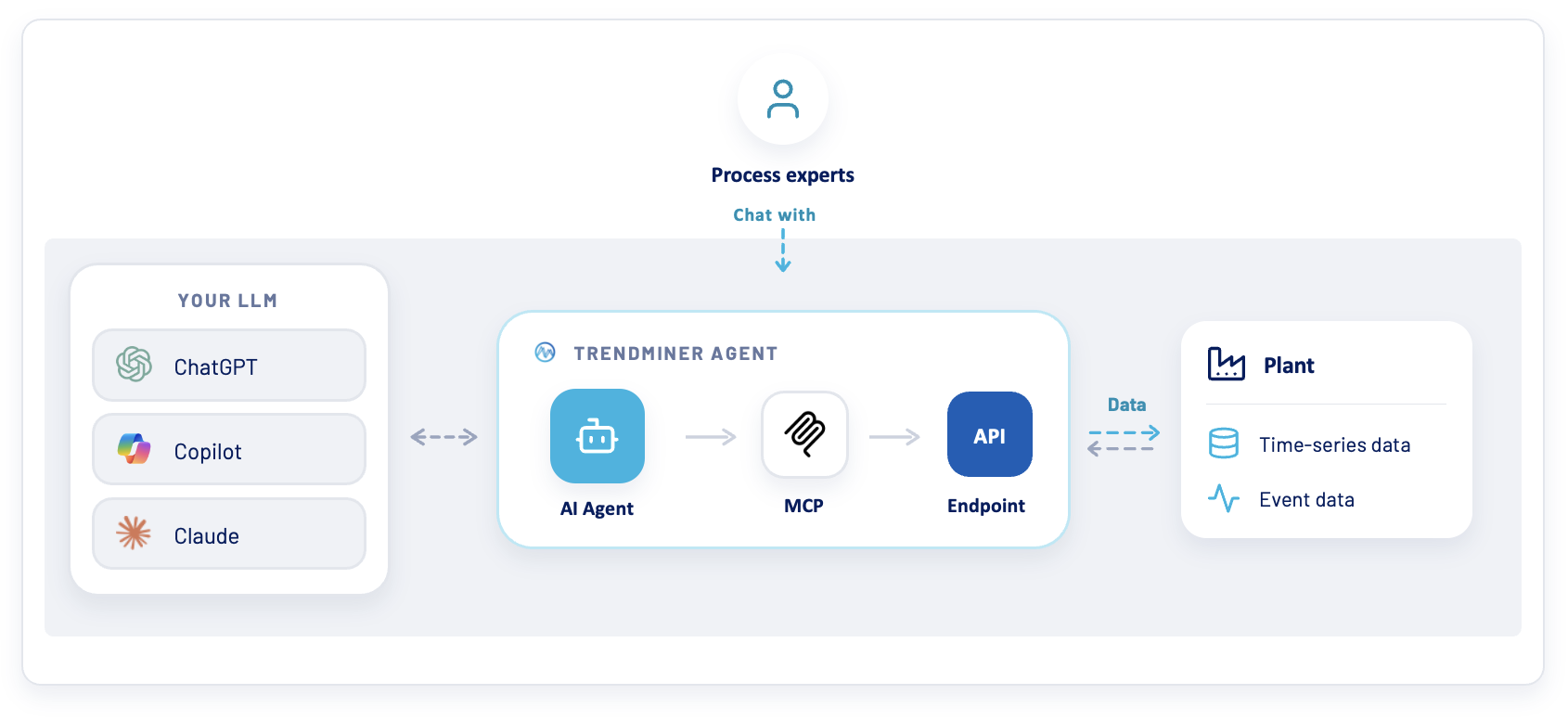
Der AI Agent stellt eine Verbindung zu dem von Ihnen gewählten großen Sprachmodell (LLM) her. Sie können bekannte Modelle wie Claude Opus, Claude Sonnet und Claude Haiku über eine direkte Verbindung zu Anthropic einbinden oder GPT-5.6 Luna und GPT-5.6 Sol sowie jedes andere Modell, das über den Modellkatalog von Azure AI Foundry Ihrer Organisation verfügbar ist. Die Unterstützung für AWS Bedrock und OpenAI als LLM-Anbieter wird zu einem späteren Zeitpunkt folgen.
Es handelt sich um Anbieter, denen Ihr Unternehmen bereits vertraut, sodass kein neuer Anbieter integriert werden muss und Ihre Daten innerhalb Ihrer Unternehmenslandschaft verbleiben.