Vorhersagemodus
Im Vorhersagemodus können Sie TrendMiner verwenden, um die zukünftige Entwicklung von Batch-Läufen, Übergängen oder kontinuierlichen Prozessen auf der Grundlage zuvor beobachteter historischer Verhaltensweisen vorherzusagen.
Der Vorhersagemodus von TrendMiner basiert auf der Ähnlichkeitssuche. Das bedeutet, dass er grundlegend anders funktioniert als modellbasierte Vorhersagetechnologien und daher einige Vorteile bietet:
Es sind keine umfangreichen Datenvorbereitungsmaßnahmen oder Modellaktualisierungen erforderlich.
Der Vorhersagemodus hat immer Zugriff auf die neuesten Daten und berücksichtigt Anlagenänderungen.
Anpassungen an Tags oder Aktualisierungen des Verlaufsbereichs werden sofort wirksam (kein erneutes Training des Modells erforderlich).
Keine schwer verständlichen oder schwer akzeptierbaren Black-Box-Prognosen. Der Vorhersagemodus bezieht sich immer auf historische Zeiträume, die zur Erstellung von Vorhersagen herangezogen werden.
Damit der Vorhersagemodus funktioniert, wählen Sie zunächst die gewünschten Tags und/oder Attribute aus und navigieren Sie zum Menü des Vorhersagemodus. Standardmäßig wird das Einstellungsmenü angezeigt, in dem Sie die folgenden Abschnitte finden:
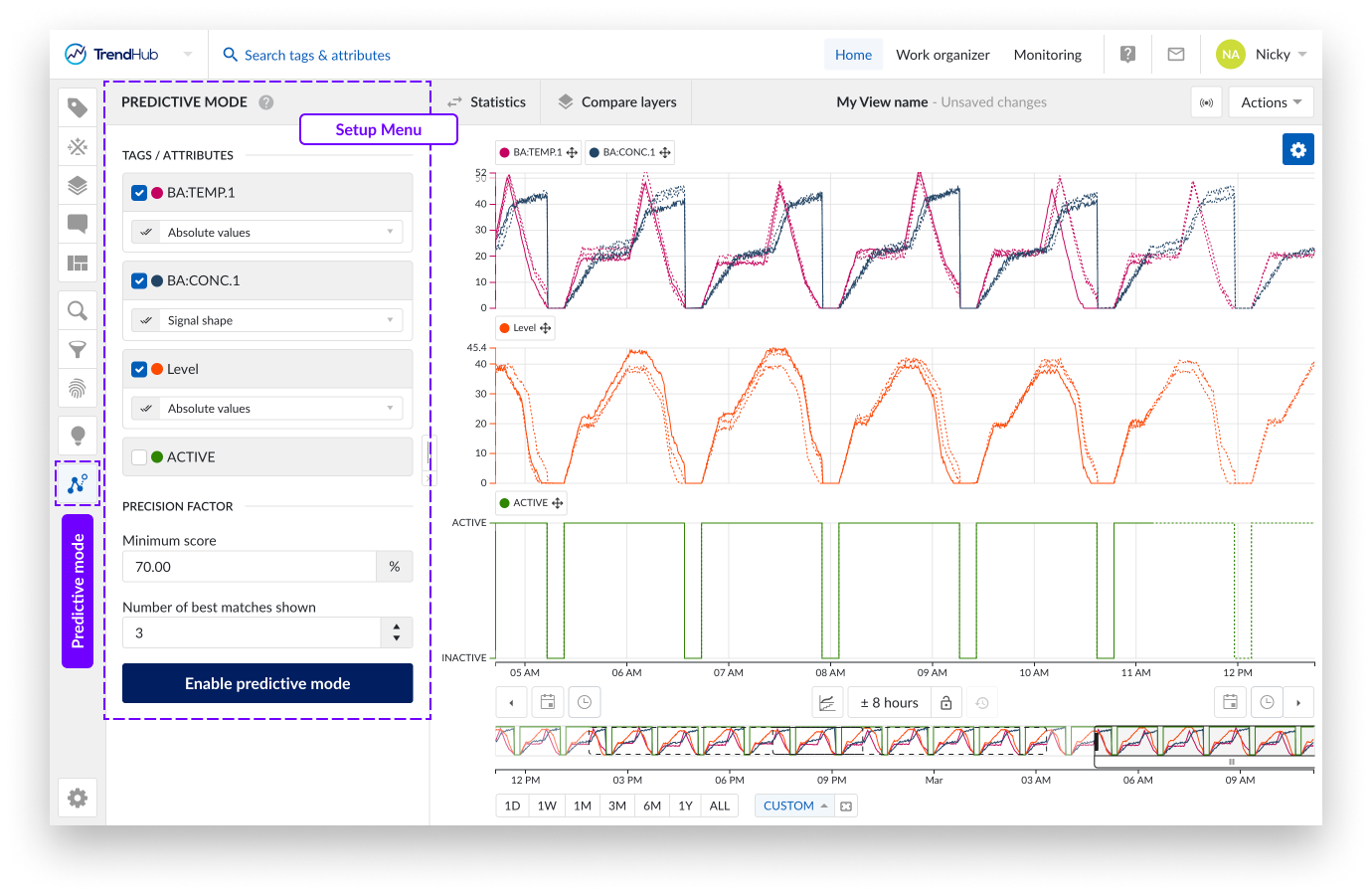
Im Abschnitt „Tags/Attribute“ können Sie auswählen, welche der sichtbaren Tags und/oder Attribute zur Berechnung der Vorhersage verwendet werden sollen. Für die ausgewählten Tags und/oder Attribute können Sie festlegen, ob die Übereinstimmung anhand der „Absolute Werte“ oder der „Signalform“ erfolgen soll, was ähnlich wie bei der Ähnlichkeitssuche funktioniert. Die vorhergesagten Daten für die nicht ausgewählten Tags werden ebenfalls im Fokusdiagramm angezeigt.
Unter dem Abschnitt „Tags/Attributes“ befindet sich der Abschnitt „Präzisionsfaktor “. Hier können Sie die Mindestpunktzahl und die Anzahl der anzuzeigenden besten Übereinstimmungen festlegen.
Minimal Ähnlichkeit: Dies wäre die Mindestpunktzahl, damit eine Übereinstimmung aussagekräftig ist. Wenn keine Übereinstimmungen gefunden werden, die über dem gewählten Punkteschwellenwert liegen, werden keine Vorhersagen angezeigt.
Der Standardwert ist auf 70 % eingestellt, und die höchsten Übereinstimmungen werden visualisiert.
Anzahl der Übereinstimmungen (1-5): Zeigt die Anzahl der anzuzeigenden Vorhersagesignale an.
Es ist möglich, dass weniger Signale angezeigt werden, wenn nicht genügend Übereinstimmungen über der Mindestpunktzahl gefunden werden.
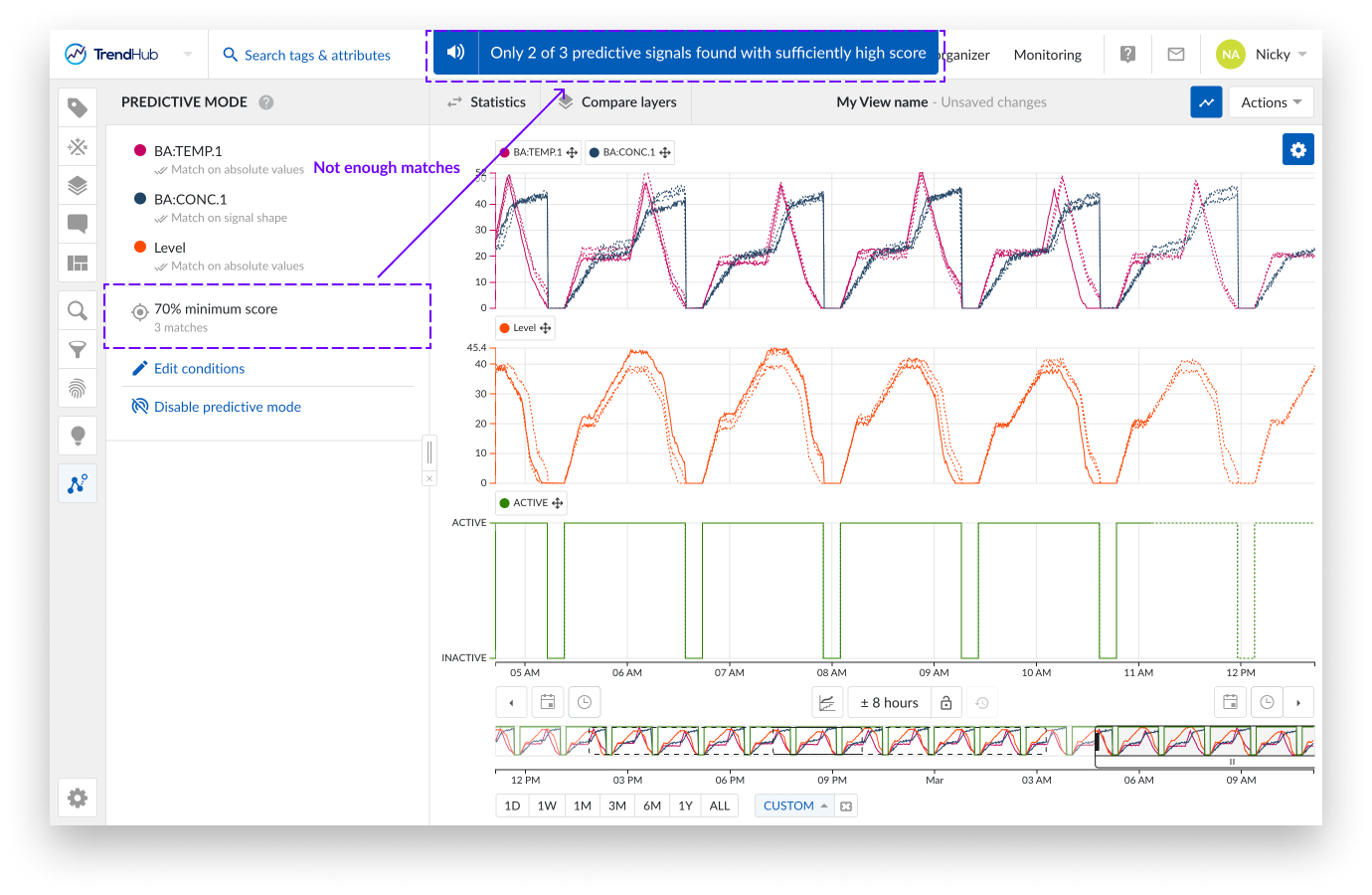
Anmerkung
Die Mindestpunktzahl muss mindestens 5 % betragen, wobei es maximal 5 beste Übereinstimmungen geben kann.
Sobald alle gewünschten Tags hinzugefügt und die Präzisionsoption ausgefüllt sind, wird durch Klicken auf die Schaltfläche „Vorhersagemodus aktivieren“ der Vorhersagemodus gestartet.
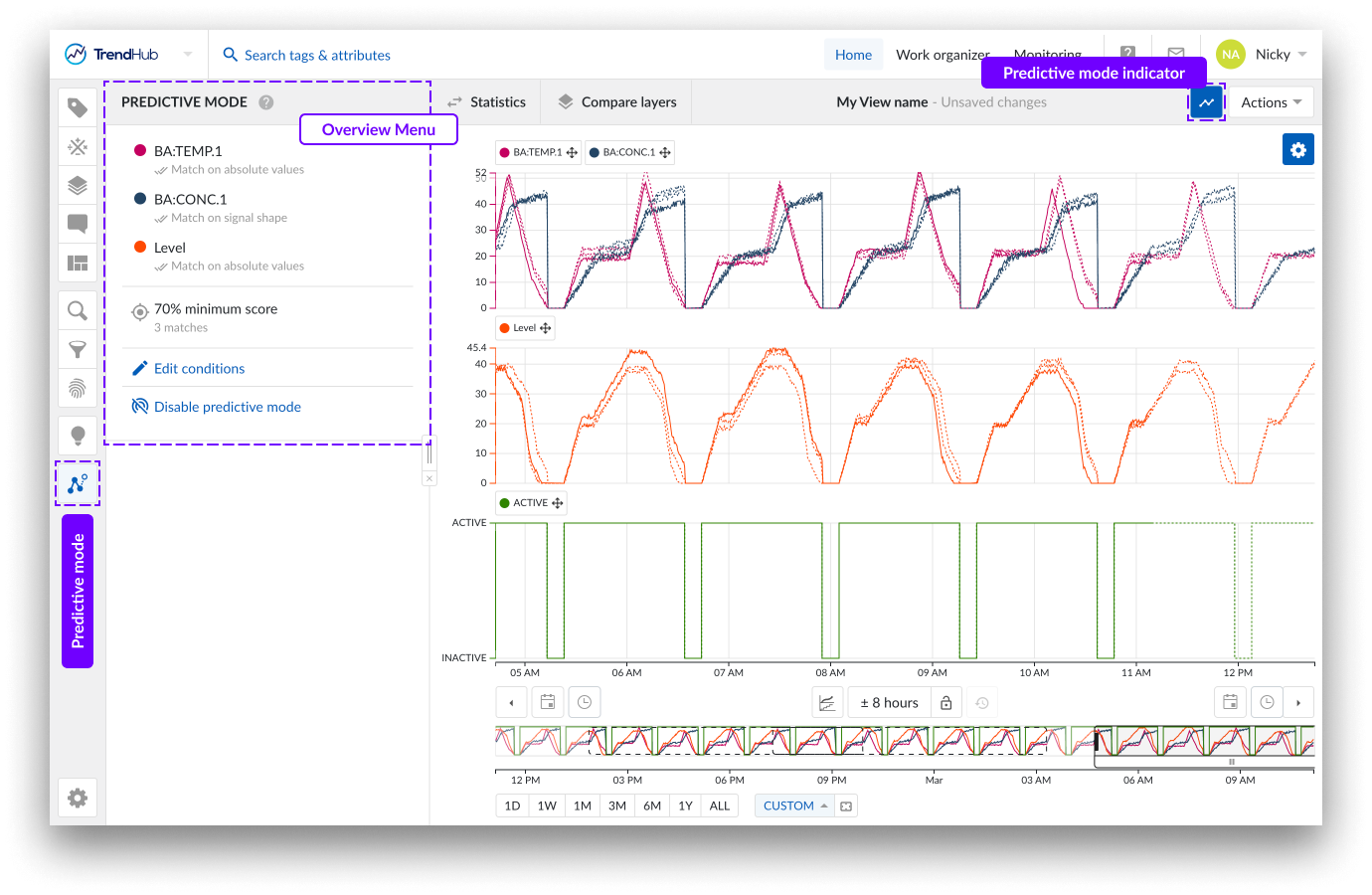
Das Einstellungsmenü wird auf eine Übersicht der ausgewählten Einstellungen aktualisiert. Unterhalb der Details finden Sie die Optionen „Bedingungen bearbeiten“ und „Vorhersagemodus deaktivieren“.
Darüber hinaus geschieht Folgendes:
Die Ansicht wird so aktualisiert, dass die ersten 80 % des Fokusdiagramms der jüngsten Vergangenheit entsprechen und die restlichen 20 % des Bildes sich auf die nahe Zukunft beziehen.
Der Prognose Modus fügt automatisch Ebenen hinzu und aktualisiert diese basierend auf der Ähnlichkeit mit den tatsächlichen, sichtbaren Trends. Der Basiszeitraum wird durch eine durchgezogene Linie angezeigt, die hinzugefügten Ebenen werden durch gepunktete Linien dargestellt.
Vorhersagezeiträume werden auf Grundlage der Daten im Kontext-Zeitbereich ermittelt, mit Ausnahme der Daten, die durch einen Filter herausgefiltert werden. Die Anzahl der Ebenen und die minimal erforderliche Ähnlichkeit können durch Ändern der Einstellungen gesteuert werden.
Wenn Sie auf die Option „Bedingungen bearbeiten“ klicken, gelangen Sie zurück zum Einstellungsmenü, wo Sie die Einstellungen anpassen können. Um den Vorhersagemodus auszuschalten, klicken Sie auf das blaue Symbol für den Vorhersagemodus in der Ansichtsleiste auf der rechten Seite. Alternativ können Sie auch auf die Schaltfläche „Vorhersagemodus deaktivieren“ unten im Übersichtsmenü auf der linken Seite des Fokusdiagramms klicken.
Anmerkung
Wenn Sie den Vorhersagemodus aktivieren, wird der Modus „ausgeblendete Filter“ automatisch deaktiviert, sofern er aktiv war. Der Modus „ausgeblendete Filter“ ist nicht mit dem Vorhersagemodus kompatibel.