Systemdeaktivierte Monitore
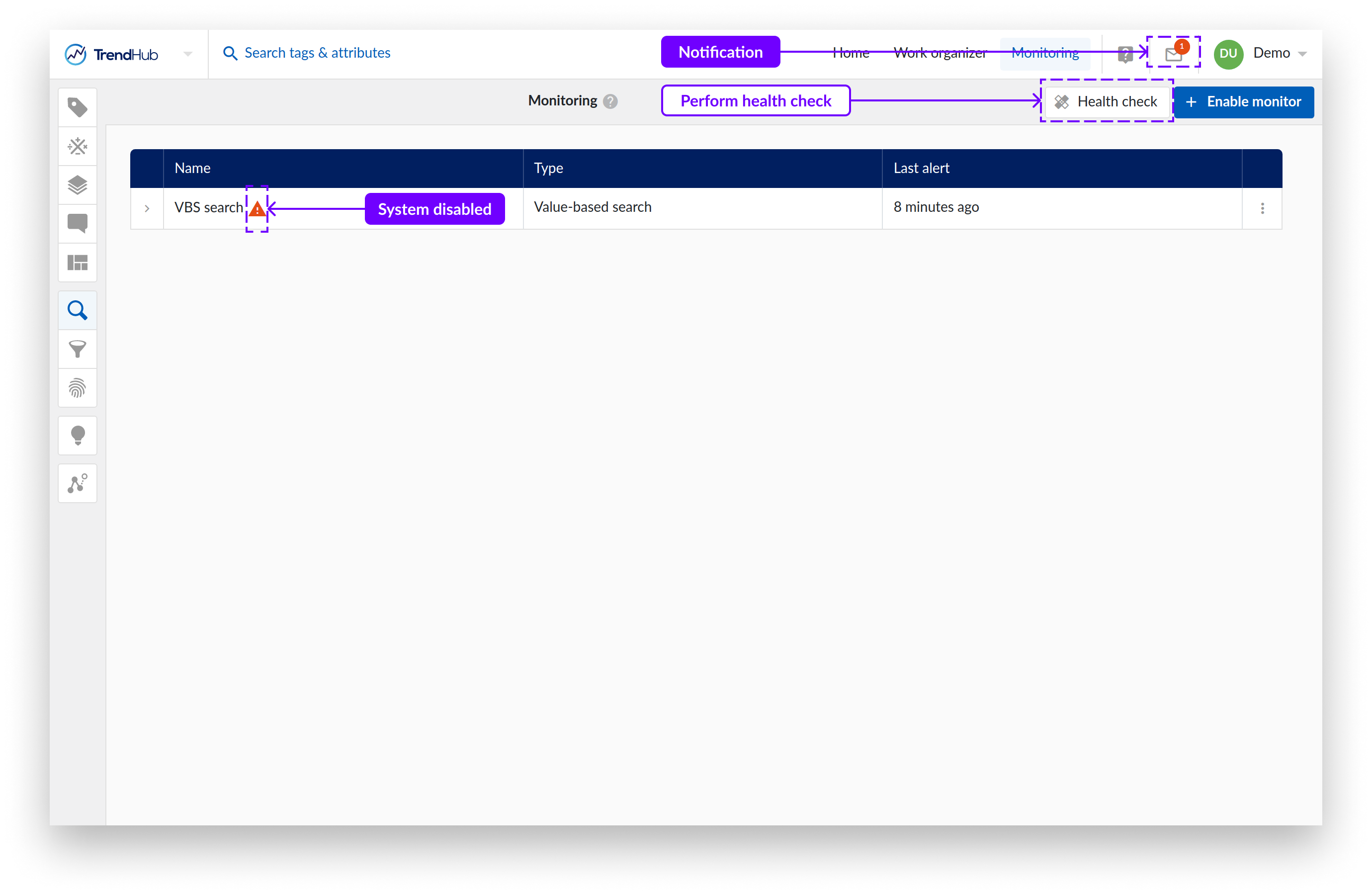
Wenn bei der automatischen Prozessüberwachung Probleme auftreten, wird der betreffende Monitor auf "System deaktiviert" gesetzt, was in der Monitoringübersicht durch ein rotes Warnsymbol angezeigt wird.
Mögliche Probleme sind:
Zugriff auf Tags nicht möglich: basiert der Monitor auf einer Formel, die gelöscht wurde oder der Benutzer hat die Berechtigung zum Zugriff auf die Datenquelle verloren, in der die im Monitor verwendeten Tags gespeichert sind.
Falsche Mindestdauer: Obwohl dies sehr unwahrscheinlich ist, kommt es vor, dass der Parameter für die Dauer einer wertbasierten Suche oder einer Bereichssuche kleiner ist als der Parameter für die minimal zulässige Dauer. Dies kann passieren, wenn die Indexauflösung eines Setups nach der Erstellung der Suchen geändert wird.
Der Auslöser des Fingerprint Monitors ist nicht mehr vorhanden: Dies kann der Fall sein, wenn die Suche, die als Fingerprint-Auslöser verwendet wird, gelöscht wird.
Die Erstellung von Context Items ist falsch konfiguriert: Dies kann passieren, wenn der in der Monitoring-Einstellung verwendete Context Item Type nicht mehr existiert.
Der Abfragezeitraum für die Ähnlichkeitssuche liegt vor dem Indexhorizont: Der Indexhorizont wurde reduziert, wodurch Indexdaten gelöscht wurden, die für diese Ähnlichkeitssuche erforderlich sind. Die Suche kann nicht ausgeführt werden, sodass der Monitor systemseitig deaktiviert ist. Lösung: Aktualisieren Sie die Ähnlichkeitssuche so, dass ein Abfragezeitraum verwendet wird, der nach dem aktuellen Indexhorizont beginnt, oder bitten Sie Ihren Administrator, den Indexhorizont anzupassen. Weitere Informationen darüber, wie sich der Indexhorizont auf Funktionen auswirkt, finden Sie hier.
Diese Einstellung sorgt dafür, dass Sie immer den richtigen Überblick über den Status Ihrer aktivierten Monitore haben, d.h. welche Monitore sich in einem gesunden Zustand befinden und welche nicht. Für jeden Monitor, der auf "System deaktiviert" geht, wird eine Benachrichtigung verschickt, die die Ursache beschreibt.
Anmerkung
TrendMiner sucht nicht mehr nach Ergebnissen für Monitore, die vom System deaktiviert wurden.
Wenn der Tagzugriff wiederhergestellt ist oder der ausgefallene Monitor so bearbeitet ist, dass er einen gültigen und vorhandenen Context Item Type verwendet, können Sie alle deaktivierten Monitore auf einmal wieder aktivieren, indem Sie auf die Schaltfläche Gesundheits-Check in der Kopfzeile der Monitoring-Übersicht klicken. Wenn der Gesundheits-Check abgeschlossen ist, wird eine Benachrichtigung mit der Anzahl der Monitore versandt, die nicht aktiviert werden konnten.
Wichtig
Es wird dringend empfohlen, Gesundheits-Checks durchzuführen, sobald ein zugrunde liegendes Problem behoben ist. Dies stellt sicher, dass alle Events, die seit der Deaktivierung des Monitors aufgetreten sind, immer noch erfasst werden und Context Items (falls eingerichtet), wieder aufgefüllt werden. Sollte ein Benutzer den Monitor manuell deaktivieren und wieder aktivieren, gehen alle verpassten Events verloren.
Anmerkung
Die Schaltfläche „Gesundheits-Check“ überprüft nur, ob Probleme mit der Tag-Zugänglichkeit behoben wurden. Wenn die Tag-Zugänglichkeit in Ordnung ist, wird der Monitor aktiviert. Andere Probleme werden während des Gesundheits-Checks selbst ignoriert. Wenn der Monitor noch andere Probleme enthält (z. B. ungültige Suchdefinitionen), wird er beim nächsten Monitoring-Lauf vom System deaktiviert. Bitte befolgen Sie die Anweisungen in der Benachrichtigung, um das zugrunde liegende Problem zu beheben.