Mobiles Dashboard
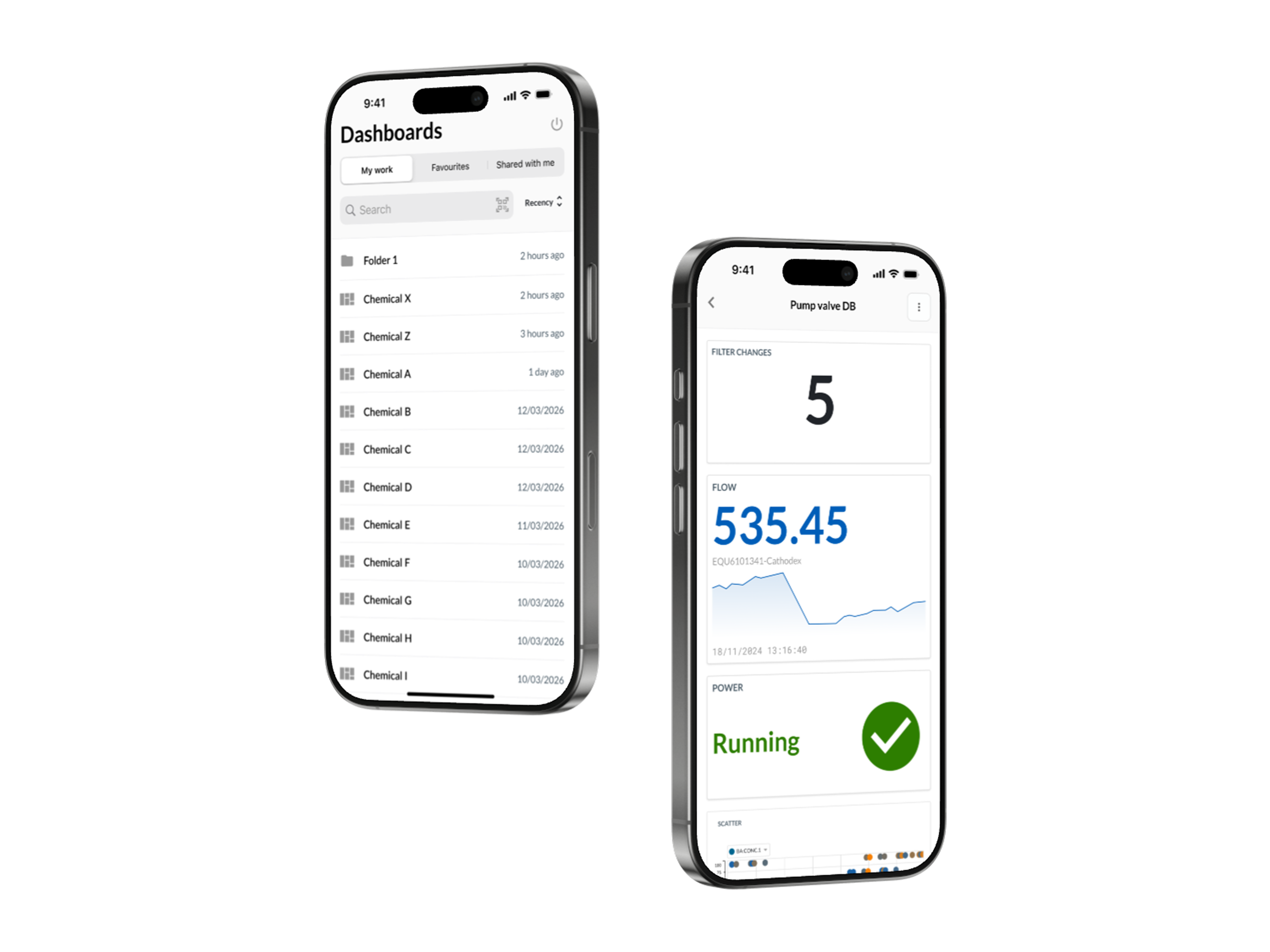
Der Mobilmodus ist ein reiner Anzeigemodus, der Nutzern von Mobiltelefonen eine vereinfachte Dashboard-Ansicht bietet, die für kleine Bildschirme optimiert ist.
Wenn Sie sich auf einem Smartphone bei TrendMiner anmelden, werden Sie automatisch zur Übersicht der mobilen Dashboards weitergeleitet. Von dort aus können Sie Ihre Dashboards durchsuchen, eines im Mobilmodus öffnen, den Zeitrahmen anpassen und Context Items anzeigen. Das Bearbeiten von Dashboards, Kacheln oder Context Items ist im Mobilmodus nicht möglich, bleibt jedoch auf dem Desktop verfügbar.
Anmerkung
Der Mobilmodus ist webbasiert; es muss keine separate App installiert werden. Auf Tablets werden weiterhin die Standard-Dashboard-Modi verwendet. Wenn Sie auf Ihrem Smartphone die vollständige Desktop-Oberfläche bevorzugen, nutzen Sie die in Ihrem Browser integrierte Option „Desktop-Version anzeigen“ (verfügbar in Chrome, Safari und Edge).
Dashboard-Übersicht
Nach der Anmeldung auf einem mobilen Gerät gelangen Sie zur Übersicht der mobilen Dashboards. Die Übersicht enthält drei Registerkarten: „Meine Elemente“, „Favoriten“ und „Geteilte Elemente“. Jede Registerkarte zeigt eine Liste von Dashboards und Ordnern an, einschließlich des Namens des Dashboards bzw. Ordners und des Datums der letzten Nutzung. Die Liste ist standardmäßig nach dem Datum der letzten Nutzung sortiert (neueste Einträge zuerst).
Suche
Oben in der Dashboard-Übersicht ist ein Suchfeld zu sehen. Tippen Sie auf das Feld und beginnen Sie mit der Eingabe, um die Liste auf passende Dashboards und Ordner zu filtern.
Sortieren
Tippen Sie auf den Link „Sortieren nach“, der rechtsbündig in der Dashboard-Übersicht angezeigt wird, um das untere Panel „Sortieren“ zu öffnen. Die verfügbaren Optionen sind „Name – A bis Z“, „Name – Z bis A“, „Zuletzt verwendet – Neueste“ und „Zuletzt verwendet – Älteste“. Die aktive Option ist hervorgehoben. Tippen Sie auf „Abbrechen“, um die aktuelle Sortierung beizubehalten.
Einen QR-Code scannen
Innerhalb des Suchfelds in der Dashboard-Übersicht wird ein QR-Code-Symbol angezeigt. Durch Antippen des Symbols wird die Kamera des Geräts geöffnet. Wenn Sie die Kamera auf einen TrendMiner-Dashboard-QR-Code richten, wird dieses Dashboard im Mobilmodus geöffnet. Dies ist vor Ort nützlich, beispielsweise wenn ein QR-Code an einem Gerät auf dessen Monitoring-Dashboard verweist.
Wenn es sich bei dem gescannten Code nicht um einen gültigen TrendMiner-Dashboard-QR-Code handelt, gelangen Sie zurück zur Dashboard-Übersicht. Wenn das Gerät den Zugriff auf die Kamera blockiert, zeigt das Betriebssystem die übliche Meldung zur Berechtigung an.
Zeitrahmen
Der mobile Zeitrahmen ist eine vereinfachte Version des Desktop-Zeitrahmens, die für Handybildschirme optimiert ist. Im Hochformat wird unter der Kopfzeile eine Zeitrahmenleiste angezeigt. Die Leiste wird ausgeblendet, wenn Sie innerhalb eines Dashboards nach unten scrollen, und erscheint wieder, sobald Sie nach oben scrollen. Im Querformat ist die Leiste ausgeblendet, damit das Dashboard die gesamte Bildschirmbreite nutzen kann.
Wenn Sie ein Dashboard öffnen, wird der im Dashboard konfigurierte Standardzeitrahmen angewendet.
Durch Antippen der Zeitrahmenleiste wird das untere Panel „Zeitrahmen“ geöffnet. Das untere Panel enthält die folgenden Optionen: 1H, 1D, 7D, HEUTE und BENUTZERDEFINIERT. Durch Auswahl einer Voreinstellung wird diese sofort angewendet und das untere Panel geschlossen.
Dashboard-Aktionen
Wenn Sie auf das Drei-Punkte-Menü oben rechts in der Kopfzeile des Dashboards tippen, wird das untere Panel „Aktionen“ geöffnet. Das untere Panel enthält die folgenden Aktionen:
| Benutzerdefinierter Zeitrahmen: Wenn diese Option aktiviert ist, wird die Zeile „Benutzerdefinierter Zeitrahmen“ angezeigt. Ist sie deaktiviert, wird die Zeile ausgeblendet. |
| Live-Modus: Ist diese Option aktiviert, werden die Kacheln im Dashboard automatisch mit den neuesten Daten aktualisiert. Ist sie deaktiviert, ist der Live-Modus ausgeschaltet. |
| Mit „Aktualisieren“ werden die Daten des Dashboards manuell neu geladen. |
Interaktionen zwischen Kacheln
Kacheln verwenden dasselbe responsive Layout wie im Bearbeitungsmodus, im Präsentationsmodus und im Einbettungsmodus, sodass sie sich an die Breite eines Handybildschirms anpassen, ohne dass ein horizontales Scrollen erforderlich ist.
Im Mobilmodus wird Durchklicken nicht unterstützt. Das Antippen eines Kachel-Titels oder das Bewegen des Mauszeigers über das Pfeilsymbol, wie auf dem Desktop, öffnet die zugrunde liegenden Daten nicht. Die einzige auf Mobilgeräten verfügbare Interaktion mit Kacheln ist das Öffnen eines Context Items.
Context Item – Detailansicht
Wenn Sie auf ein Context Item einer Kachel tippen, wird dessen Detailansicht im Mobilmodus geöffnet. Die Detailansicht zeigt dieselben Felder wie in anderen DashHub-Modi an, wobei die Feldbezeichnung und der Wert zur besseren Lesbarkeit auf einem Smartphone-Bildschirm in separaten Zeilen angezeigt werden.
Die Details zum Context Item sind auf Mobilgeräten nur zur Ansicht verfügbar. Kommentare, Anhänge und Freigaben sind zwar sichtbar, können jedoch weder hinzugefügt noch bearbeitet werden. Verwenden Sie das Pfeil-Symbol oben links in der Kopfzeile, um zum Dashboard zurückzukehren.
Abmelden
Rechts neben der Kopfzeile in der Dashboard-Übersicht befindet sich ein Power-Symbol. Durch Antippen des Symbols wird das Modalfenster zum Abmelden geöffnet, in dem Sie sich von TrendMiner abmelden können.