Focus Chart
Visualisierungsmodi
Sobald ein Tag oder Attribut hinzugefügt und aktiv ist, wird es im Fokusdiagramm visualisiert. Das Fokusdiagramm kann Ihre Daten wie folgt darstellen:
Gestapelte Trends
Trend
Streudiagramm
Das gestapelte Trend-Diagramm ist der Standard-Visualisierungsmodus. Der Modus kann durch Klicken auf die Schaltfläche „Visualisierungsmodus des Fokusdiagramms“ unterhalb des Diagramms geändert werden.
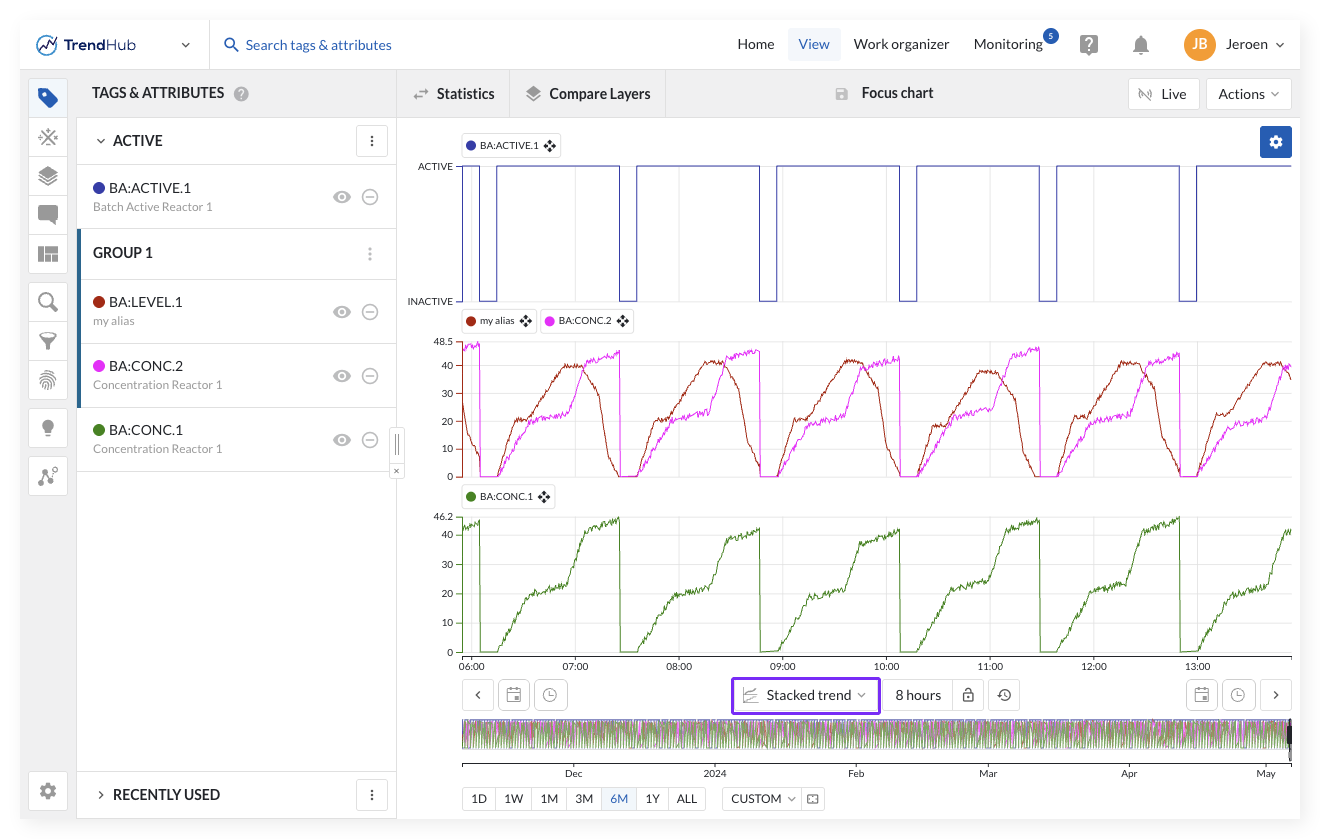
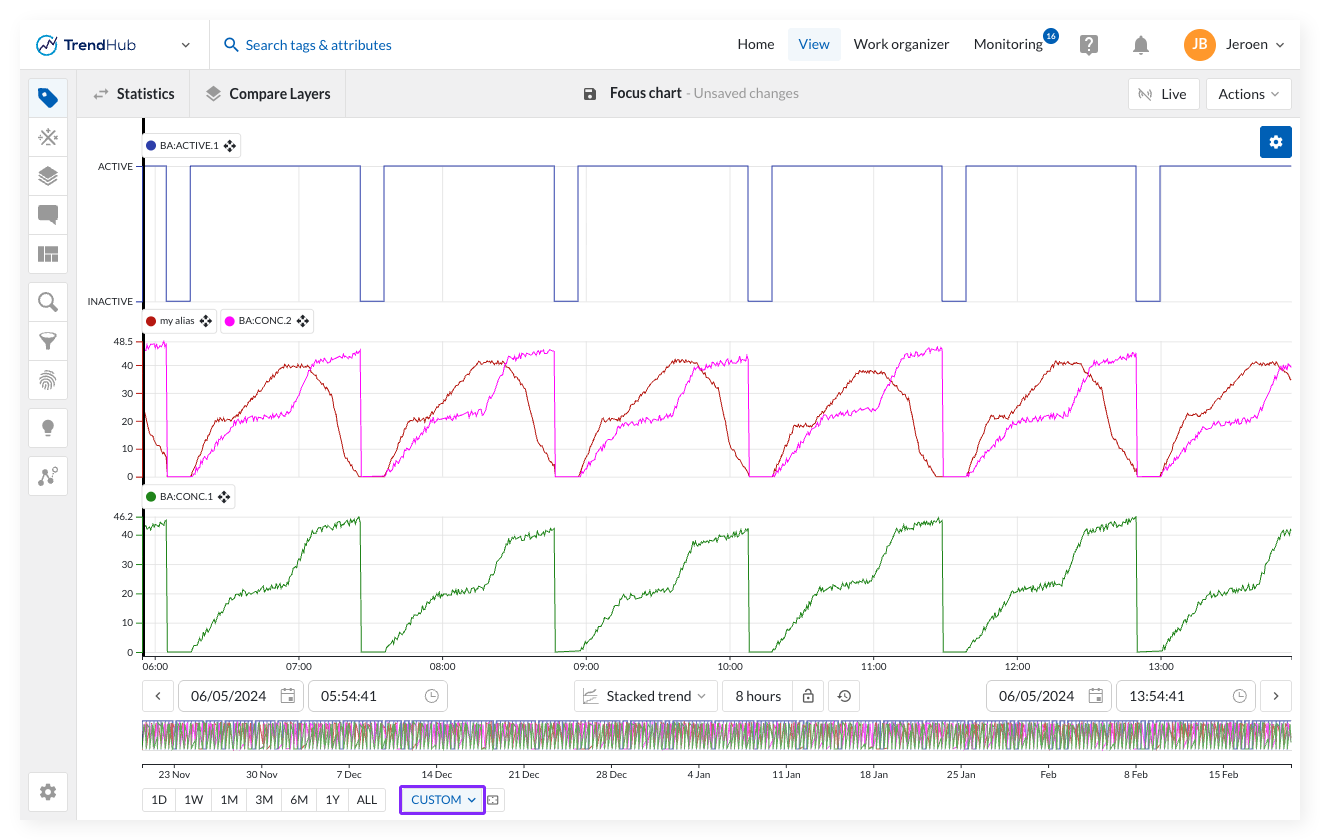
Im gestapelten Modus für Trends erhält jedes Tag oder Attribut eine eigene Schwimmbahn im Diagramm, um seine Zeitreihendaten zu visualisieren.
Wie auf dem Bild oben zu sehen ist, gibt es drei Schwimmbahnen. Standardmäßig repräsentiert jede dieser Schwimmbahnen ein Tag oder Attribut. Links neben jeder Zeile befindet sich die y-Achse. Standardmäßig ist die y-Achse jedes Tags auf die automatische Skalierung eingestellt, wodurch sichergestellt wird, dass alle Daten sichtbar sind. Die automatische Skalierung wird bei Bedarf aktualisiert.
Die Skaleneinstellung kann für jeden Tag einzeln geändert werden (automatische oder manuelle Skalierung) und wird für zukünftige Sitzungen gespeichert. Unterhalb der Schwimmbahnen wird eine x-Achse angezeigt, die den Datums- und Zeitbereich des visualisierten Fokusdiagramms darstellt.
Eine zweite Visualisierungsoption heißt „Trend“.
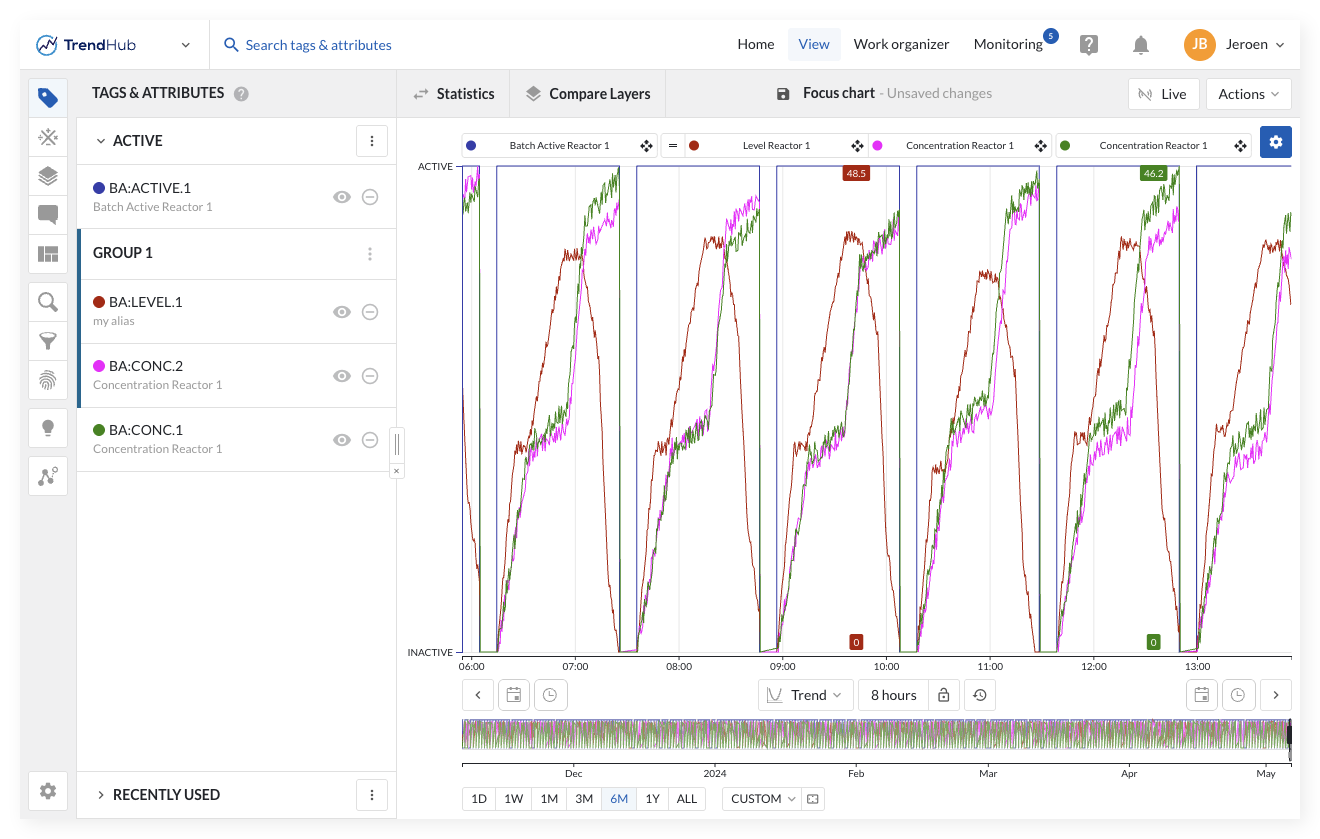
Alle Tags und Attribute werden in einer großen Schwimmbahn mit Beschriftungen über dem Diagramm angezeigt. Dies ist der Hauptunterschied zum gestapelten Trend.
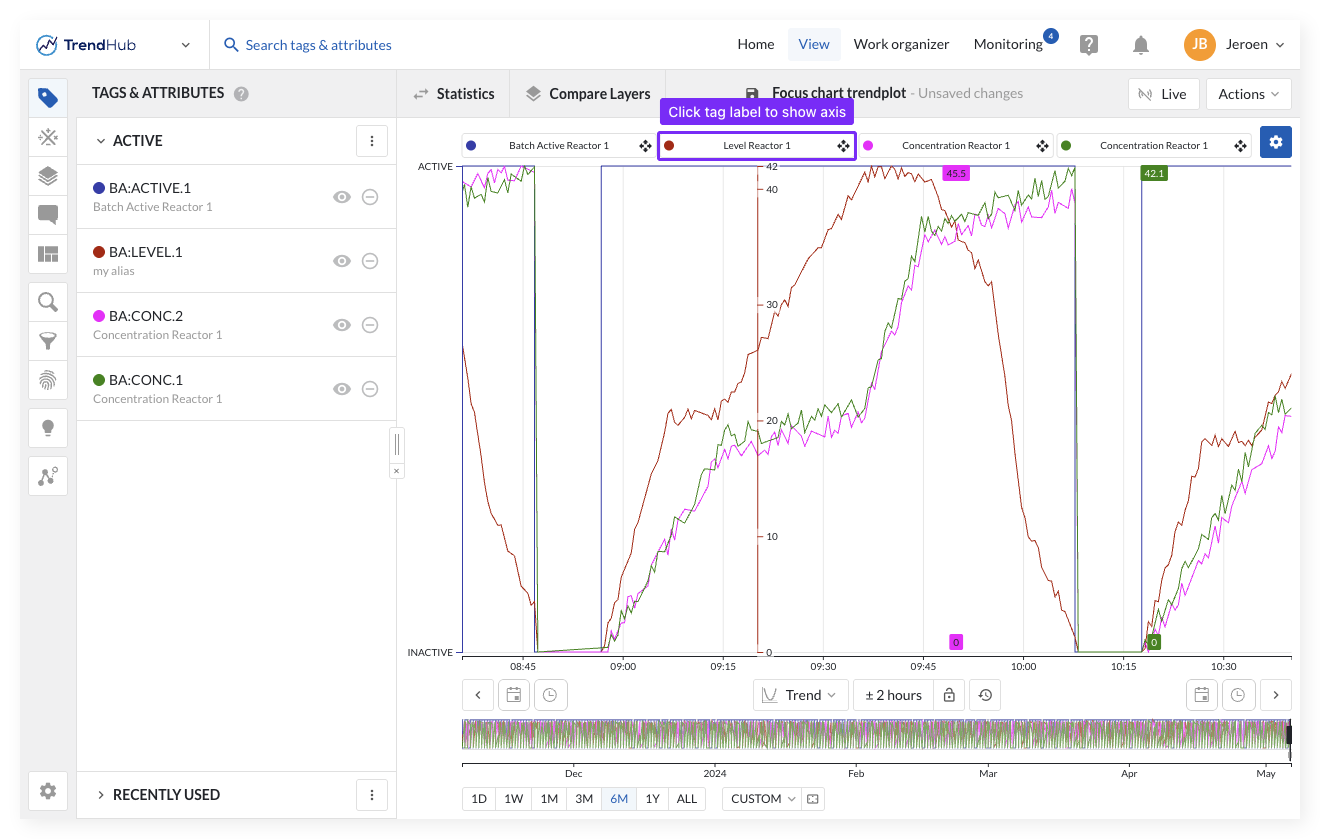
Um eine Überfüllung des Diagramms zu vermeiden, bietet das reguläre Trenddiagramm die Möglichkeit, die y-Achse für das zweite und alle folgenden Tags oder Attribute im Diagramm auszublenden (oder anzuzeigen). Dazu klicken Sie auf die Bezeichnung des entsprechenden Tags im Fokusdiagramm.
Die dritte Visualisierungsoption ist das Streudiagramm. Der (Multi-)Streudiagramm-Modus hebt Korrelationen zwischen den verschiedenen visualisierten Tags für den ausgewählten Zeitraum hervor. Weitere Details zum Streudiagramm finden Sie unter diesem Link.
Pro Diagramm gibt es verschiedene Einstellungen, die Sie ändern können, um das Diagramm nach Ihren Wünschen anzupassen. Die Einstellungen befinden sich oben rechts im Fokusdiagramm hinter der blauen Schaltfläche „Einstellungen“.
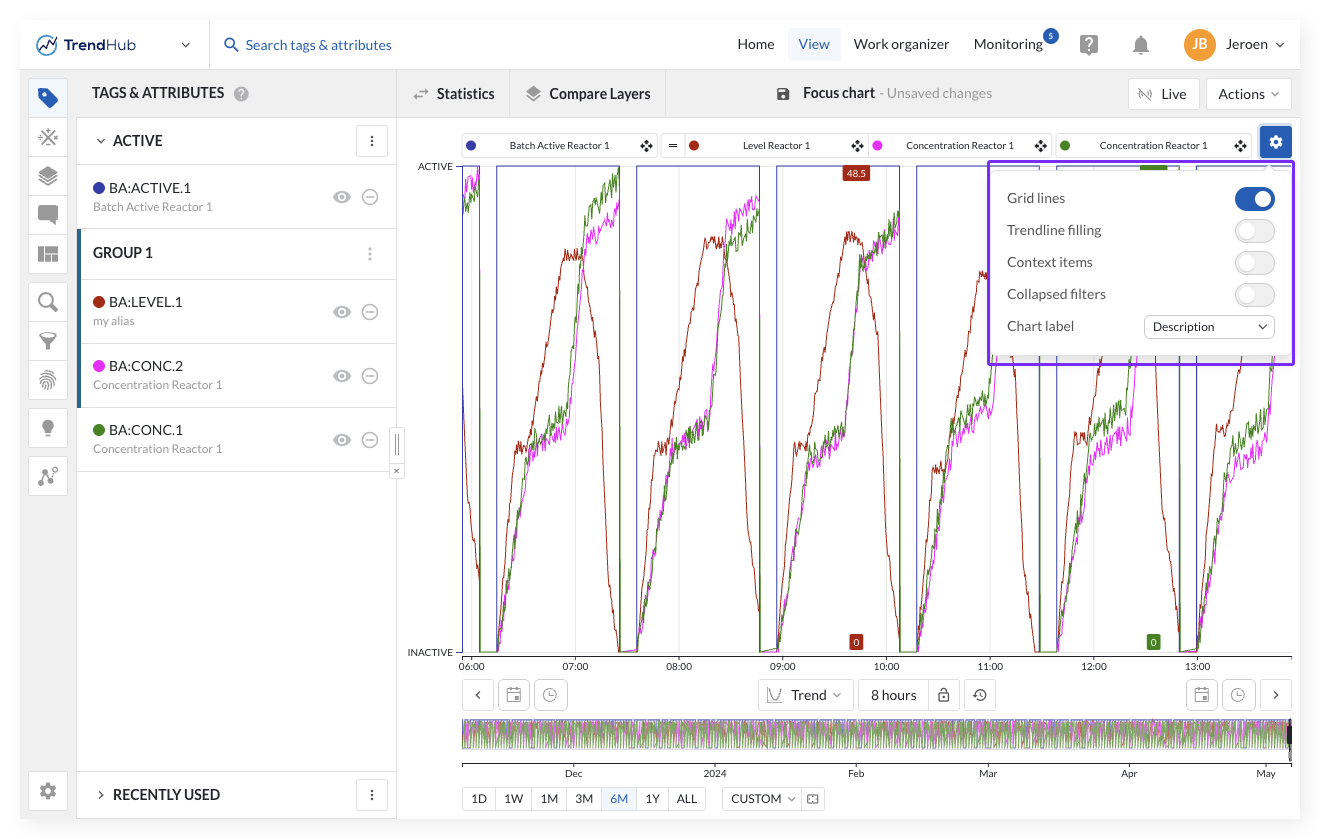
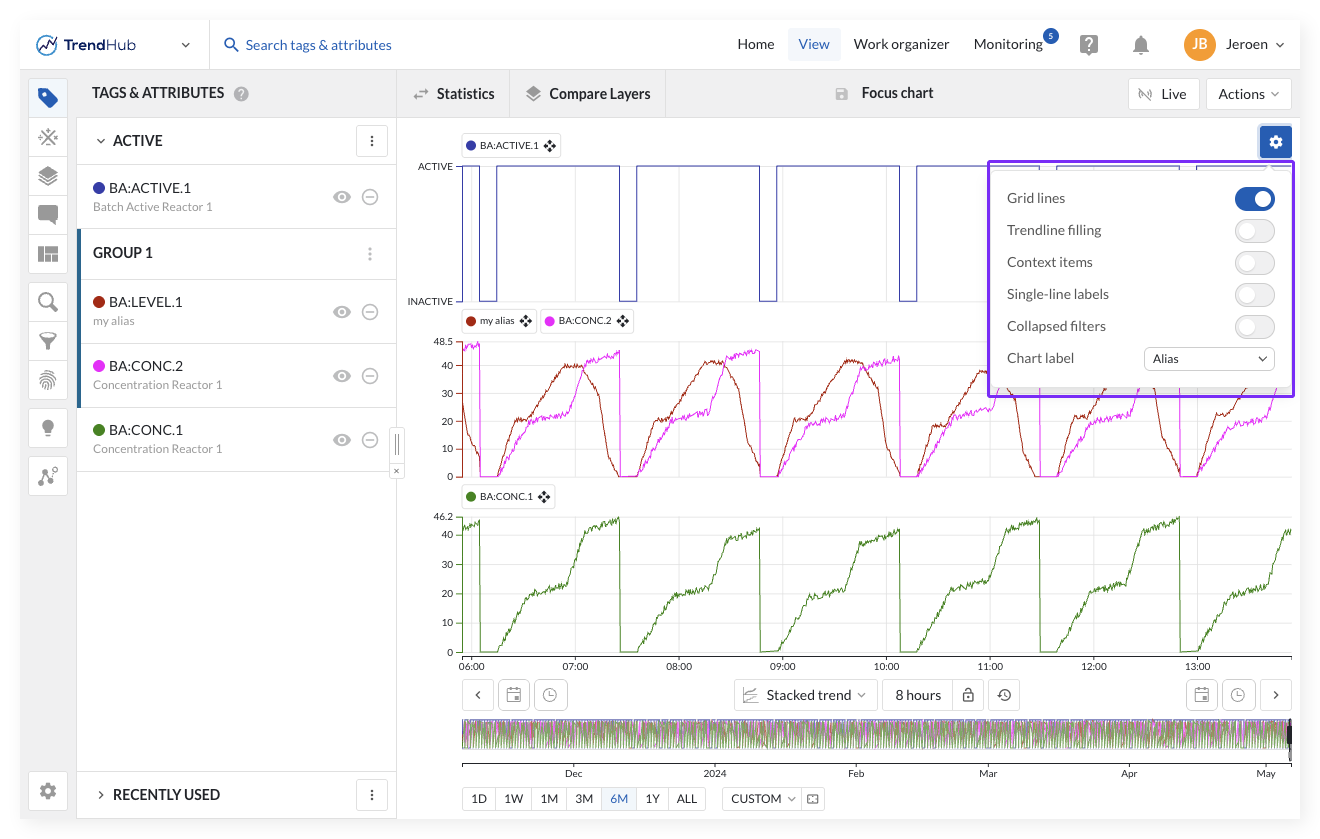
Für die Diagramme „Trend“ und „Gestapelte Trends“ stehen die folgenden Einstellungen zur Verfügung.
Context Items: Wenn Sie die Option „Context Items“ aktivieren, werden die Context Items, die mit dem von Ihnen visualisierten Zeitraum verbunden sind, im Diagramm angezeigt. Diese Option ist standardmäßig für beide Zeitreihen-Visualisierungsmodi aktiviert.
Anmerkung
Viele Context Items beeinflussen die Performance des Diagramms.
Trendlinienfüllung: Wenn Sie die Option „Trendlinienfüllung“ aktivieren, wird der Bereich unter der Kurve jedes Tags und Attributs mit einer schattierten Farbe gefüllt. Diese Option ist standardmäßig für Trenddiagramme aktiviert.
Gitterlinien: Wenn Sie diese Option auswählen, werden Gitterlinien in das Diagramm eingefügt, wodurch die Werte leichter lesbar werden. Diese Option ist standardmäßig für beide Zeitreihen-Visualisierungsmodi deaktiviert.
Diagrammbeschriftung: In diesem Dropdown-Menü können Sie festlegen, wie Tags oder Attribute im Fokusdiagramm angezeigt werden sollen (Name, Alias oder Beschreibung). Standardmäßig ist der Alias ausgewählt. Tag- oder Attributnamen werden als Fallback verwendet, wenn kein Diagrammalias oder keine Beschreibung verfügbar ist. Ein benutzerdefinierter Diagrammalias kann in den Tag-Details festgelegt werden. Weitere Informationen finden Sie in diesem Artikel .
Zusammengeklappte Filter: Aktiviert den Modus „Zusammengeklappte Ansicht“, in dem gefilterte Bereiche ausgeblendet und die verbleibenden sichtbaren Daten so skaliert werden, dass sie das gesamte Fokusdiagramm ausfüllen. Dieser Modus ist nur für die Basisebene verfügbar und standardmäßig deaktiviert.
Die gestapelte Trendvisualisierung bietet eine zusätzliche Einstellung namens „Einzeilige Labels“. Standardmäßig wird die Beschriftung eines Tags oder Attributs in der entsprechenden Schwimmbahn positioniert. Durch Aktivieren dieser Option werden alle Beschriftungen oben im Fokusdiagramm positioniert, ähnlich wie bei der regulären Trenddarstellung. Dies ist besonders nützlich, wenn Sie viele Tags visualisieren und den Bildschirmplatz optimieren möchten.
Anmerkung
Die Einstellungen der verschiedenen Visualisierungsmodi werden separat für Ihren Benutzer gespeichert, was bedeutet, dass Sie eine Einstellung für einen Modus aktivieren können, während dieselbe Einstellung für den zweiten Modus deaktiviert ist. Die Optionen werden gespeichert und bei Ihrer nächsten Sitzung wiederverwendet. Ausgeblendete Filter werden beim Starten einer neuen Sitzung/Ansicht immer deaktiviert.
Anmerkung
Alle Diagrammeinstellungen werden in einer Ansicht gespeichert. Das bedeutet, wenn ein Kollege eine Ihrer freigegebenen Ansichten öffnet, werden Ihre Diagrammeinstellungen für diese Ansicht aktiviert.
Tags und Attribute neu organisieren
In beiden Trends können Sie die Tag-Beschriftungen im Diagramm durch Ziehen und Ablegen an einer anderen Stelle neu anordnen. Im Trend verschieben Sie eine Beschriftung neben eine andere, während Sie im gestapelten Trend die Beschriftungen zwischen verschiedenen Schwimmbahnen verschieben.
Dadurch wird die Reihenfolge der Tags und Attribute sowohl in der Darstellung als auch in der Liste „Tags & Attribute“ geändert.
Es ist auch möglich, Gruppen zu erstellen. Dazu ziehen Sie einfach ein Label auf ein anderes Label. Sobald eine Gruppe erstellt wurde, wird die Skalierungseinstellung des ersten Tags in der Gruppe für die gesamte Gruppe verwendet. Die Skalierungseinstellungen der Gruppe können ebenfalls angepasst werden. Klicken Sie dazu in der Liste „Tags & Attributes“ auf die Gruppe.
Anmerkung
Weitere Informationen zum Gruppieren finden Sie unter dem folgenden Link.
Data-Scooter erstellen
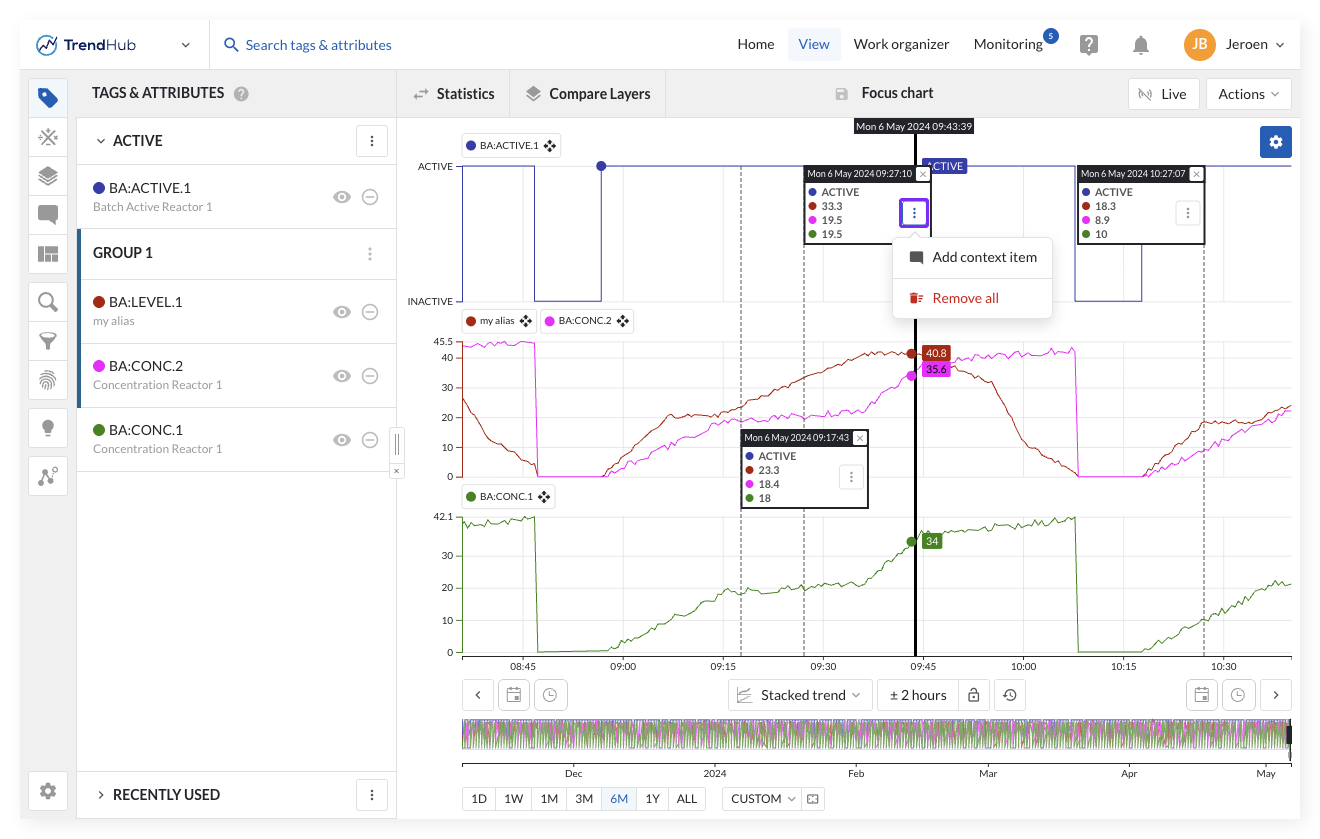
Data-Scooter sind Felder auf dem Fokusdiagramm, die die Werte aller sichtbaren Tags und Attribute zu einem bestimmten Zeitpunkt auf der Basisebene enthalten. Bei analogen Tags werden die Werte linear interpoliert. Bei diskreten, Zeichenfolgen- und digitalen Tags wird der Wert des zuletzt aufgezeichneten Punkts angezeigt. Sie können eine unbegrenzte Anzahl von Data-Scootern erstellen, um Ihre Werte der Basisperiode zu jedem Zeitpunkt zu vergleichen.
Das Hinzufügen von Data-Scootern erfolgt durch Doppelklicken an einer beliebigen Stelle des Fokusdiagramms (Trends und gestapelte Trends). Jeder Data-Scooter kann nach Belieben an eine andere Position im Fokusdiagramm gezogen werden. Ein einzelner Data-Scooter kann auf zwei Arten entfernt werden. Doppelklicken Sie an einer beliebigen Stelle eines vorhandenen Data-Scooters oder klicken Sie auf die Schaltfläche mit dem Kreuz in der oberen rechten Ecke des Data-Scooters.
Anmerkung
Wenn Data-Scooter für große, stark verkleinerte Zeiträume mit schnell variierenden Daten verwendet werden, ist die Genauigkeit der auf den Data-Scootern angezeigten Werte eingeschränkt. Die besten Ergebnisse werden erzielt, wenn Sie den gewünschten Zeitraum vergrößern.
Wenn ein Data-Scooter erstellt wird, sehen Sie die Schaltfläche mit den drei vertikalen Punkten. Wenn Sie auf diese Schaltfläche klicken, werden die Optionen für den Data-Scooter angezeigt:
Context Item hinzufügen – Zeigt ein Data-Scooter den Beginn eines Problems an? Markieren Sie ihn mit einem Context Item. Durch Klicken auf die Schaltfläche „Context Item hinzufügen” des Data-Scooters wird die Erstellung eines Context Items gestartet.
Der Vorteil dieser Art der Erstellung eines Context Items besteht darin, dass das Startdatum und die Startzeit für das Context Item, das Sie erstellen möchten, nach Eingabe eines Context Item Types automatisch ausgefüllt werden. Ein Enddatum und eine Endzeit können nach der Erstellung des Context Items festgelegt werden.
Weitere Informationen zur Erstellung von Context Items finden Sie hier.
Alle entfernen – Ein einzelner Data-Scooter kann auf zwei Arten entfernt werden. Doppelklicken Sie auf eine beliebige Stelle eines vorhandenen Data-Scooters oder klicken Sie auf die Schaltfläche mit dem Kreuz in der oberen rechten Ecke des Data-Scooters.
Es ist auch möglich, alle Data-Scooter auf einmal zu entfernen. Klicken Sie dazu auf die Schaltfläche mit den drei vertikalen Punkten in einem der verfügbaren Data-Scooter, wodurch die Optionsliste der Data-Scooter angezeigt wird. Klicken Sie auf die Option „Alle entfernen“, um alle Data-Scooter zu entfernen.
Auswahl des Fokusdiagramms
Sie können eine Auswahl auf dem Fokusdiagramm erstellen, indem Sie mit der Maus über das Fokusdiagramm ziehen und loslassen. Dabei sehen Sie sofort ein graues Feld in der oberen linken Ecke der von Ihnen erstellten Zeitspanne erscheinen.
Nach Abschluss des Vorgangs wird ein hervorgehobener Zeitraum angezeigt und ein Popup-Fenster mit Aktionen, die auf den hervorgehobenen Zeitraum angewendet werden können.
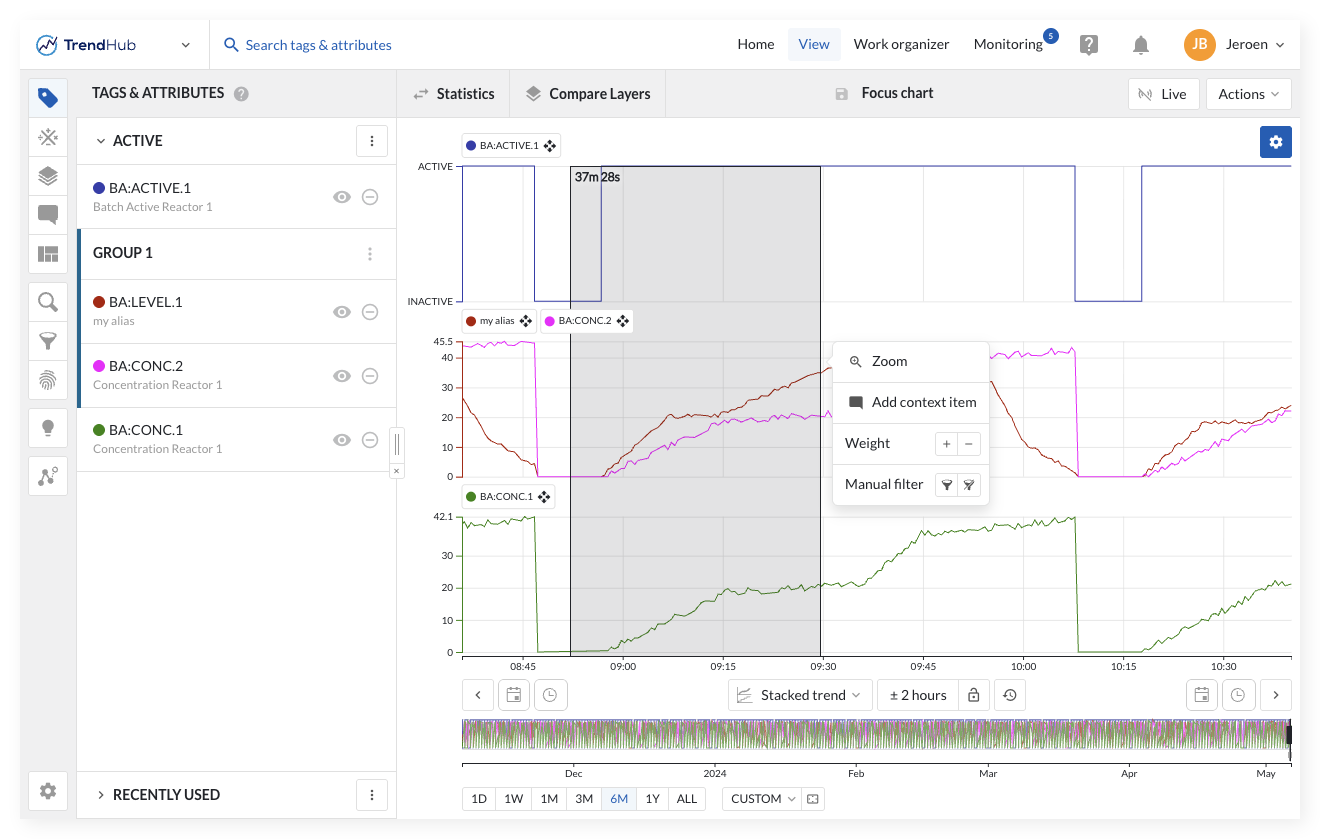
Sie haben folgende Optionen:
Zoom: Mit dieser Option wird die Auswahl in dem von Ihnen erstellten Diagramm vergrößert.
Context Item hinzufügen: Ist im ausgewählten Zeitraum etwas passiert? Markieren Sie es mit einem Context Item. Durch Klicken auf diese Option wird der Vorgang zum Erstellen eines Context Items gestartet.
Der große Vorteil dieser Art der Erstellung eines Context Items besteht darin, dass das Start-/Enddatum und die Start-/Endzeit für das Context Item, das Sie erstellen möchten, automatisch ausgefüllt werden, nachdem Sie einen Context Item Type eingegeben haben.
Weitere Informationen zur Erstellung von Context Items finden Sie hier.
Gewichtung: Erhöhen Sie die Dichte der Tags und Attribute in diesem Zeitraum. Gewichtungen werden bei Ähnlichkeitssuchen verwendet, um die Bedeutung des ausgewählten Zeitraums zu erhöhen.
Weitere Informationen zu Gewichten und Ähnlichkeitssuche finden Sie hier.
Manueller Filter: Mit dieser Filteroption können Sie den ausgewählten Zeitraum ausschließen (oder wieder einbeziehen). Durch das Herausfiltern von Zeiträumen werden diese entfernt, sodass sie in nachfolgenden Analysen in TrendHub (z. B. Statistiken/Vergleichstabelle, Suchen usw.) nicht mehr verwendet werden.
Die gefilterten Periodeneinstellungen können gespeichert werden, sodass Sie sie in späteren Sitzungen wiederverwenden können.
Weitere Informationen zu Filtern finden Sie hier.
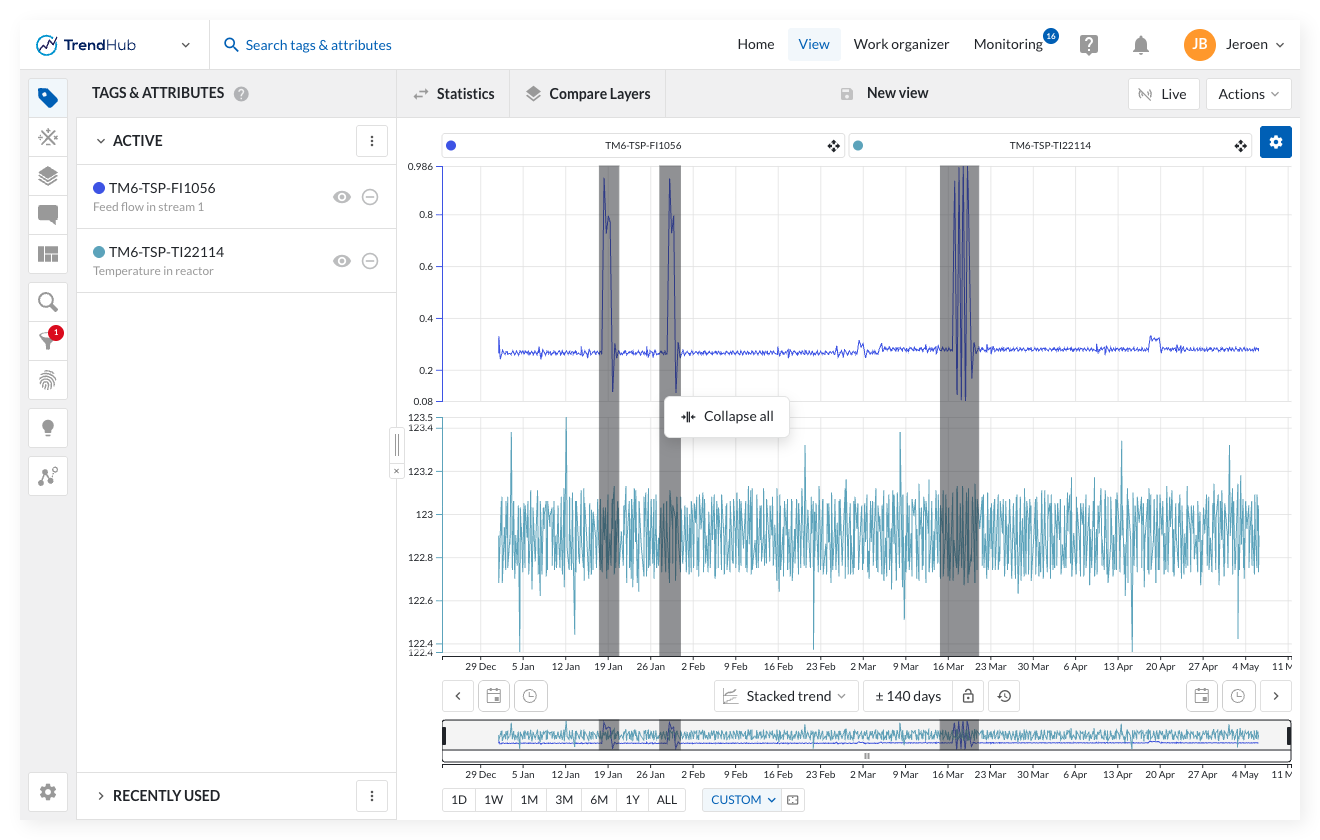
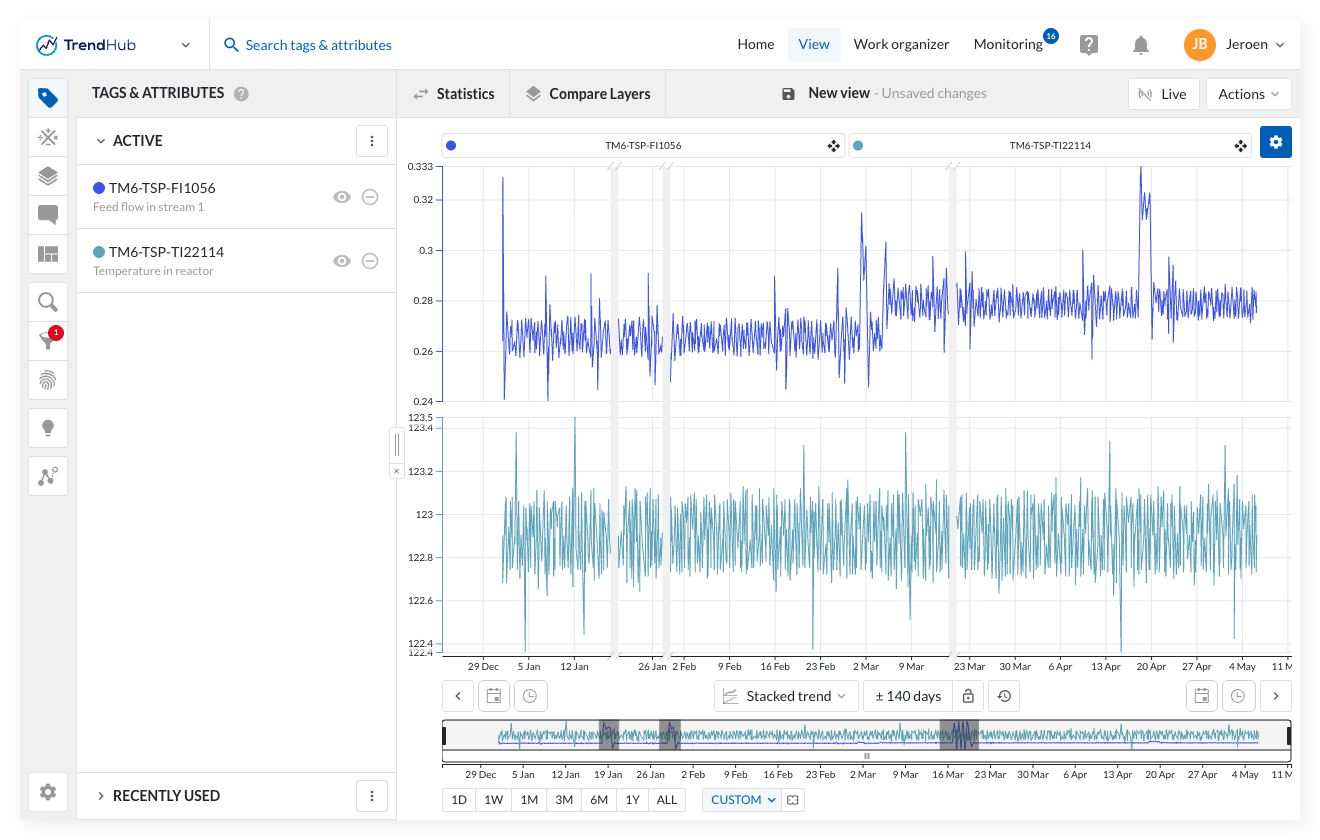
Wenn Sie mehrere gefilterte Zeiträume in Ihrem Fokusdiagramm haben, können Sie im Modus „Eingeklappte Filter“ Ihre Daten ohne visuelle Unterbrechung durch herausgefilterte Bereiche anzeigen. In diesem Modus werden alle gefilterten Zeiträume ausgeblendet und die verbleibenden sichtbaren Daten so skaliert, dass sie das gesamte Fokusdiagramm ausfüllen. Dadurch lassen sich Muster und Trends in Ihren aktiven Daten leichter erkennen.
Eingeklappte Filter aktivieren
Es gibt zwei Möglichkeiten, eingeklappte Filter zu aktivieren/deaktivieren:
Aus dem Filtermenü: Klicken Sie auf eine beliebige Filteranzeige im Fokusdiagramm und wählen Sie im Popup-Menü „Alle reduzieren“ /„Alle erweitern“.
In den Diagrammeinstellungen: Aktivieren/deaktivieren Sie die Option „Eingeklappte Filter“ in den Einstellungen des Fokusdiagramms (Zahnradsymbol oben rechts).
Wenn der Modus „Eingeklappte Filter“ aktiviert ist, werden an den Stellen, an denen gefilterte Zeiträume ausgeblendet wurden, ausgeblendete Indikatoren (parallele Linien) angezeigt. Wenn die automatische Skalierung für die Tags aktiviert ist, wird die Y-Achse nur auf der Grundlage der sichtbaren (nicht gefilterten) Daten automatisch skaliert, um eine optimale Visualisierung zu gewährleisten.
Verhalten und Einschränkungen
Nur Basisebene: Der Modus „Filter eingeklappt“ funktioniert nur auf der Basisebene. Durch Aktivieren dieses Modus werden alle sichtbaren Ebenen ausgeblendet. Wenn Sie Funktionen verwenden, die alle Daten nutzen (Ähnlichkeitssuche, Prognose Modus, Fingerprints), oder Ebenen hinzufügen, wird der Modus „Eingeklappt“ automatisch deaktiviert. Sie werden darüber durch eine Benachrichtigung informiert.
Zoom-Einschränkungen: Das Zoomen mit dem Mausrad ist im Modus „Eingeklappte Filter“ deaktiviert.
Vergleichsebene: Die Vergleichsebenen-Funktion ist deaktiviert, wenn der Modus „Eingeklappte Filter“ aktiv ist.
Live Modus: Der Live Modus funktioniert auch dann normal weiter, wenn der Modus „Filter eingeklappt“ aktiviert ist. Neue Datenpunkte werden in Echtzeit zum Diagramm hinzugefügt, wobei die ausgeblendete Ansicht berücksichtigt wird.
Navigation
Die benutzerfreundliche Zeitnavigation von TrendMiner hilft Ihnen dabei, schnell durch alle visualisierten Daten zu navigieren, um Trends zu finden, mit denen Sie ein Problem definieren oder eine Hypothese bestätigen können.
Die Daten werden im Fokusdiagramm und im Kontext-Diagramm visualisiert. Das Kontext-Diagramm gibt den Rahmen vor und definiert die Daten, auf die bestimmte Suchvorgänge und Filter angewendet werden. Das Fokusdiagramm macht den größten Teil der Anwendung aus und zeigt die Zeitreihendaten für den gewünschten Zeitraum an. Beide Ebenen können zur Navigation in der Zeit verwendet werden.
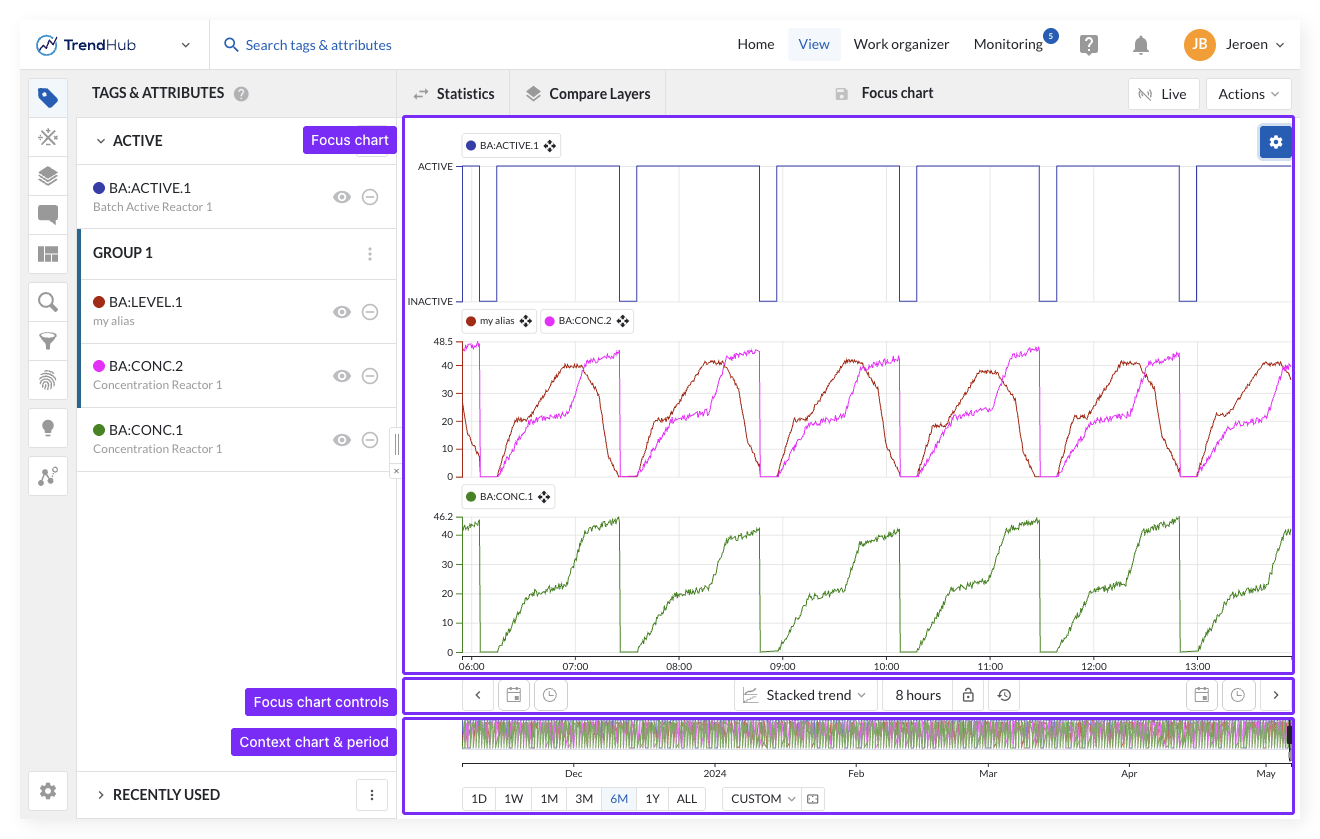
Das Fokusdiagramm selbst bietet verschiedene Steuerelemente für die Zeitnavigation.
Das Zoomen (Vergrößern und Verkleinern) von Diagrammen kann mit der Maus oder dem Touchpad durch Scrollen erfolgen.
Sie können die Grafik auch vergrößern, wenn eine Auswahl auf dem Fokusdiagramm erstellt wurde. Dazu klicken Sie auf das Fokusdiagramm und ziehen den Mauszeiger, wodurch eine ausgegraute Auswahl entsteht. Auf diese Weise heben Sie den Zeitraum hervor, der Sie interessiert. Wenn der Bereich ausgewählt ist, erscheint ein Auswahlmenü mit einer Zoomoption.
Sie können die Zeitachse per Klicken und Ziehen verschieben, um sich durch die Zeit zu bewegen oder den sichtbaren Zeitraum zu vergrößern.
Das Verhalten hängt vom Zustand des Schlosses in den Steuerelementen des Fokusdiagramms ab:
Geschlossen — der sichtbare Zeitraum behält seine Länge und verschiebt sich in der Zeit.
Ziehen Sie die Zeitachse nach rechts, um ältere Daten anzuzeigen.
Ziehen Sie die Zeitachse nach links, um aktuellere Daten anzuzeigen.
Geöffnet — der sichtbare Zeitraum wird erweitert und zeigt auf einer Seite mehr Daten an.
Ziehen Sie die Zeitachse nach rechts, um ältere Daten hinzuzufügen. Das Enddatum bleibt unverändert.
Ziehen Sie die Zeitachse nach links, um aktuellere Daten hinzuzufügen. Das Startdatum bleibt unverändert.
Anmerkung
Hinweis: Der Standardwert der Sperrtaste ist auf „entsperrt“ eingestellt.
Unterhalb des Fokusdiagramms befinden sich Optionen, mit denen Sie sich durch die Zeit auf dem Fokusdiagramm bewegen können.
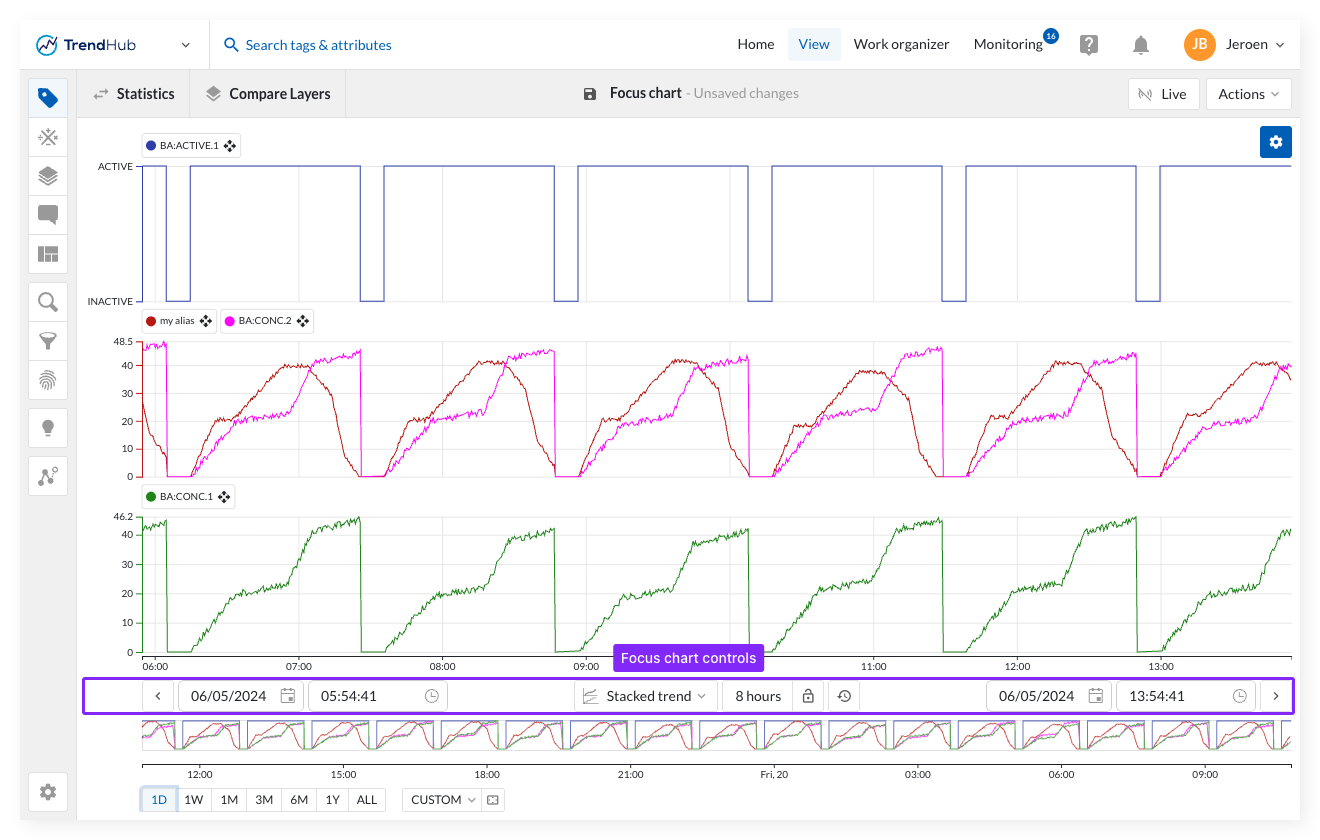
Die Pfeiltasten (Pfeiltasten nach links und rechts) verschieben das Fokusdiagramm in die jeweilige Richtung. Die Reaktion hängt dabei vom Zustand der zuvor erwähnten Sperrtaste ab.
Wenn die Schaltfläche entsperrt ist, fügen beide Schaltflächen 20 % der aktuellen Fenstergröße zum Zeitraum hinzu. Wenn die Sperrtaste gesperrt ist, verschieben die Schaltflächen das Diagramm um 20 % nach links oder rechts.
Neben den Pfeiltastenl links und rechts finden Sie die Auswahlfelder für Datum und Uhrzeit. Verwenden Sie diese Schaltflächen, um die Start- und Endzeit des Fokusdiagramms auszuwählen.
Links neben der Schaltfläche zur Visualisierung des Fokusdiagramms befindet sich die Option zur Auswahl des Zeitraums . Durch Auswahl des Zeitraums-Auswahlfelds öffnen Sie eine Option zur Anwendung voreingestellter Zeitrahmen auf das Fokusdiagramm, wodurch Sie schnell und mühelos den Zeitraum festlegen können, den Sie analysieren möchten.
Bei Verwendung dieser Option wird die Startzeit aktualisiert, das Enddatum bleibt jedoch unverändert.
Die folgenden Zeiträume sind enthalten: 1–2–8 Stunden, 1–7–30 Tage oder die Möglichkeit, bestimmte Zeiträume einzugeben.
Mit dem benutzerdefinierten Zeitraum können Sie genau den Zeitraum auswählen, den Sie auf dem Fokusdiagramm anzeigen möchten. Zur Eingabe eines Zeitraums verwenden Sie einfach y für Jahr, M für Monat, w für Woche, d für Tag, h für Stunde, m für Minute und s für Sekunde.
Beispiel: Für einen Zeitraum von 1 Woche, 2 Stunden, 2 Minuten und 10 Sekunden geben Sie einfach Folgendes ein:
1w 2h 2m 10s, dann die Eingabetaste drücken.
Sobald Sie die Eingabetaste drücken, wird das Fokusdiagramm auf den von Ihnen gewünschten Zeitraum erweitert oder verkleinert.
Die Sperrtaste selbst befindet sich rechts neben der Taste zur Auswahl des Zeitraums.
Die letzte Schaltfläche zur Steuerung des Diagramms ist die Schaltfläche zum Rückgängigmachen der Zeitnavigation, die sich rechts neben der Sperrtaste befindet. Diese Option ist standardmäßig deaktiviert, kann jedoch alle funktionalen Änderungen an Ihrer aktuellen Ansicht hinsichtlich des vorherigen Zustands der Datums- und Zeiteinstellungen wiederherstellen und somit alle Zeitnavigationsaktionen rückgängig machen.
Anmerkung
Wenn Sie eine neue Ansicht laden, den Vorhersagemodus aktivieren oder einen Live Modus aktivieren, wird die Schaltfläche „Zeitnavigation rückgängig machen“ zurückgesetzt.
Das Kontextdiagramm zeigt eine Übersicht über die relevanten Daten, die untersucht werden sollen (anwendbar auf Suchvorgänge und Filter). Unterhalb der Grafik finden Sie Werkzeuge, die Ihnen bei der Erstellung Ihrer Kontextdiagramm helfen und Ihnen auch dabei helfen, den Zusammenhang zwischen der Kontextdiagramm und dem Fokusdiagramm zu verstehen.
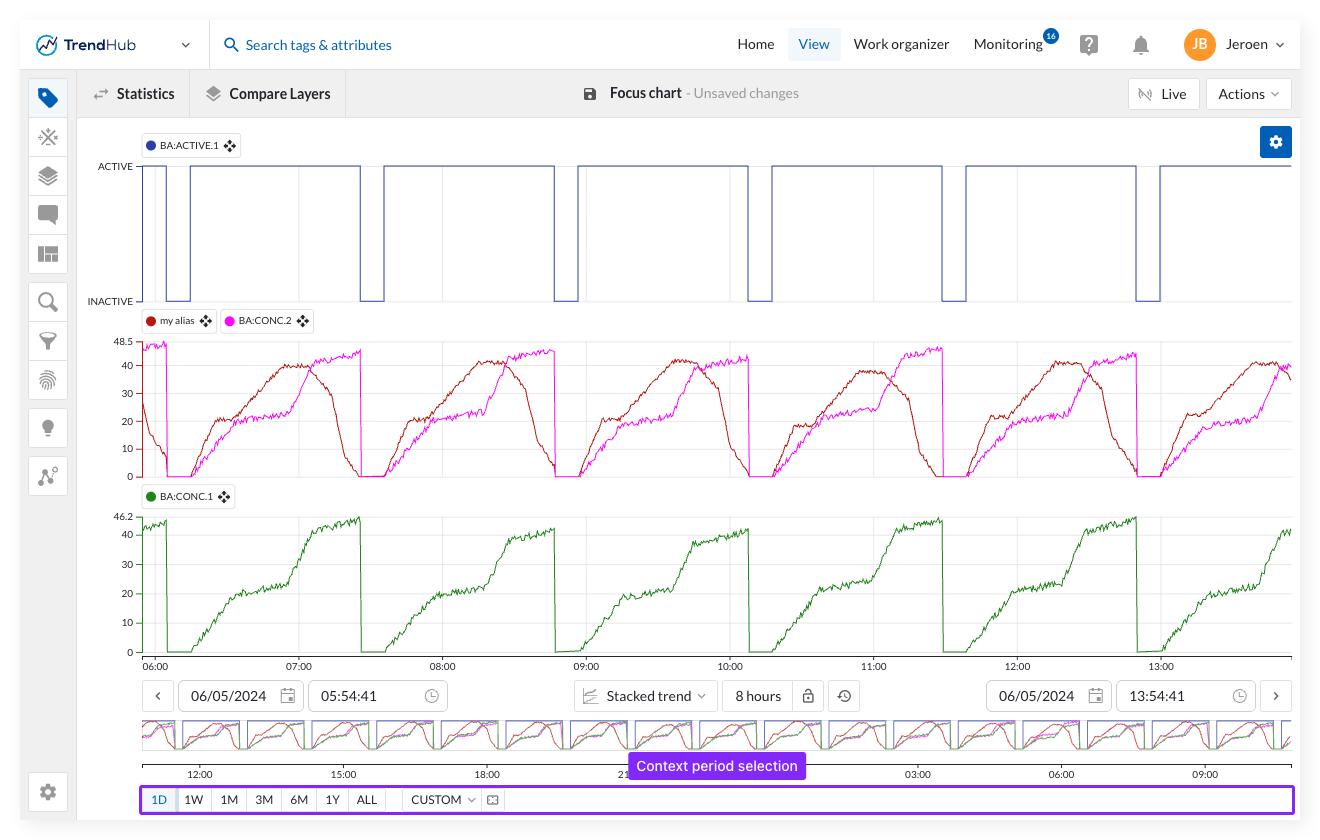
Der Kontextzeitraum ist der Zeitraum, der im Kontextdiagramm visualisiert wird und der bei der Durchführung von Suchvorgängen oder beim Aktivieren von Filtern in TrendHub verwendet wird.
Es gibt mehrere Möglichkeiten, den Kontextzeitraum zu ändern.
Anmerkung
Jede Aktualisierung mit diesen Schaltflächen passt den Kontextzeitraum und das Diagramm sofort an. Alle vorgenommenen Änderungen können mit der Schaltfläche „Zeitnavigation rückgängig machen“ rückgängig gemacht werden.
Anmerkung
Der Standardwert für den Kontextzeitraum bei der Anmeldung bei TrendHub ist auf 3 Monate festgelegt.
Unterhalb des Kontextdiagramms sehen Sie Optionen, die einen Zeitraum angeben. Die erste Gruppe von Optionen sind vordefinierte Zeiträume. Durch Klicken auf diese Schaltflächen wird das Kontextdiagramm auf einen der folgenden Zeiträume vergrößert:
Ein Tag (1T), aktueller Zeitpunkt – 1 Tag
Eine Woche (1W), aktueller Zeitpunkt – 7 Tage
Ein Monat (1M), aktueller Zeitpunkt – 1 Monat
Drei Monate (3M), aktueller Zeitpunkt – 3 Monate
Sechs Monate (6M), aktueller Zeitpunkt – 6 Monate
Ein Jahr (1J), aktueller Zeitpunkt – 1 Jahr
Alle Daten (ALLES), Beginn des Indexzeitraums bis zum aktuellen Zeitpunkt
Anmerkung
Die angegebenen Zeiträume in Monaten/Jahren entsprechen effektiv einem Monat oder einem Jahr. Beispiel: 3 Monate --> vom 2. Januar 2022, 08:30:00 Uhr, bis zum 2. April 2022, 08:30:00 Uhr.
Rechts neben diesen vordefinierten Schaltflächen befindet sich eine Schaltfläche „Benutzerdefiniert“, mit der ein individueller Kontextzeitraum festgelegt werden kann.
Mit der ersten Option „Kontextzeitraum“ können Sie einen benutzerdefinierten Zeitraum eingeben, der sich genauso verhält wie die vordefinierten Schaltflächen. Das bedeutet, dass Sie den gewünschten letzten „benutzerdefinierten Zeitraum“ (z. B. 5d 8h 50m 42s) festlegen können, der zum aktuellen Zeitpunkt – dem eingegebenen Wert – führt.
Mit der zweiten Option „Benutzerdefinierter Kontextzeitraum“ können Sie das Start- UND Enddatum sowie die Uhrzeit für den Kontextzeitraum festlegen.
Anmerkung
Wenn die benutzerdefinierte Schaltfläche aktiviert ist, wird der eingegebene Wert in einem Tooltip angezeigt, wenn Sie mit der Maus über die Schaltfläche fahren.
Eine weitere Möglichkeit, den Kontextzeitraum zu aktualisieren, ist die Verwendung der Schaltfläche „Kontextdiagramm auf ausgewählten Bereich zoomen“, die sich rechts neben der Schaltfläche „Benutzerdefiniert“ befindet. Durch Klicken auf diese Schaltfläche wird Ihr Kontextdiagramm auf den Zeitraum gezoomt, den Sie im Fokusdiagramm visualisiert haben.
Als letzte Option können Sie das Context-Diagramm anpassen, indem Sie die Zeitachse des Context-Diagramms verschieben. Ähnlich wie beim Fokusdiagramm können Sie die Zeitachse je nach Zustand der Sperre vergrößern oder verschieben.
Das Kontextdiagramm gibt einen groben Überblick über die Entwicklung der Zeitreihendaten im ausgewählten Kontextzeitraum. Der im Fokusdiagramm dargestellte Zeitraum wird im Kontextdiagramm angezeigt.
Die folgenden Aktionen können zum Ändern des Fokusdiagramms verwendet werden:
Auswahl eines Bereichs auf der Kontextdiagramm.
Anpassen des ausgewählten Bereichs mithilfe der Ränder.
Verschieben Sie den ausgewählten Zeitraum, indem Sie das weiße Feld darunter verschieben.
Auswählen der vollständigen Kontextdiagramm durch Klicken auf den Bereich außerhalb der ausgewählten Region.
Anmerkung
Um leicht zu einem interessanten Zeitraum zu navigieren, ist es oft am besten, zunächst mithilfe des Kontextdiagramms einen längeren Zeitraum auszuwählen und dann im Fokusdiagramm eine genauere Auswahl zu treffen.
Exporting data
Data represented in the focus chart can be exported in multiple ways (e.g. as an image or an Excel file). More information on data export can be found here.