Ebenenvergleich
Mit der Funktion zum Vergleichen von Ebenen können Sie Tags oder Attribute, die für Sie von Interesse sind, für verschiedene Zeiträume schnell numerisch und visuell vergleichen. Um einen numerischen Ebenenvergleich durchzuführen, müssen Sie verschiedene Ebenen oder Zeiträume erstellen und überlagern (entweder manuell oder über Suchvorgänge).
In der Praxis kann der Ebenen-Vergleich für folgende Zwecke verwendet werden:
Ermitteln Sie die Ursachen, indem Sie gute und schlechte Zeiträume überlagern, Ebenen numerisch vergleichen und nach Unterschieden suchen.
Gewinnen Sie Einblicke in Prozesse, indem Sie verschiedene Betriebsmodi miteinander vergleichen.
Identifizieren Sie schnell die Zeiträume mit der höchsten Durchsatzleistung.
Dieser Artikel beschreibt, wie die Ebenenvergleichstabelle und die verschiedenen statistischen Parameter für den Ebenenvergleich verwendet werden.
Die Option „Ebenen vergleichen“ befindet sich auf der linken Seite der Ansichtsleiste neben der Statistik-Tabelle.
Sobald ein Tag oder Attribut hinzugefügt und aktiv ist, kann es in der Vergleichstabelle visualisiert werden. Die Tabelle zeigt standardmäßig den Durchschnittswert aller aktiven Tags an. Die Vergleichstabelle kann geöffnet werden, wenn nur eine Ebene vorhanden ist, aber der Hauptnutzen dieser Tabelle besteht darin, verschiedene Ebenen einfach miteinander zu vergleichen.
Wenn zusätzliche Unterebenen vorhanden sind, werden statistische Werte für alle Ebenen berechnet. Die Unterebenen werden mit der Basisebene verglichen, wobei der Vergleich durch Angabe einer relativen Differenz für alle Unterebenen im Vergleich zur Basisebene erfolgt, d. h.:
Differenz = (Wert_Ebene – Wert_Basisebene) / |Wert_Basisebene|
Negative Differenzen sind blau, positive Differenzen orange dargestellt.
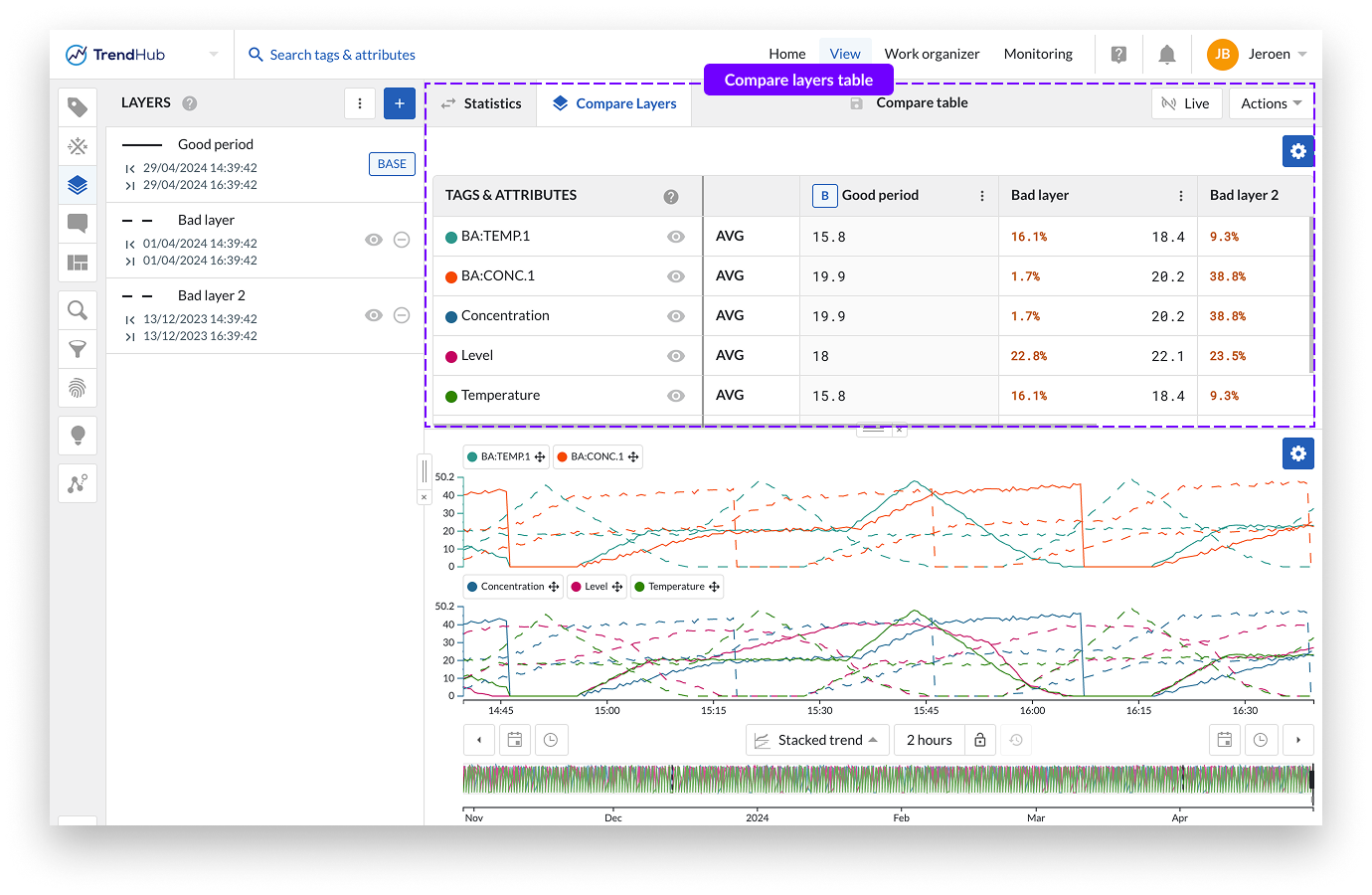
Sie werden auch feststellen, dass die Vergleichstabelle den ausgewählten Parameter automatisch aktualisiert, wenn eine Änderung am Fokusdiagramm erkannt wird.
Anmerkung
Die Vergleichstabelle ist nicht verfügbar, wenn der Modus „ausgeblendete Filter“ aktiviert ist. Wenn Sie die Vergleichstabelle verwenden müssen, deaktivieren Sie zunächst den Modus „ausgeblendete Filter“.
Die Werte in der Tabelle werden automatisch aktualisiert, wenn eine zeitbezogene Änderung am Fokusdiagramm vorgenommen wird.
Innerhalb der Tabelle können Sie einige Aktionen durchführen:
Spalten sortieren
Anpassen der Spaltengröße
Tags ausblenden
Jede Spalte kann sortiert werden, indem Sie einfach auf die Spaltenüberschrift klicken. Durch Klicken auf eine Überschrift wird die verwendete Sortierung hervorgehoben, z. B. ein Aufwärts-/Abwärtspfeil-Symbol (aufsteigend/absteigend) oder kein Pfeil (Sortierung nicht aktiv). Es kann jeweils nur eine Spalte sortiert werden, einschließlich der Spalte „Tags & Attribute“. Wenn keine Sortierung angewendet wird, entspricht die Reihenfolge der Tags der Reihenfolge in der aktiven Tag-Liste.
Sie können die Breite der Spalten ändern und Attribute mithilfe der Augensymbole neben den Datenreferenznamen ein- oder ausblenden.
Anmerkung
Ausgeblendete Tags und Attribute werden ebenfalls in der Vergleichstabelle angezeigt.
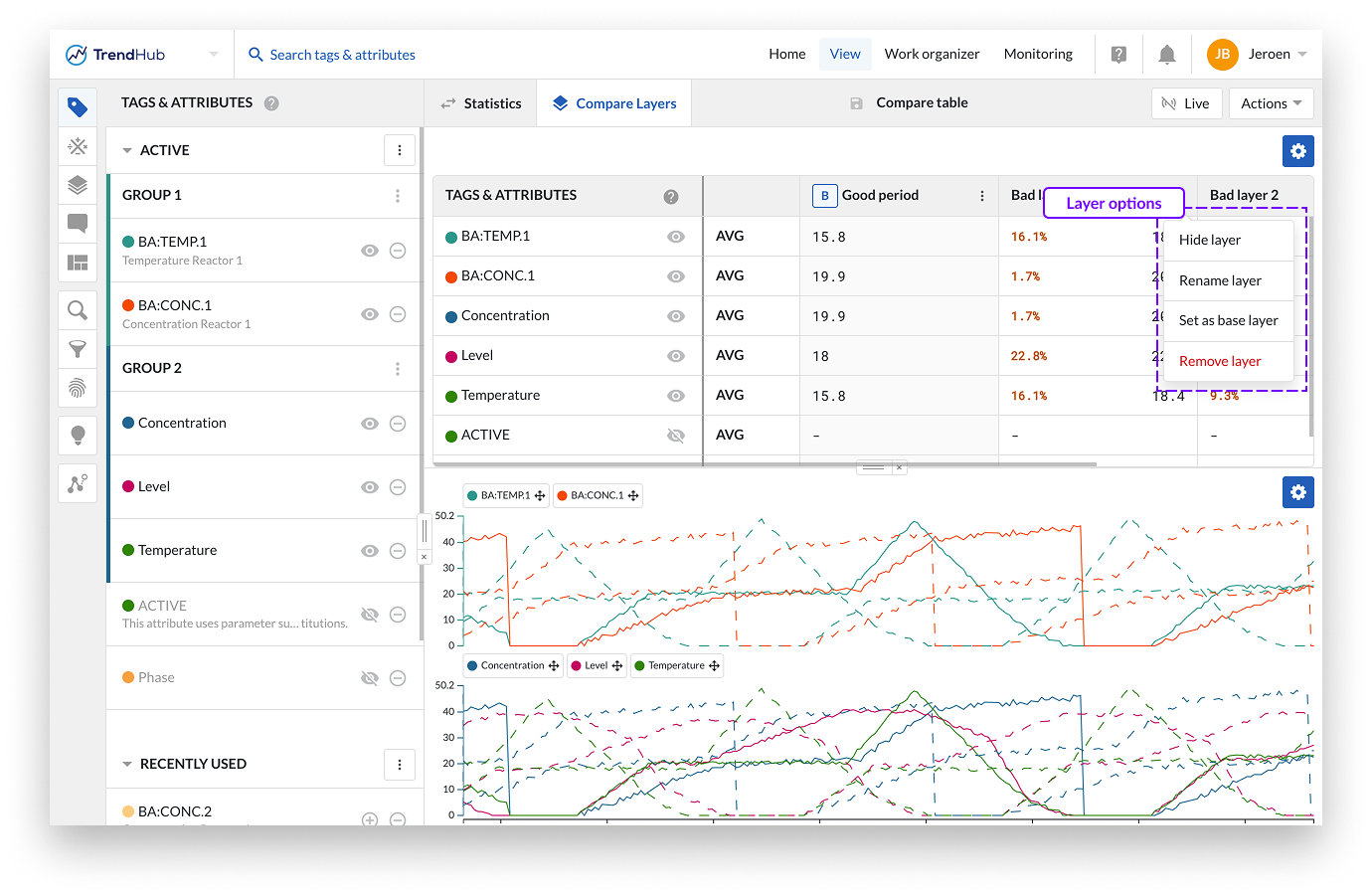
Mehrere Optionen, die im Ebenen-Menü verfügbar sind, können auch direkt in der Vergleichstabelle ausgeführt werden. Die folgenden Aktionen sind verfügbar:
Ebene ausblenden/einblenden
Ebene umbenennen (Option nur für die Basisebene)
Als Basisebene festlegen
Ebene entfernen
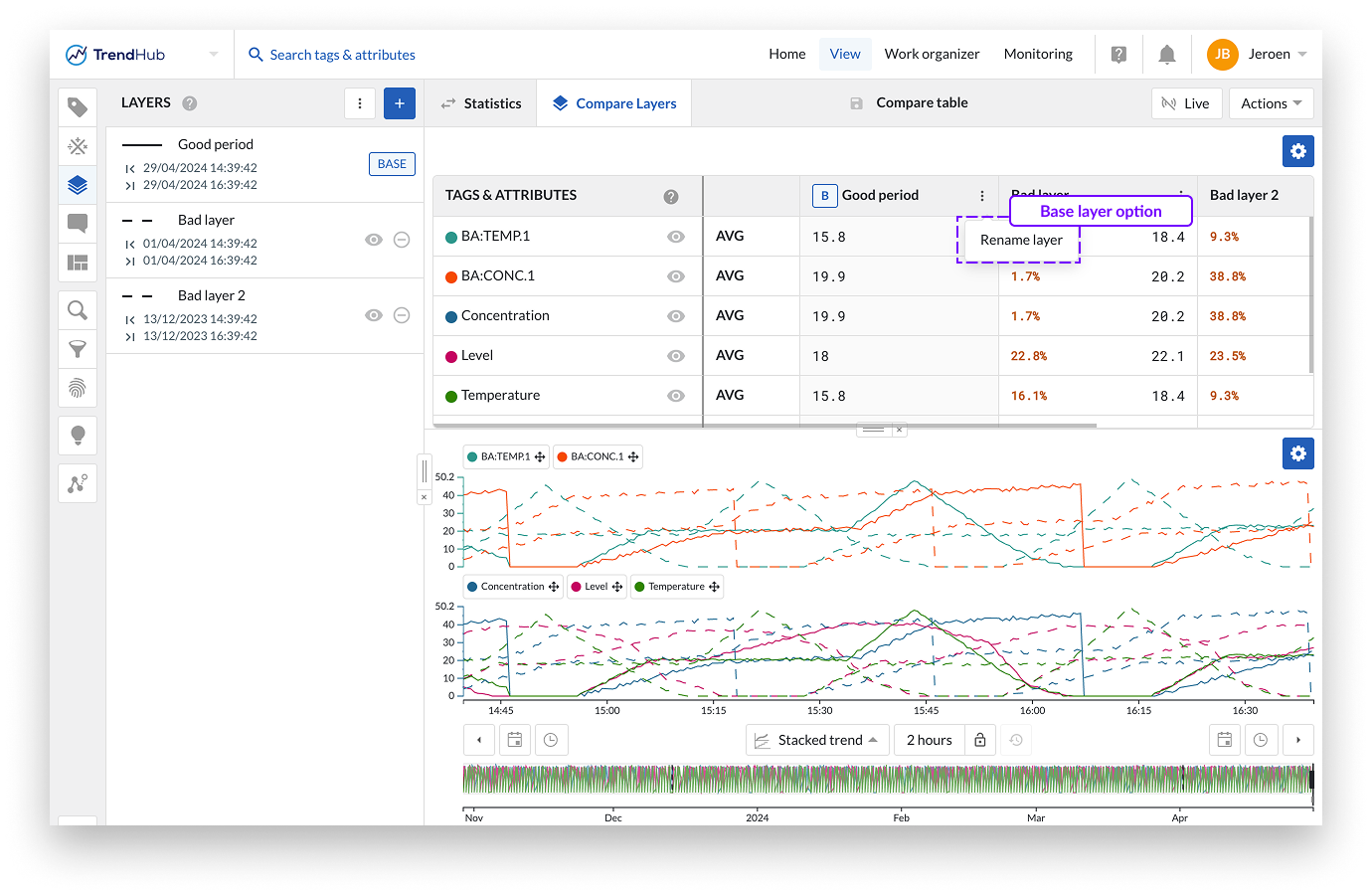
Die Vergleichstabelle verfügt über einige Einstellungen, die aktualisiert werden können. Um das Einstellungsfenster für die Vergleichstabelle zu öffnen, klicken Sie auf die blaue Schaltfläche „Einstellungen“ oben rechts in der Tabelle.
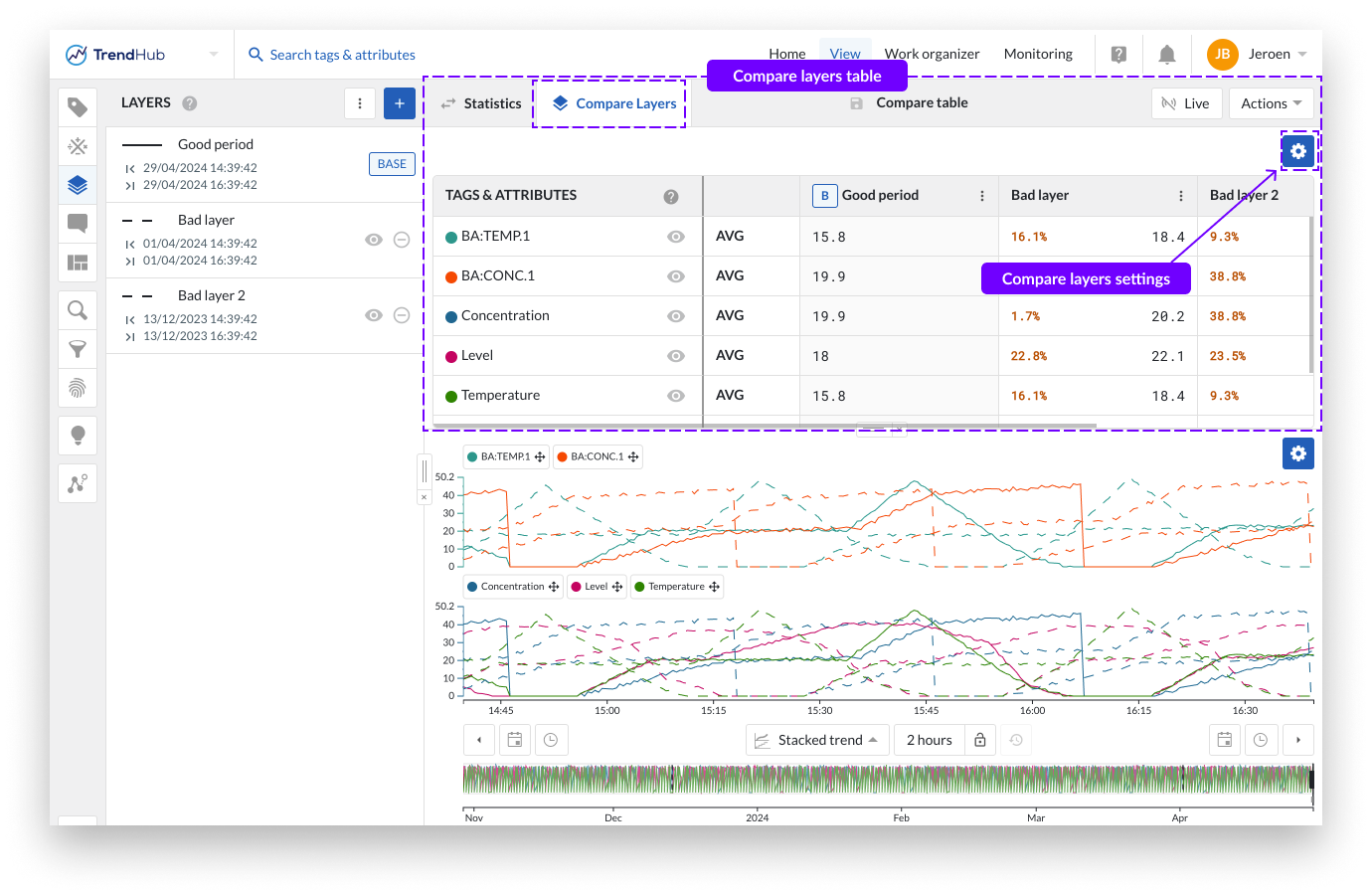
Im Bereich „Tabelle zum Ebenenvergleich bearbeiten“ können Sie die statistischen Parameter auswählen, die für Sie von Interesse sind. Darüber hinaus können Sie festlegen, dass immer die Maßeinheiten und der Diagrammalias anstelle des Tag-Namens angezeigt werden sollen.
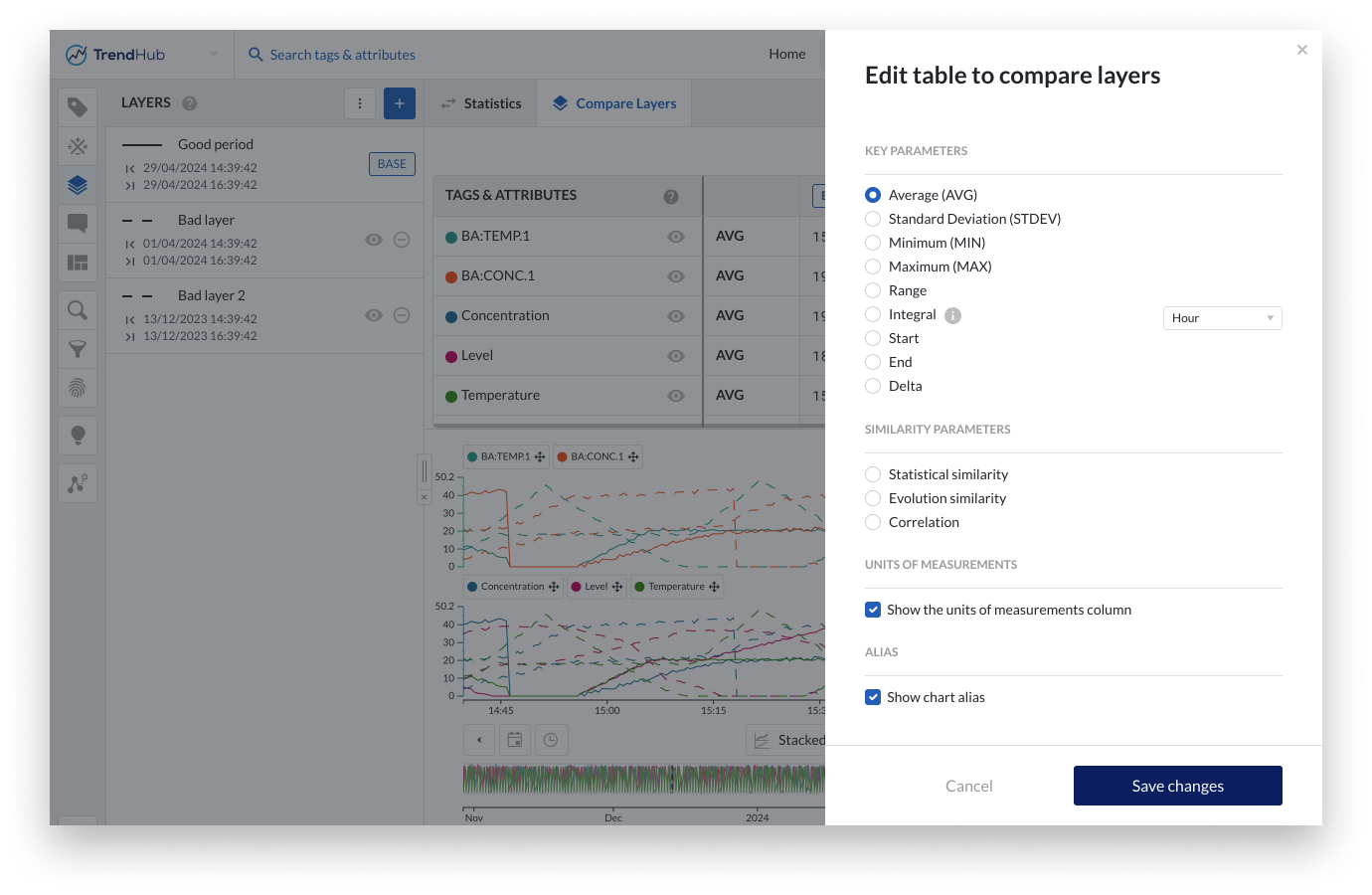
Standardmäßig ist für die Vergleichstabelle die Statistik „Mittelwert" aktiviert. Diese Statistik kann auf jeden anderen Schlüsselparameter umgestellt werden, einschließlich Ähnlichkeitsparametern.
Die meisten statistischen Parameter zum Vergleich von Ebenen sind in der Statistiktabelle verfügbar. Weitere Informationen zu den wichtigsten Statistiken finden Sie in der Statistiktabelle .
Diese Parameter werden speziell zum Vergleich der Werte der aktiven Ebenen untereinander verwendet. Nachstehend finden Sie weitere Details zu diesen zusätzlichen Parametern.
Statistische Ähnlichkeit: Die statistische Ähnlichkeit ist eine Berechnung, die die Verteilung der Daten zwischen den Ebenen vergleicht. Der Wert wird als Prozentsatz angegeben. Je höher der Wert, desto wahrscheinlicher ist es, dass beide Ebenen die gleiche Verteilung aufweisen.
Dieser Ähnlichkeitswert basiert auf der Kolmogorov-Smirnov-Teststatistik.
Ähnlichkeit der Evolution: Dieser Parameter misst die evolutionäre Ähnlichkeit zwischen den Ebenen in Abhängigkeit von der Basisebene, was zu einem Prozentwert führt. Je höher der Wert, desto ähnlicher ist die Entwicklung innerhalb der Ebene.
Korrelation: Dieser Parameter ist ein Maß für die lineare Korrelation zwischen der betreffenden Ebene und der Basisebene. Der Parameter entspricht dem Pearson-Korrelationskoeffizienten.