Context Item Typ
Ein Context Item Typ ist eine Vorlage für einen bestimmten Ereignistyp in Ihrem Prozess. Er definiert die Struktur, die alle Context Items dieses Typs gemeinsam haben: welche Fields verfügbar sind, ob ein Workflow den Lebenszyklus regelt, welche Funktionen wie Freigaben und Historie aktiv sind, und wer die Berechtigung hat, Items dieses Typs zu erstellen, zu bearbeiten oder zu löschen.
Wenn ein Context Item ein einzelner Datensatz eines Events ist, ist ein Context Item-Typ die wiederverwendbare Definition, die diesem Datensatz seine Form gibt.
Context Item Typen werden von einem Administrator konfiguriert oder automatisch erstellt, wenn Context Items aus einem externen System synchronisiert werden.
Ein Workflow kann an einen Context Item Typ angehängt werden, um den Lebenszyklus seiner Items zu definieren. Er legt die Zustände fest, die ein Context Item durchlaufen kann, vom Startzustand bis zum Endzustand, mit optionalen Zwischenzuständen. Durch das Anhängen eines Workflows eignet sich der Typ für Context Items Events, deren Fortschritt im Laufe der Zeit verfolgt werden muss.
Ein Workflow ist optional. Typen ohne Workflow werden für punktuelle Context Items oder für Context Items Events verwendet, bei denen kein Lebenszyklus-Tracking erforderlich ist.
Ein oder mehrere Context Fields können mit einem Typ verknüpft werden. Fields legen fest, welche strukturierten Metadaten beim Erstellen oder Bearbeiten eines Context Items dieses Typs verfügbar sind. Ein Field kann mit mehreren Typen verknüpft werden, sodass dasselbe Field in verschiedenen Kategorien wiederverwendet werden kann.
Fields werden unabhängig von Typen konfiguriert. Weitere Informationen finden Sie unter Context Fields.
Freigaben können pro Typ aktiviert werden. Wenn diese Option aktiviert ist, können Context Items dieses Typs von einem bestimmten Benutzer offiziell genehmigt werden. Eine Freigabe dient als Bestätigung, dass der Inhalt des Items überprüft und bestätigt wurde. Freigaben werden entfernt, wenn ein Item nach der Freigabe bearbeitet wird.
Eine Historie kann pro Typ aktiviert werden. Wenn sie aktiviert ist, wird jede Änderung an einem Context Item dieses Typs in einem unveränderlichen Protokoll aufgezeichnet. Das Protokoll erfasst, was geändert wurde, wer die Änderung vorgenommen hat und wann. Dies ist besonders relevant für regulierte Umgebungen, in denen die Rückverfolgbarkeit von Änderungen erforderlich ist.
Berechtigungen werden nach Typ verwaltet und steuern, wer Context Items dieses Typs erstellen, bearbeiten oder löschen darf. Standardmäßig wird beim Erstellen eines Typs allen Benutzern die Berechtigung zum Löschen zugewiesen. Berechtigungen können auf bestimmte Benutzer beschränkt werden, um sicherzustellen, dass nur die richtigen Personen Items eines bestimmten Typs verwalten können.
Anmerkung
Bevor Sie beginnen
Ein Context Item Typ definiert die Struktur eines Context Items. Bevor Sie einen Typ erstellen können, müssen Sie die richtigen Bausteine vorhanden haben.
Da ein Typ von Fields und Workflows abhängt, konfigurieren Sie diese in dieser Reihenfolge:
Erstellen oder identifizieren Sie die benötigten Context Item Fields.
Erstellen oder identifizieren Sie den benötigten Workflow.
Erstellen Sie den Context Item Typ und fügen Sie die entsprechenden Fields und den Workflow hinzu.
Öffnen Sie in ContextHub das Konfigurationsmenü, indem Sie auf das Zahnradsymbol klicken.
Wählen Sie Context Item Typen aus der Liste aus.
Um einen neuen Context Item Typ zu erstellen, klicken Sie auf „Item hinzufügen”.
Um einen vorhandenen Typ zu bearbeiten, klicken Sie auf das Drei-Punkte-Menü und wählen Sie „Typ konfigurieren“.
Geben Sie einen Namen und einen Technical Identifier (optional) ein.
Der Technical Identifier ist optional und wird in Importen und API-Aufrufen verwendet. Er muss mindestens 4 Zeichen lang sein, darf nicht mit einer Zahl beginnen und darf keine Leerzeichen enthalten.
Fügen Sie optional eine Beschreibung hinzu.
Ein Freitextfeld, das beschreibt, wofür der Typ verwendet wird. Wenn es ausgefüllt ist, wird es neben dem Typnamen angezeigt, damit Benutzer den Zweck des Typs besser verstehen können.
Wählen Sie optional einen Workflow aus.
Der Workflow, der den Lebenszyklus von Context Items dieses Typs regelt. Wenn ein Workflow ausgewählt ist, durchlaufen Context Item Events eine Reihe von Zuständen vom Start bis zum Ende.
Wenn kein Workflow ausgewählt ist, haben Items keinen Zustand und werden als einzelnes punktuelles Context Item aufgezeichnet.
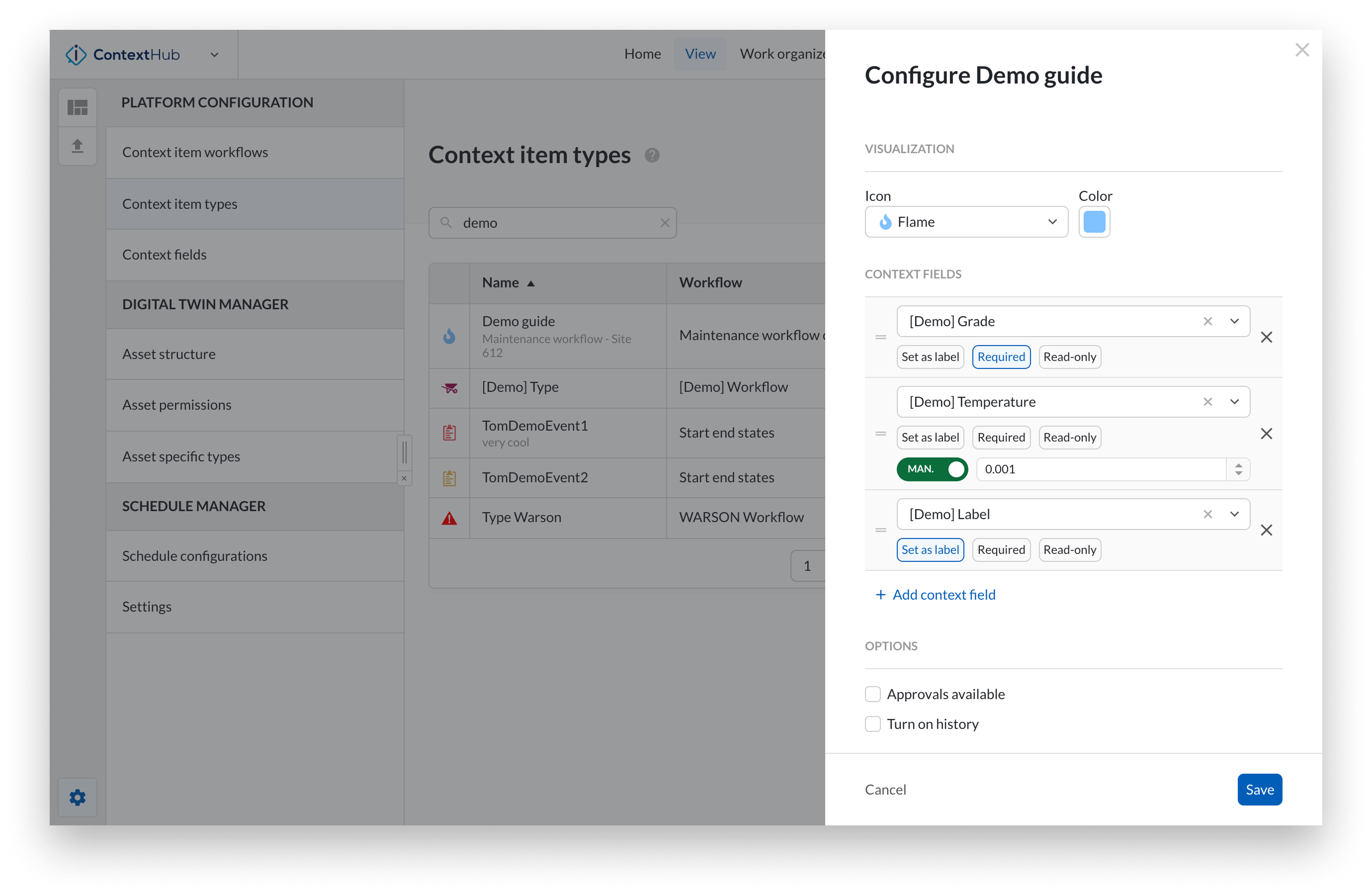
Wählen Sie ein Symbol und eine Farbe für den Typ aus.
Sie werden verwendet, um den Typ in der Benutzeroberfläche visuell zu identifizieren.
Fügen Sie ein oder mehrere Context Fields hinzu.
Sortierung Felder können durch Ziehen an die gewünschte Position sortiert werden. Die Reihenfolge wird überall dort übernommen, wo das Context Item angezeigt wird.
Erforderlich Markieren Sie ein Feld als erforderlich, um sicherzustellen, dass Benutzer es ausfüllen, bevor sie ein Context Item dieses Typs speichern. Standardmäßig sind Felder nicht erforderlich.
Schreibgeschützt Markieren Sie ein Feld als schreibgeschützt, damit es bei der Erstellung ausgefüllt werden kann, aber anschließend nicht mehr bearbeitet werden kann. Standardmäßig sind Felder nicht schreibgeschützt.
Dezimalgenauigkeit (nur numerische Felder) Legen Sie die Anzahl der Dezimalstellen fest, die zur Anzeige des Werts in TrendMiner verwendet werden sollen.
Als Beschriftung festlegen Markieren Sie ein Feld, damit dessen Wert als Beschriftung auf dem Context Item in der Diagramm- und Gantt-Ansicht angezeigt wird. Pro Typ kann nur ein Feld als Beschriftung festgelegt werden.
Anmerkung
Erforderliche und schreibgeschützte Einstellungen werden bei einer Synchronisierung aus einem externen System nicht angewendet. Das externe System wird als Masterquelle behandelt, sodass synchronisierte Items diesen Einschränkungen nicht unterliegen.
Die erforderlichen Einstellungen für Schreibschutz und Dezimalgenauigkeit gelten nur für diesen Context Item Typ. Wenn dasselbe Feld für andere Typen verwendet wird, sind diese Typen davon nicht betroffen.
Optional können Sie Freigaben und Historie aktivieren.
Klicken Sie auf „Speichern“.
Warnung
Ein Context Item Typ kann nicht gelöscht werden, wenn bereits Context Items damit verknüpft sind.