Benutzerpräferenzen
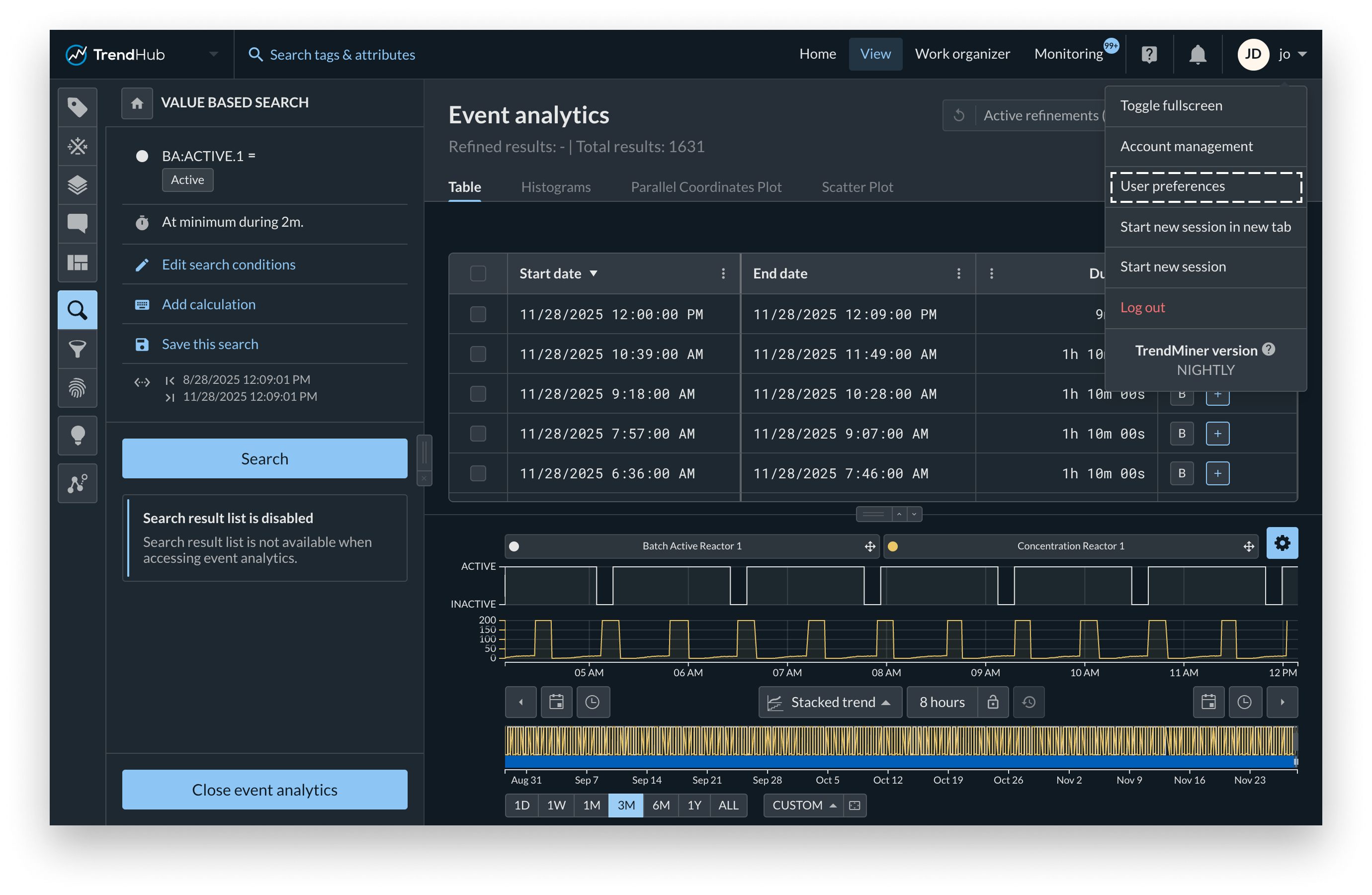
Sie können auf Ihre persönlichen Einstellungen zugreifen, indem Sie unter Ihrem Benutzernamen in der oberen rechten Ecke der Anwendung „Benutzerpräferenzen“ auswählen.
Hier können Sie TrendMiner nach Ihren Wünschen personalisieren und die Anzeige der Informationen so anpassen, dass sie optimal zu Ihrem Arbeitsablauf passt.
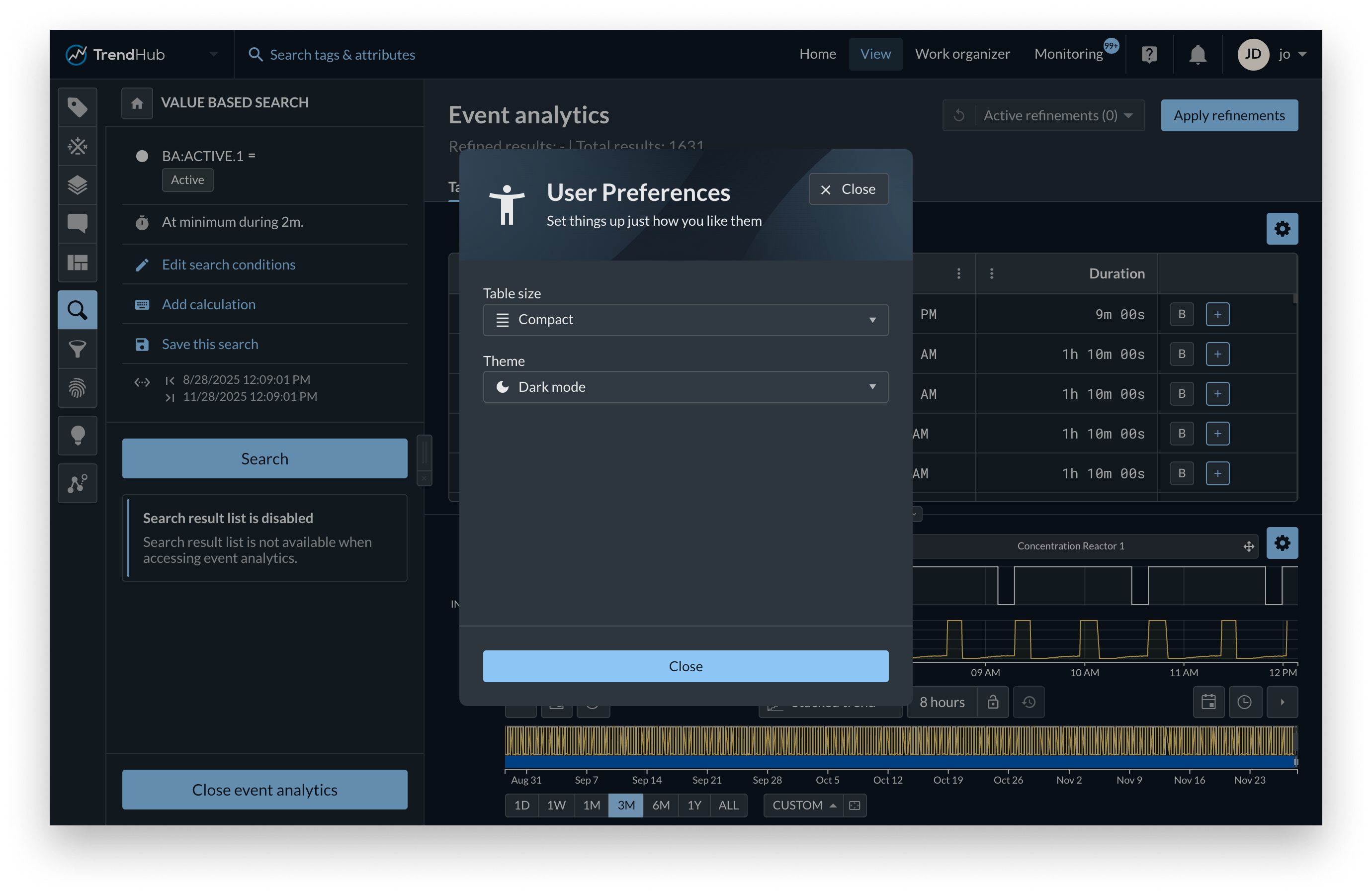
Sie können die Einstellung für die Tabellengröße anpassen, um die Darstellung von Informationen in Tabellen in der gesamten Anwendung zu ändern. Diese Einstellung steuert die Höhe aller Tabellenzeilen, sodass Sie wählen können, wie kompakt oder großzügig die Daten angezeigt werden sollen.
Einstellbare Optionen
Kompakt
Zeigt mehr Zeilen auf dem Bildschirm an, indem die Zeilenhöhe reduziert wird. Ideal für Benutzer, die möglichst viele Daten auf einmal sehen möchten.
Normal
Die Standardeinstellung, die ein ausgewogenes Verhältnis zwischen Lesbarkeit und Informationsdichte bietet.
Groß
Erhöht die Höhe jeder Zeile und schafft so mehr Platz zwischen den Einträgen, was die Lesbarkeit verbessert und für ein übersichtlicheres Layout sorgt.
Sie können das Erscheinungsbild von TrendMiner anpassen, indem Sie Ihr bevorzugtes Thema auswählen. Die Themeneinstellung passt das Farbschema der gesamten Anwendung an, sodass Sie das Aussehen wählen können, das am besten zu Ihrer Umgebung oder Ihren persönlichen Vorlieben passt.
Einstellbare Optionen
Systemeinstellungen verwenden
Wenn diese Option ausgewählt ist, passt sich TrendMiner automatisch an die Designvorlieben Ihres Betriebssystems an. Wenn Ihr System auf den dunklen Modus eingestellt ist, wird TrendMiner im dunklen Modus angezeigt; wenn es auf den hellen Modus eingestellt ist, passt sich TrendMiner ebenfalls daran an.
Diese Option ist ideal, wenn Sie möchten, dass Ihre Anwendungen ein einheitliches Erscheinungsbild behalten.
Heller Modus
Der helle Modus verwendet helle Hintergründe und dunkleren Text für maximalen Kontrast. Dieses Design eignet sich ideal für den Einsatz in gut beleuchteten Umgebungen oder Büros mit starkem Tageslicht, da es die Lesbarkeit verbessert und ein klares, modernes Erscheinungsbild bietet.
Dunkler Modus
Der dunkle Modus wechselt zu einem dunklen Hintergrund mit hellerem Text, wodurch Blendung und Augenbelastung bei schlechten Lichtverhältnissen reduziert werden. Viele Benutzer empfinden dieses Design bei längerer Nutzung oder bei der Arbeit in dunkleren Umgebungen als angenehmer.
Farbanpassung im dunklen Modus
Um sicherzustellen, dass Farben klar und erkennbar bleiben, wendet TrendMiner einen Farbkorrekturprozess an, der ausgewählte Farben automatisch an den Dunklen Modus anpasst. Wenn Sie den Farbwähler verwenden, erhöht das System schrittweise die Helligkeit einer Farbe, bis sie die erforderlichen Sichtbarkeits- und Kontraststandards für dunkle Hintergründe erfüllt.
Beide Farbvarianten für den hellen und dunklen Modus sind immer verfügbar. Im dunklen Modus zeigt der Farbwähler die angepasste Farbabweichung visuell an, sodass Sie sehen können, wie die Farbe in beiden Designs dargestellt wird.
Dank dieser intelligenten Farbanpassung können Elemente sowohl von Benutzern des hellen Modus als auch des dunklen Modus gemeinsam genutzt werden, ohne dass dabei die Übersichtlichkeit oder die visuelle Konsistenz beeinträchtigt wird.