Ansichten speichern, laden und bearbeiten
Ansichten spielen in TrendHub eine zentrale Rolle. Eine TrendHub-Ansicht ist die Sammlung aller Elemente, die im aktuellen Diagramm visualisiert werden. Diese Sammlung umfasst Folgendes:
Alle aktiven Tags und ihre Einstellungen (ein- oder ausgeblendet, Skalierung und Farbeinstellung, Gruppeneinstellungen)
Visualisierungsmodus (Trend, gestapelte Trends oder Streudiagramme)
Die Konfiguration des Diagramms (z. B. Gitterlinien aktiviert/deaktiviert, Trendlinienfüllung aktiviert/deaktiviert)
Zeitrahmen des Fokusdiagramms und des Kontextdiagramms
Alle aktiven Unterebenen und ihr Zustand (ein- oder ausgeblendet)
Sperrzustand des Fokusdiagramms
Live Modus aktiviert oder deaktiviert
Aktive Data-Scooter
Hinzugefügte Filter und deren Zustand (aktiviert oder deaktiviert) sowie Zustand des Modus „ausgeblendete Filter“
Hinzugefügte Fingerprints (ein- oder ausgeblendet)
Ansichten können jederzeit gespeichert, aktualisiert, geöffnet oder geteilt werden, was im aktuellen Artikel erläutert wird.
Beim Starten einer neuen TrendHub-Sitzung wird eine neue Ansicht erstellt und in der Ansichtsleiste als „Neue Ansicht“ angezeigt. Sobald die aktuelle Ansicht gespeichert wurde oder wenn Sie von einer gespeicherten Ansicht aus starten, wird der Name dieser Ansicht in der Ansichtsleiste angezeigt.
Befolgen Sie die folgenden Schritte, um eine Ansicht zu speichern:
Fügen Sie Ihrer Ansicht Tags oder Attribute hinzu (z. B. über den Tag- und Asset Browser) und sehen Sie diese im Fokusdiagramm angezeigt. Passen Sie das Diagramm nach Ihren Wünschen an (Zeitraum festlegen, Diagrammkonfiguration, Tag-Einstellungen, ...).
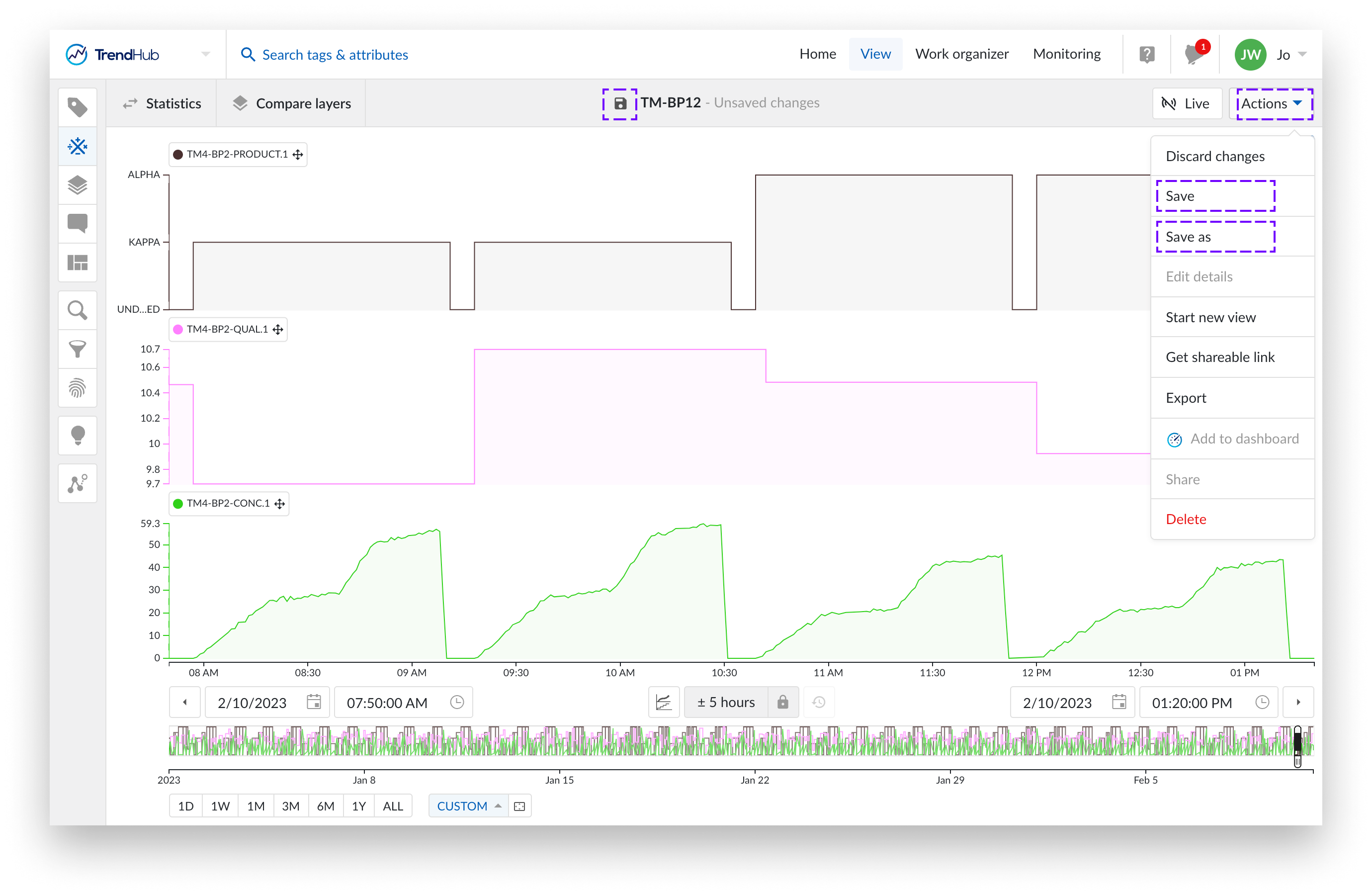
Klicken Sie auf die Schaltfläche „Aktionen“ oben rechts im Fokusdiagramm und wählen Sie „Speichern unter“ aus dem Dropdown-Menü oder klicken Sie direkt auf das Speichersymbol neben dem Namen der Ansicht, um das Speicherfenster zu öffnen.
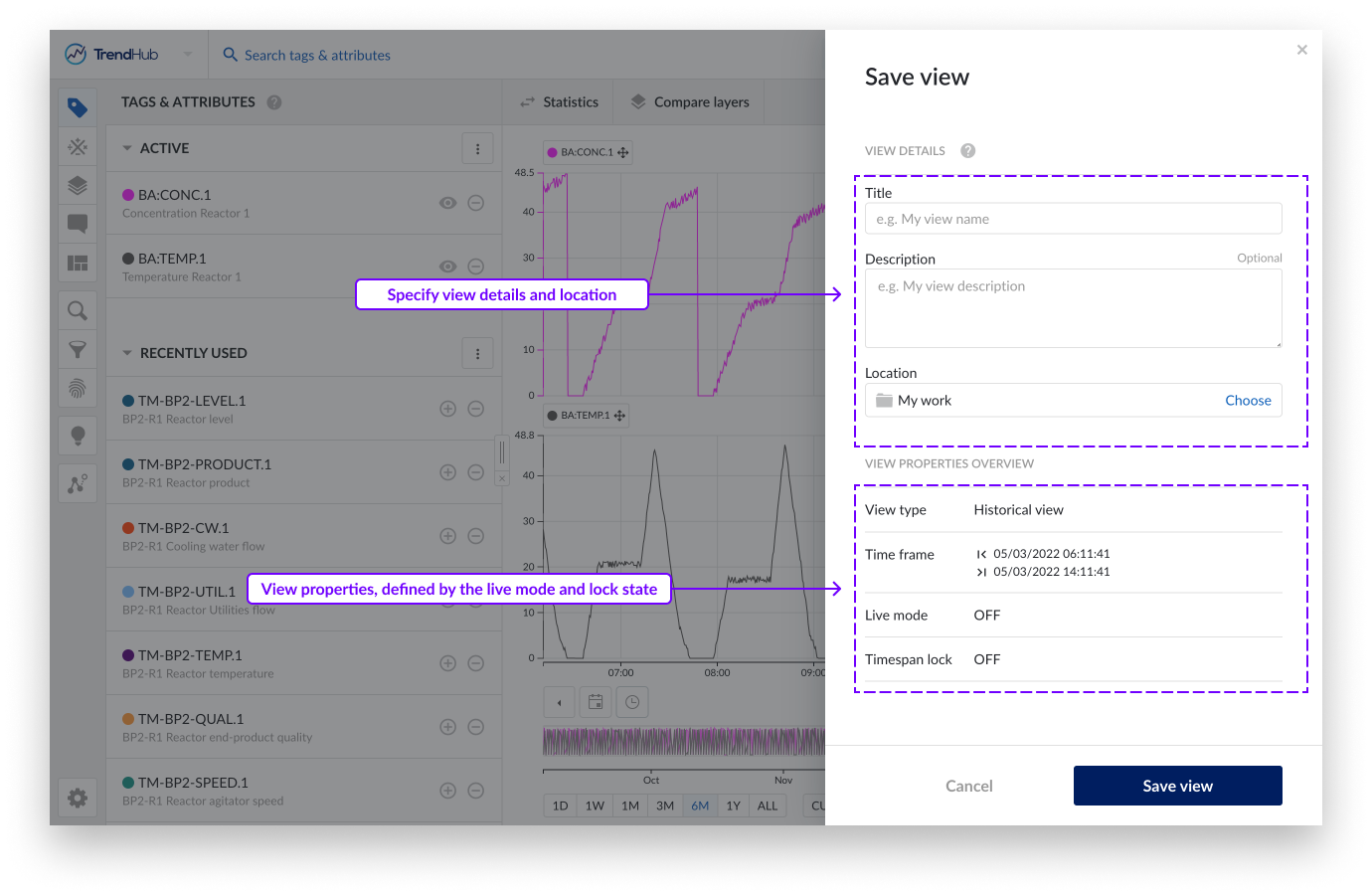
Auf der rechten Seite des Bildschirms erscheint das Fenster „Ansicht speichern“. Füllen Sie die Felder aus und wählen Sie einen Speicherort für Ihre Ansicht.
Klicken Sie auf die Schaltfläche „Ansicht speichern“. Der Name der gespeicherten Ansicht wird nun in der Ansichtsleiste angezeigt.
Der Zeitrahmen, der beim Öffnen einer gespeicherten Ansicht zu einem späteren Zeitpunkt angezeigt wird, hängt vom Ansichtstyp ab, der durch den Zustand der Live Modus-Schaltfläche und den Sperrstatus des Fokusdiagramms definiert wird.
Die folgende Tabelle erläutert, wie der Zustand des Live Modus und die Sperre die Art der Ansicht bestimmen.
Ansichtstyp | Live Modus-Zustand | Sperrzustand |
|---|---|---|
Historische Ansicht | Deaktiviert | Kein Einfluss |
Live Modus mit fester Zeitspanne | Aktiviert | Geschlossen |
Live Modus mit festem Start | Aktiviert | Öffnen |
Die folgende Abbildung erklärt konzeptionell, wie sich der Ansichtstyp beim Öffnen der Ansicht auf den visualisierten Zeitrahmen auswirkt. t0 steht für den Zeitpunkt, zu dem die Ansicht gespeichert wurde, während t1 den Zeitpunkt angibt, zu dem die gespeicherte Ansicht geöffnet wird. Die Zeitrahmen der Unterebenen werden auf die gleiche Weise geändert.
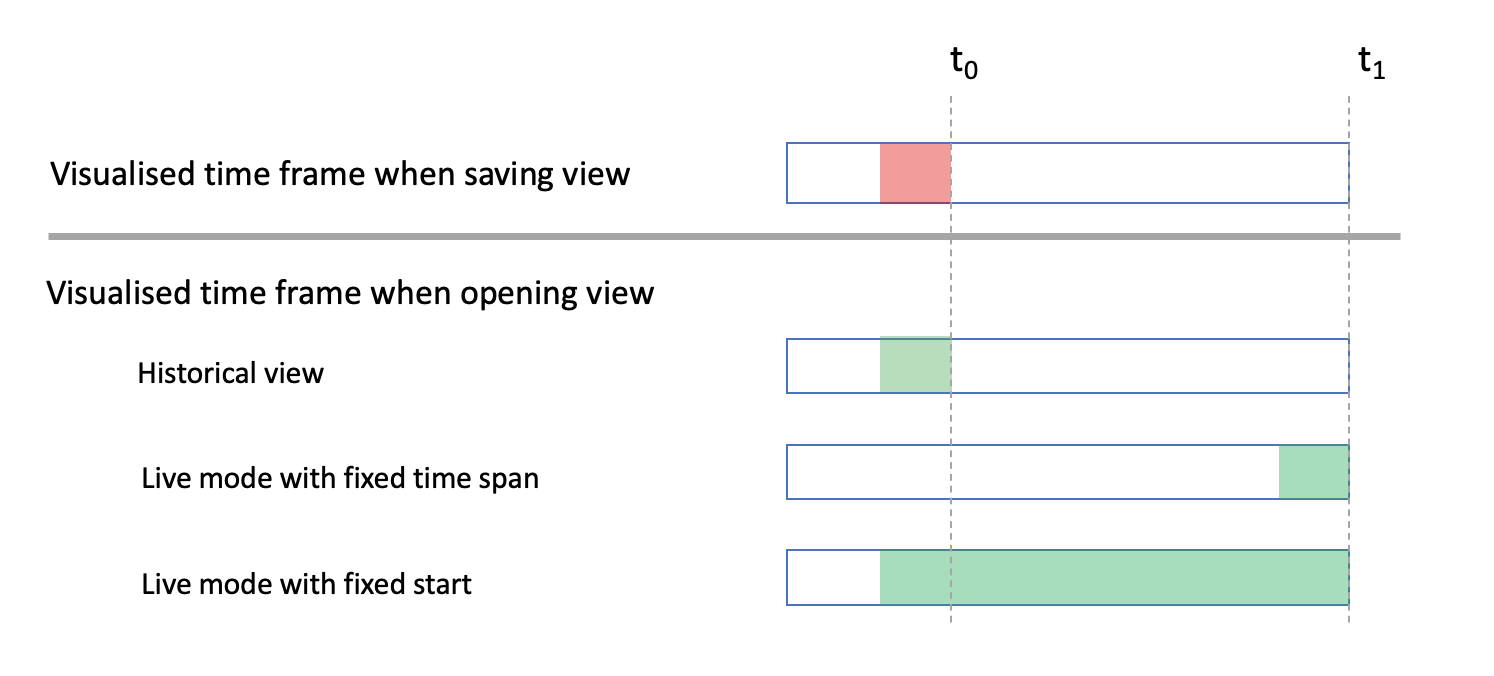
Historische Ansichten sind nützlich, wenn Sie ein bestimmtes Event festhalten möchten. Im Live Modus werden in der Regel tägliche Nachverfolgungen durchgeführt, um sicherzustellen, dass immer die aktuellsten Daten visualisiert werden.
Anmerkung
Gespeicherte Ansichten können zu DashHub-Ansichten hinzugefügt werden. Der Ansichtstyp bestimmt wiederum, welcher Zeitrahmen auf dem Dashboard visualisiert wird.
Gespeicherte Ansichten können von verschiedenen Orten aus aufgerufen werden.
Über die Option „Ansichten“ in der Menüleiste. Dadurch wird auf der rechten Seite des Work Organizers ein Fenster geöffnet, das mit einem Filter nach dem TrendHub-Ansichtstyp gefiltert ist.
Über den Link „Work Organizer“ in der Handlungsaufforderung, wenn keine aktiven Tags vorhanden sind. Dadurch wird dasselbe Work-Organizer-Fenster auf der rechten Seite geöffnet.
Aus dem Work Organizer selbst, der sich in der oberen Leiste befindet.
Die folgenden Schritte erklären, wie Sie eine Ansicht laden, beginnend mit der Option „Ansichten” in der Menüleiste. Mit Ausnahme des ersten Öffnens des Work Organizers sind alle Schritte identisch, unabhängig davon, wo Sie beginnen.
Um eine Ansicht zu laden, gehen Sie wie folgt vor:
Klicken Sie im TrendHub-Menü auf „Ansichten“
 . Links neben dem Fokusdiagramm öffnet sich ein Fenster.
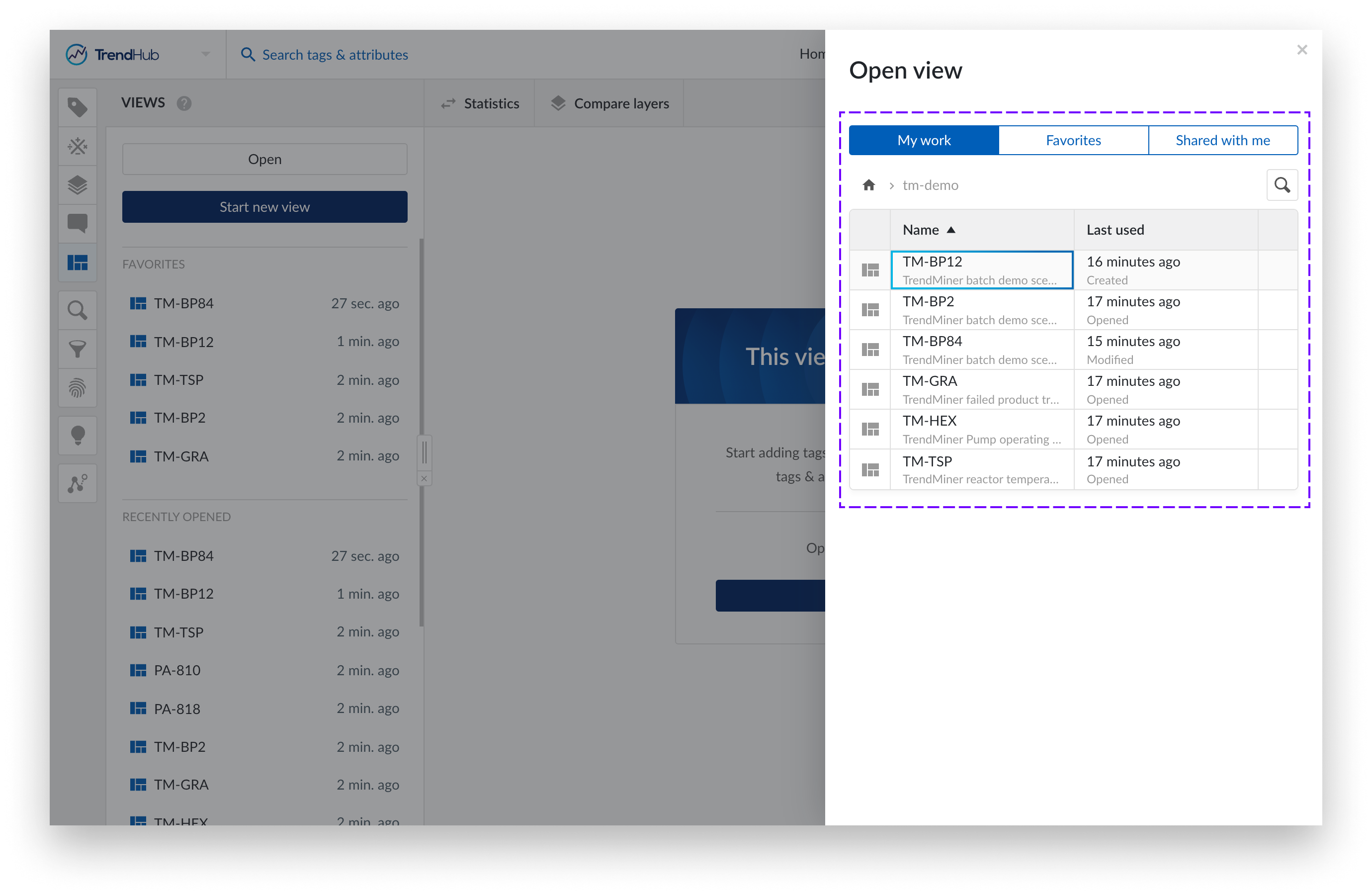
Klicken Sie auf die Schaltfläche „Öffnen“ im Bedienfeld. Dadurch wird das Seitenbedienfeld des Work Organizers geöffnet, gefiltert nach den TrendHub Ansichten. Alternativ können Sie direkt über Ihre Listen „Favoriten“ oder „Zuletzt geöffnet“ auf eine Ansicht zugreifen.
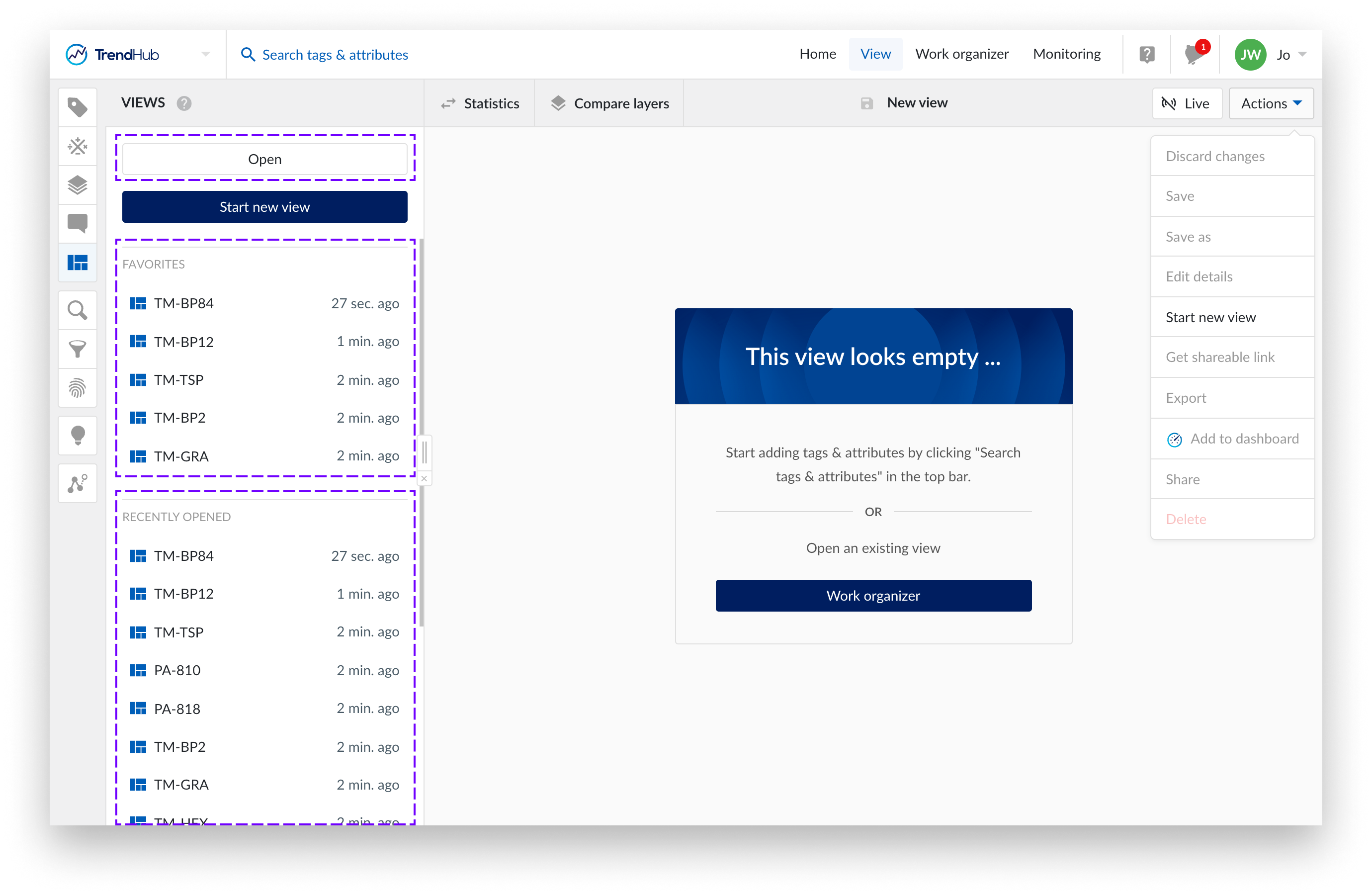
Wählen Sie die Ansicht aus, die Sie öffnen möchten. Es öffnet sich ein Detailfenster für die ausgewählte Ansicht, das alle Informationen zur gespeicherten Ansicht enthält.
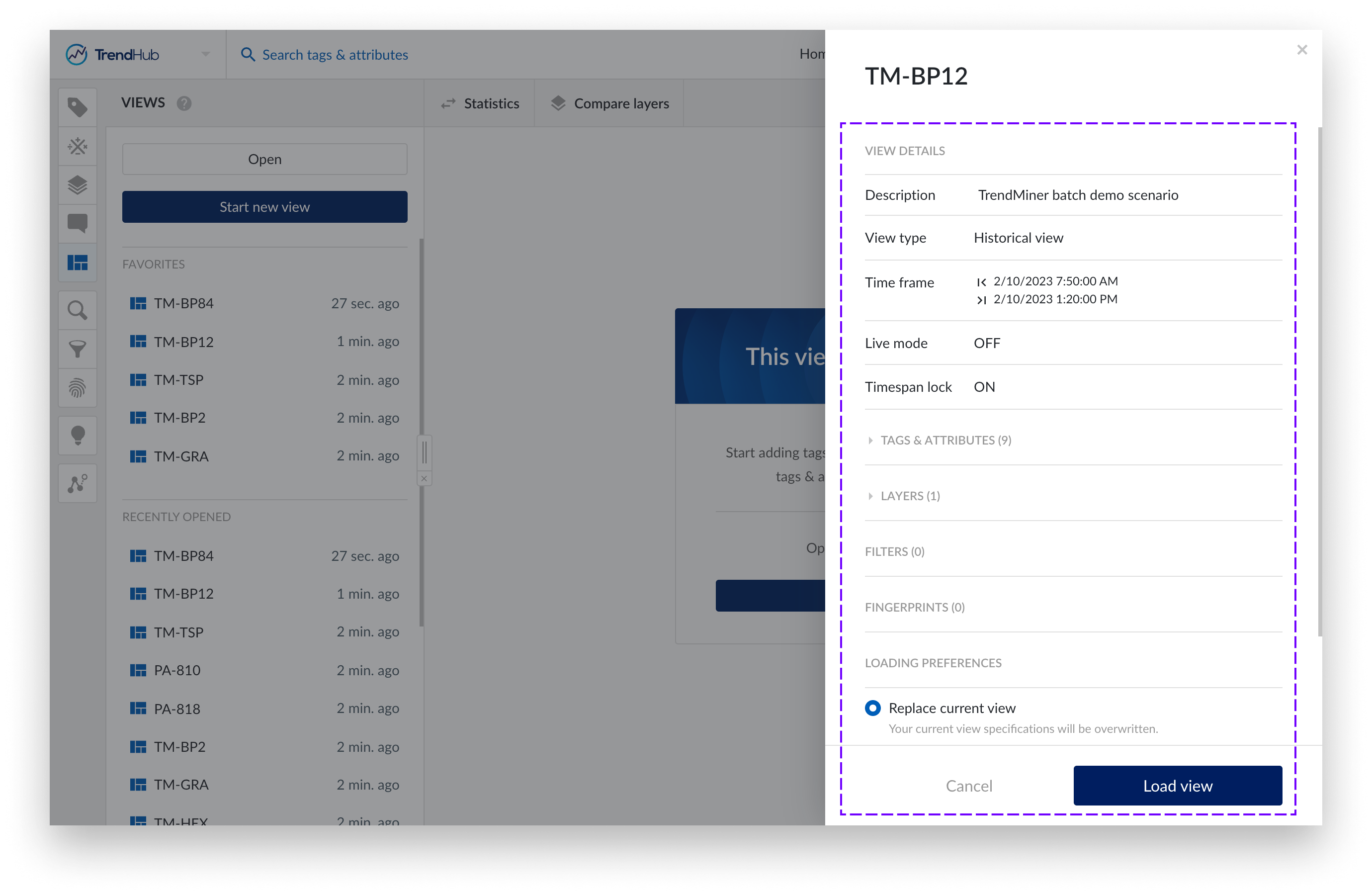
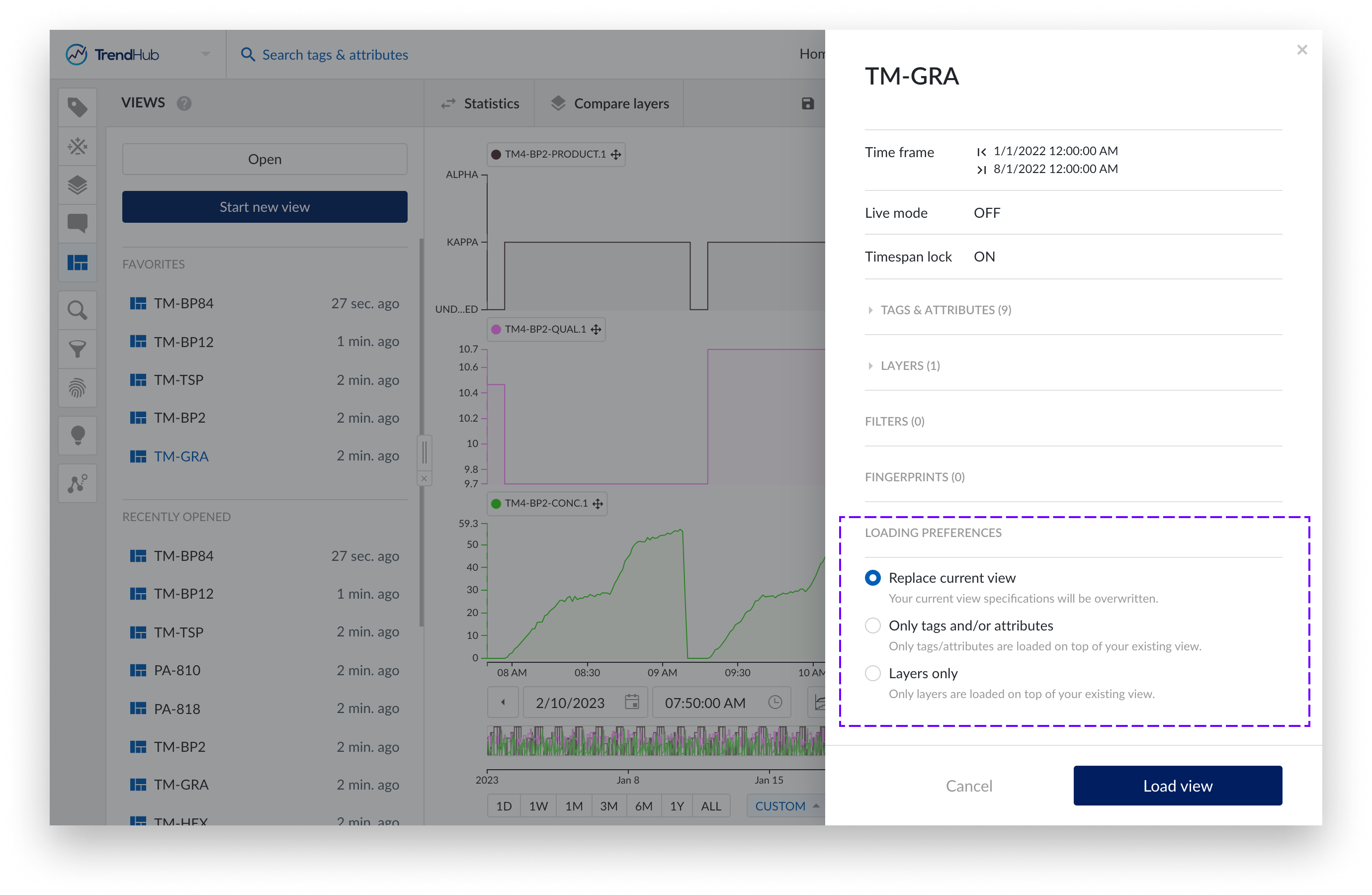
Wählen Sie die auszuführende Ladeaktion im Abschnitt „Ladeeinstellungen“ aus und klicken Sie auf „Ansicht laden“, um die Ladeaktion auszuführen.
Aktuelle Ansicht ersetzen: Alle derzeit auf dem Bildschirm angezeigten Elemente werden entfernt und alle Einstellungen der gespeicherten Ansicht werden geladen.
Nur Tags und/oder Attribute: Der aktuell angezeigte Zeitrahmen und die Ebenen bleiben unverändert. Die Tags der gespeicherten Ansicht werden zur aktuell aktiven Tag-Liste hinzugefügt.
Nur Ebenen: Der aktuell angezeigte Zeitrahmen, die Ebenen und die aktiven Tags bleiben unverändert. Die Ebenen der gespeicherten Ansicht werden als zusätzliche Unterebenen hinzugefügt.
Anmerkung
Wenn Tags oder Attribute innerhalb einer Ansicht, die Sie laden möchten, gelöscht wurden, wird Ihre Ansicht dennoch geladen. Sie erhalten jedoch eine Warnmeldung, die Sie darauf hinweist, dass nicht alle Tags oder Attribute geladen wurden. Die nicht geladenen Tags oder Attribute werden in der Warnmeldung hervorgehoben.
Anmerkung
Die maximale Anzahl aktiver Tags beträgt 35. Bei Auswahl der Option „Nur Tags und/oder Attributes laden” kann es vorkommen, dass diese Grenze überschritten wird. In diesem Fall bricht TrendMiner den Öffnungsvorgang ab.
Aktualisieren des Inhalts einer Ansicht
Der Name einer aktuell geöffneten Ansicht wird in der Ansichtsleiste angezeigt. Sobald Änderungen vorgenommen werden (z. B. Änderung des visualisierten Zeitraums, Hinzufügen neuer Tags usw.), zeigt TrendMiner an, dass die Ansicht ungespeicherte Änderungen enthält.
Klicken Sie auf die Schaltfläche „Aktionen“ und wählen Sie „Speichern“ aus dem Dropdown-Menü, um die vorgenommenen Änderungen zu speichern, oder klicken Sie direkt auf das Speichersymbol neben dem Namen der Ansicht. Wählen Sie „Speichern unter“, um die aktuelle Visualisierung als neue Ansicht zu speichern.
Der Name, die Beschreibung und der Speicherort der Ansicht können über die Aktion „Details bearbeiten“ in der Ansichtsleiste bearbeitet werden.
Klicken Sie auf die Schaltfläche „Aktionen“ oben rechts im Fokusdiagramm.
Klicken Sie auf „Details bearbeiten“. Ein Ansichtsfenster öffnet sich auf der rechten Seite.
Bearbeiten Sie die Felder nach Bedarf.
Klicken Sie auf „Ansicht bearbeiten“.
Anmerkung
Wenn Sie Ihre Ansicht aktualisiert haben, speichern Sie diese Aktualisierungen zunächst, indem Sie oben rechts im Fokusdiagramm auf die Schaltfläche „Aktionen“ klicken und dann auf die Option „Speichern“ klicken, bevor Sie die Details der Ansicht bearbeiten.
Eine Ansicht kann auf zwei Arten geteilt werden:
Durch Freigeben der gespeicherten Ansicht über den Work Organizer
Durch das Erstellen eines teilbaren Links
Um zu erfahren, wie Sie Ihre Arbeit über den Work Organizer freigeben können, lesen Sie den Artikel zum Work Organizer hier. Eine über den Work Organizer freigegebene Ansicht spiegelt immer den aktuellen Zustand dieser Ansicht wider.
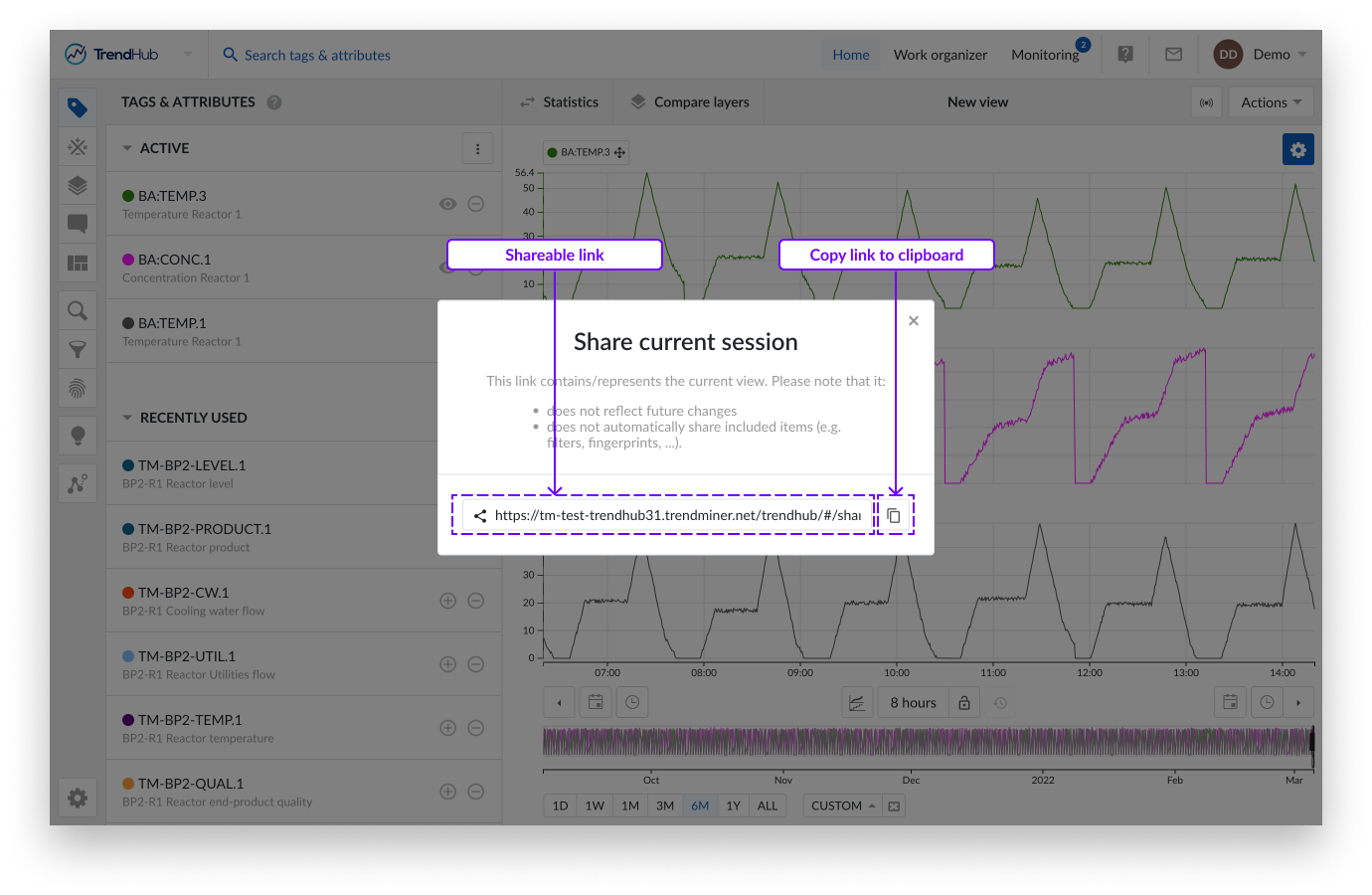
Ein teilbarer Link hingegen ist ein statischer Verweis auf alles, was zum Zeitpunkt der Erstellung des Links visualisiert wurde. Zukünftige Änderungen werden nicht berücksichtigt. Ein teilbarer Link kann auch für nicht gespeicherte Ansichten erstellt werden.
Um einen teilbaren Link zu erstellen, klicken Sie auf „Aktionen“ und wählen Sie „Teilbaren Link abrufen“ aus dem Dropdown-Menü. Sie können den Link ganz einfach aus dem Popup-Fenster kopieren.
Anmerkung
Alle Details zu einer Ansicht, Tags, Attributen, Farben, Skalierungen, Verschiebungen, Gruppen, ausgewählten Fokuszeiträumen, Ebenen sowie grafischen Darstellungen (einschließlich Diagrammeinstellungen), mit Ausnahme möglicherweise enthaltener Items (Filter und Fingerprints), sind in einem gemeinsam nutzbaren Link enthalten.
Mit der Option „Teilbaren Link“ erstellte Ansichten werden bis zu zwei Jahre lang gespeichert. Wenn der Link innerhalb von zwei Jahren nicht verwendet wird, wird die URL ungültig.