ContextHub-Ansichten
Eine ContextHub-Ansicht ist eine Suche in Ihren Kontextdaten. Sie legen einen Zeitbereich fest und wenden optional Filter an, um die Ergebnisse einzugrenzen. Die Ansicht gibt alle Context Items zurück, die Ihren Kriterien entsprechen, unabhängig vom Typ. Punktuelle Context Items, Context Item Events und offene Context Items können alle in derselben Ansicht angezeigt werden.
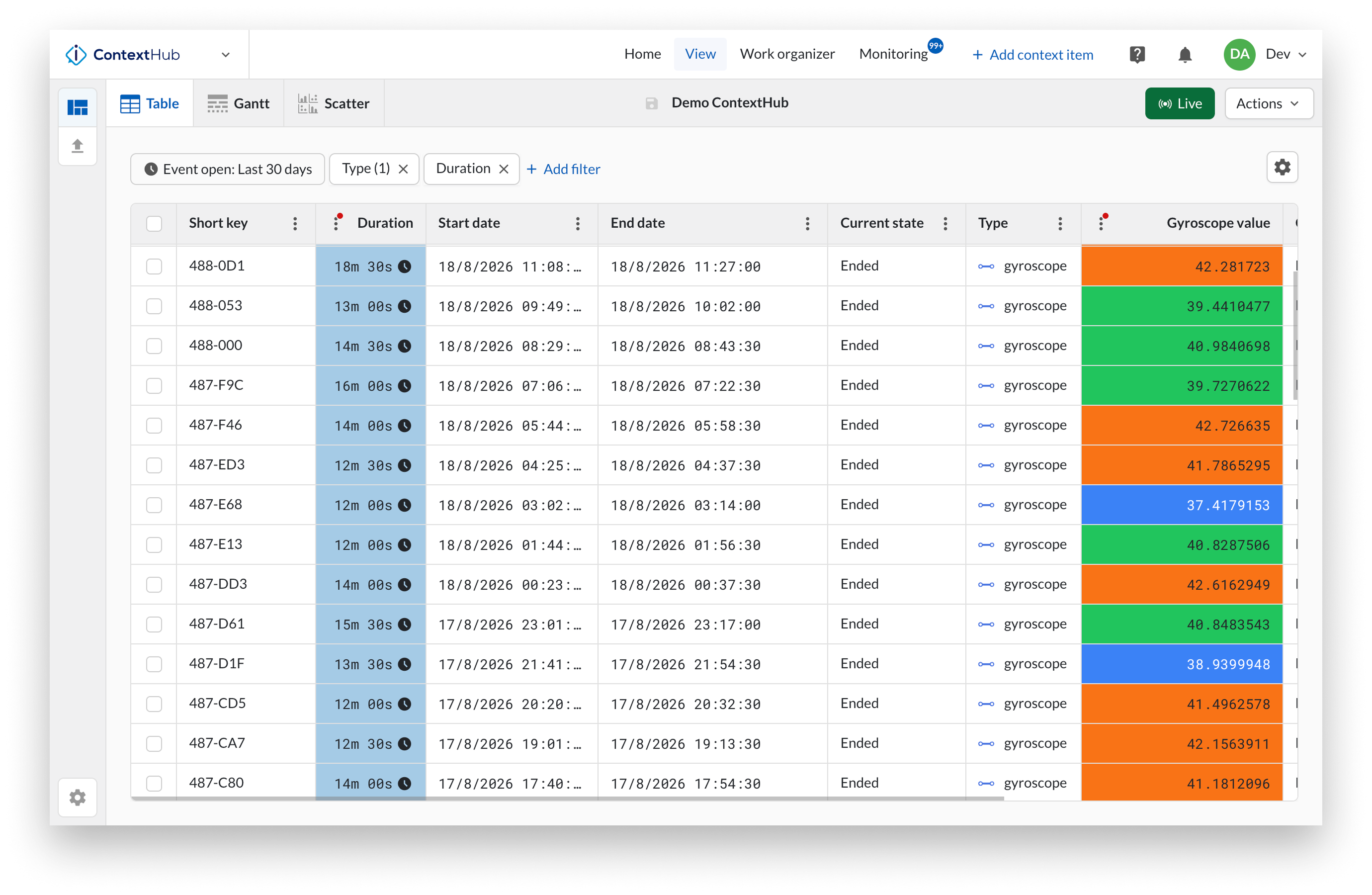
Erstellen einer ContextHub-Ansicht
Um eine neue ContextHub-Ansicht zu erstellen, öffnen Sie ContextHub und klicken Sie auf „Neue Ansicht starten“. Legen Sie einen Zeitbereich fest, um den Zeitraum zu definieren, den Sie durchsuchen möchten. Anschließend können Sie einen oder mehrere Filter anwenden, um die Ergebnisse einzugrenzen. Es können mehrere Filter kombiniert werden. Sobald Sie Ihre Ansicht konfiguriert haben, speichern Sie sie, damit sie für Sie und andere verfügbar ist.
Um eine vorhandene Ansicht zu öffnen, klicken Sie auf das Symbol „Ansichten“ in der linken Leiste, um den Work Organizer zu öffnen. Ihre zuletzt geöffneten und als Favoriten gespeicherten Ansichten werden für einen schnellen Zugriff angezeigt. Klicken Sie auf „Öffnen“, um alle verfügbaren Ansichten anzuzeigen.
Visualisierungsmodi
In einer Ansicht können Sie zwischen drei Visualisierungsmodi wechseln: Tabelle, Gantt-Diagramm und Streudiagramm. Das Gantt-Diagramm und das Streudiagramm werden in diesem Abschnitt auf speziellen Seiten behandelt. Die für einzelne Elemente oder eine Auswahl von Elementen verfügbaren Aktionen werden unter „Aktionen der ContextHub-Ansicht“ behandelt.
Analyse von Context Items zusammen mit Zeitreihendaten
Eine gespeicherte ContextHub-Ansicht kann in TrendHub als Context-Item-Suche verwendet werden. Auf diese Weise können Sie die Events aus Ihrer Ansicht direkt über Ihre Zeitreihendaten im Fokusdiagramm legen und so das Prozessverhalten mit den aufgezeichneten Events korrelieren. Weitere Informationen finden Sie in der Dokumentation zur Context-Item-Suche in TrendHub.
Filtern Sie Ihre ContextHub-Ansichten, um eine fokussiertere Ansicht zu erstellen. Eine Ansicht kann durch Anwenden bestimmter Filter auf Context Items erstellt werden. Legen Sie zunächst fest, was Sie innerhalb des Inhalts Ihrer Ansicht untersuchen möchten, und erstellen Sie dann eine Filterabfrage. Sie können anhand aller verfügbaren Felder in den Context Items filtern.
Öffnen Sie eine Ansicht oder erstellen Sie eine neue, und klicken Sie anschließend auf die Funktion „+Filter hinzufügen “. Wählen Sie aus einer Vielzahl von Filtertypen aus, darunter „Freigabe“, „Komponente“ (mit Hierarchie-Filter), „Ersteller“, „Erstellungsdatum“, „Beschreibung“, „Dauer“, „Feldnamen“, „Schlüsselwort“, „Datum der letzten Änderung“, „Typ“, „Aktueller Zustand“, „Andere Eigenschaften“ und „Context Fields“.
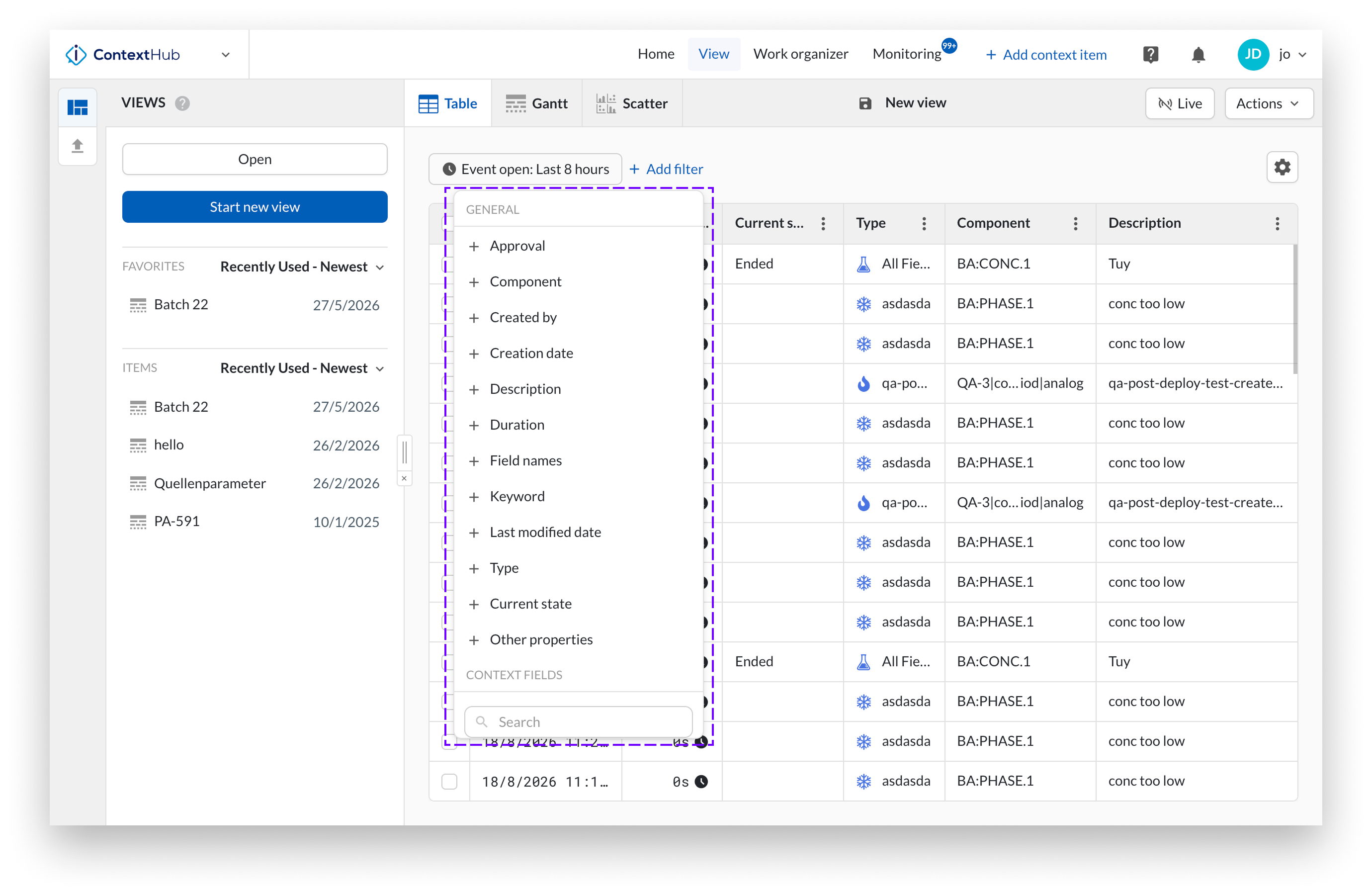
Komponentenfilter
Mit dem Komponentenfilter können Sie Ihre Ansicht verfeinern, indem Sie ein Tag oder ein Asset auswählen.
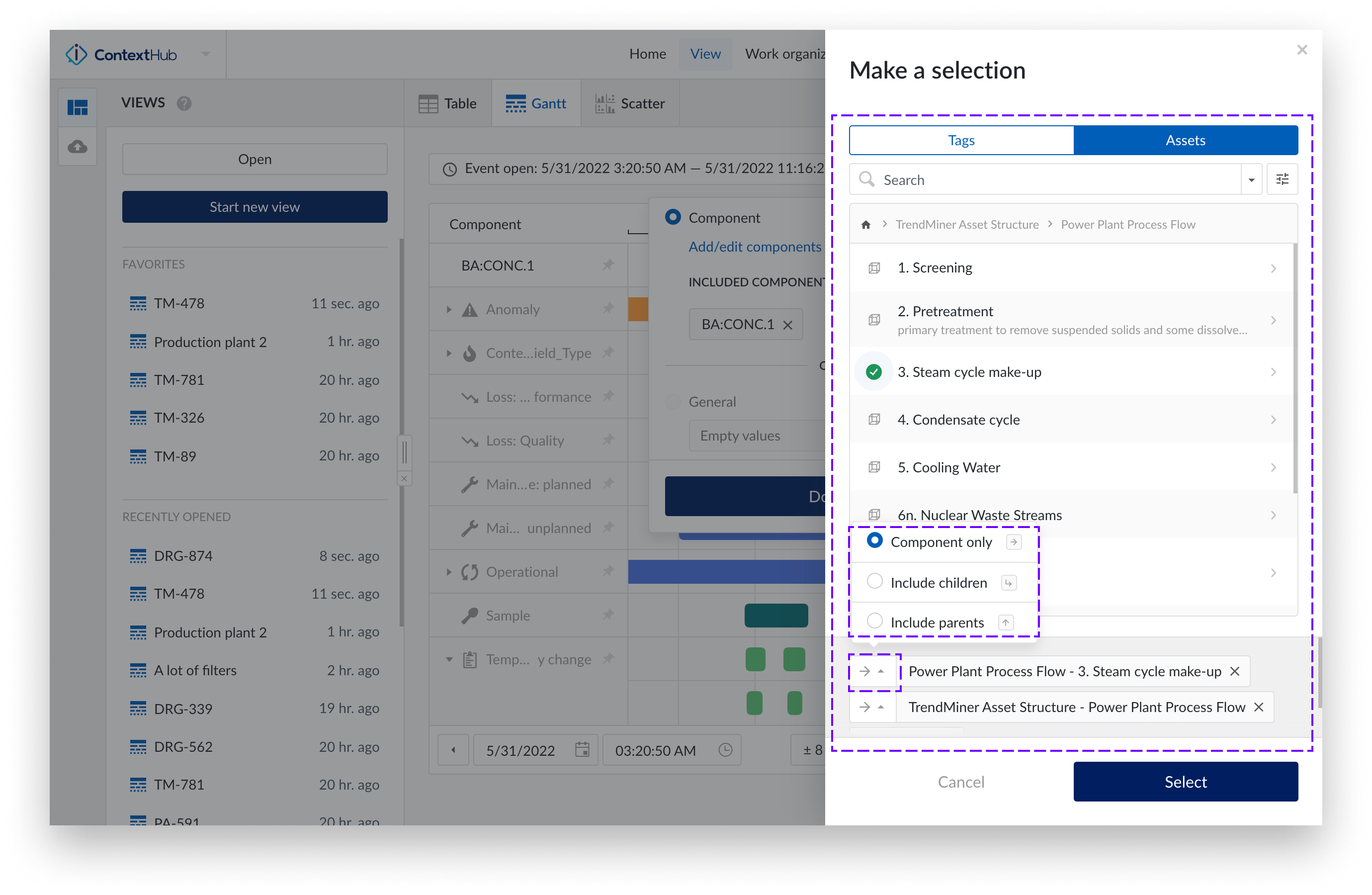
Klicken Sie auf die Schaltfläche„Filter hinzufügen”.
Wählen Sie „Komponente“
Klicken Sie auf „Komponenten hinzufügen/bearbeiten”.
Wählen Sie Ihre Komponente aus dem Komponentenmenü aus. Die Bezeichnung der ausgewählten Komponente wird in der unteren Leiste des Seitenbereichs angezeigt.
Optional können Sie auf die Pfeiltaste klicken, um ein Dropdown-Menü mit den folgenden Optionen anzuzeigen:
Nur Komponente (Standard)
Untergeordnete Elemente einschließen
Übergeordnete Elemente einschließen
Wählen Sie eine der Optionen aus und klicken Sie auf die Schaltfläche „Wählen“.
Nach der Auswahl werden die von Ihnen ausgewählten Komponenten im Filter angezeigt.
Anmerkung
Die maximale Anzahl von Komponenten, die in einer gefilterten Ansicht enthalten sein können, beträgt 10.000.
Aktueller Zustandsfilter
Sie können Context Items nach ihrem „Aktuellen Zustand“ filtern. Um beispielsweise alle Context Items anzuzeigen, die derzeit „In Bearbeitung“ sind, wählen Sie den Filter „Aktueller Zustand“ und dann die Option „In Bearbeitung“. Mit diesem Filter können Sie sich speziell auf aktive Context Items konzentrieren.
Zeitrahmen-Filter
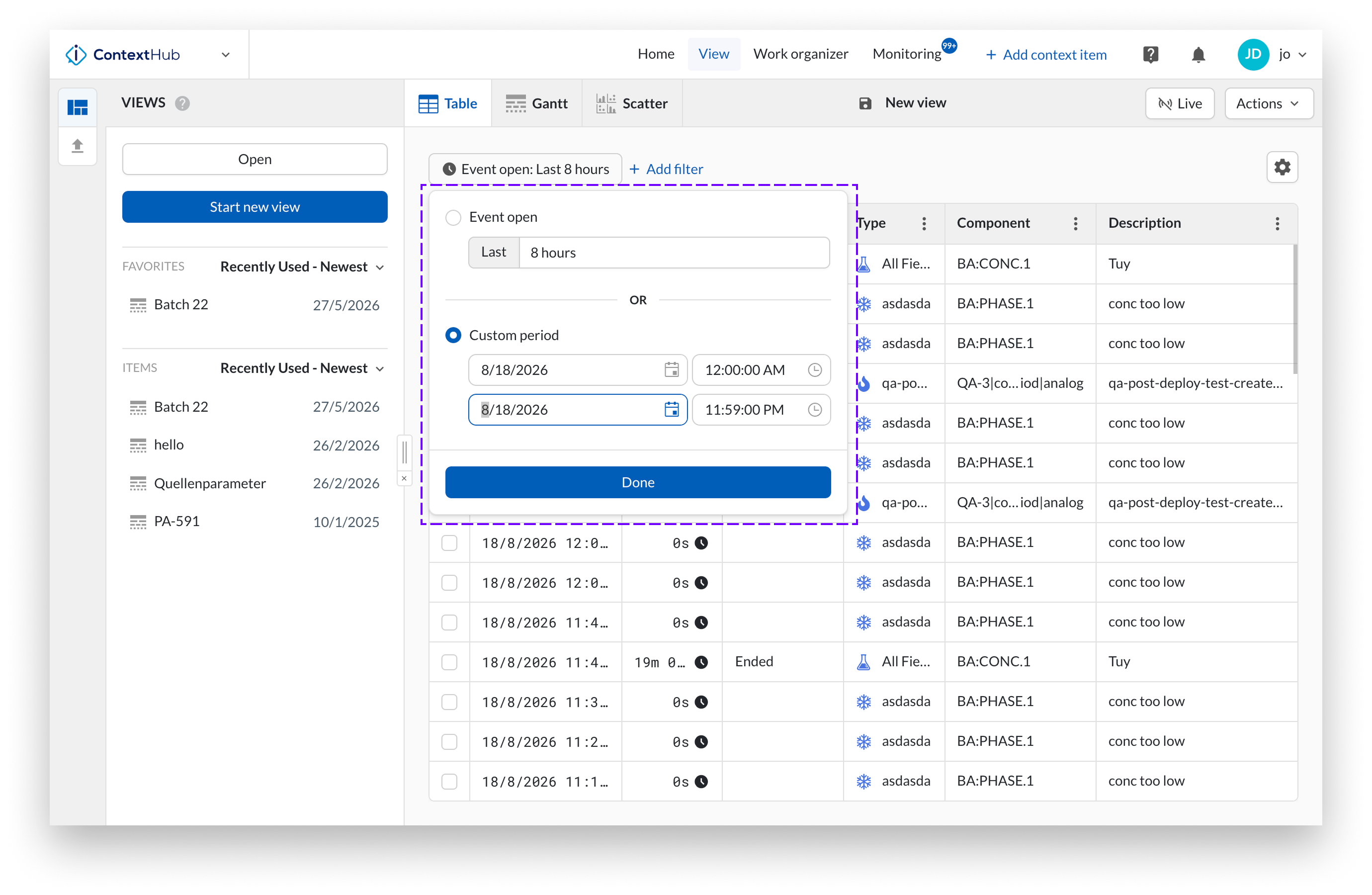
Der Zeitrahmenfilter legt den Abfragezeitraum Ihrer Ansicht fest. Ein Context Item wird zurückgegeben, wenn sich sein Zeitbereich mit dem von Ihnen festgelegten Abfragezeitraum überschneidet. Ein Abfragezeitraum ist immer erforderlich.
Klicken Sie auf das Zeitrahmen-Symbol in der Filterleiste, um den Filter zu öffnen. Unter „Ereignis öffnen“ haben Sie folgende Möglichkeiten:
Wählen Sie einen voreingestellten Zeitraum (z. B. „8 Stunden“) für ein Event aus.
Wählen Sie einen bestimmten Zeitraum für ein Event aus.
Zusätzlich können Sie den „Live-Modus“ aktivieren, um das Diagramm automatisch zu aktualisieren und neue Items anzuzeigen, sobald sie hinzugefügt werden.
Nachdem Sie Ihre Auswahl getroffen haben, klicken Sie auf „Fertig“, um den Filter anzuwenden und sich auf die Context Items innerhalb des ausgewählten Zeitraums zu konzentrieren.
Freigabe-Filter
Verfolgt, ob Context Items „freigegeben“ oder „nicht freigegeben“ sind, und stellt sicher, dass Aktualisierungen vor der Fertigstellung überprüft werden. Freigaben werden entfernt, wenn das Item bearbeitet wird, und standardmäßig werden keine Freigaben erteilt.
Ersteller-Filter
Ermöglicht Ihnen die Eingabe einer Liste von Benutzern, um Context Items anhand ihres Erstellers einzugrenzen.
Filter nach Erstellungsdatum
Filtert Context Items nach ihrem Erstellungsdatum. Das Erstellungsdatum ist der Zeitpunkt, zu dem das Element in TrendMiner erfasst wurde; dies ist nicht unbedingt der Zeitpunkt, zu dem das Ereignis selbst stattfand.
Der Filter wird zusätzlich zum Abfragezeitraum angewendet: Er grenzt die Elemente ein, die bereits durch Ihren Zeitrahmenfilter zurückgegeben wurden.
Sie können nach folgenden Kriterien filtern:
Vor oder nach einem bestimmten Datum und einer bestimmten Uhrzeit.
Ein benutzerdefinierter Zeitrahmen mit Start- und Enddatum sowie Start- und Endzeit.
Beschreibungsfilter
Filtert Context Items basierend auf dem Beschreibungsfeld und unterstützt mehrere Werte für verfeinerte Suchanfragen.
Dauer-Filter
Filtert Context Items anhand mehrerer Zeiträume mithilfe von Operatoren, sodass Sie Zeitbereiche oder Bedingungen wie „größer als“ oder „kleiner als“ einen bestimmten Zeitraum angeben können.
Filter nach Feldnamen
Filtert Context Items in Context Fields nach Name und Wert. Dieser Filter vergleicht den Namen des Context Fields, nicht dessen zugrunde liegende Kennung. Die Filter in der Gruppe „Context Fields“ funktionieren umgekehrt: Jeder Filter bezieht sich über die Kennung auf ein einzelnes Context Field und gibt daher nur Elemente zurück, die genau dieses Feld verwenden. Verwenden Sie den Feldnamenfilter, wenn mehrere Context Fields denselben Namen, aber unterschiedliche Kennungen haben. Durch die Filterung nach dem Namen werden alle diese Felder gleichzeitig abgedeckt.
Geben Sie unter „Zu durchsuchender Feldname“ den Namen des Feldes ein, zum Beispiel „Chargen-ID“. Der Feldname muss genau übereinstimmen.
Geben Sie im zweiten Eingabefeld den Wert ein, nach dem Sie suchen möchten. Es wird eine exakte Übereinstimmung gesucht.
Um nach mehr als einem Wert zu suchen, klicken Sie auf die Schaltfläche „+“, um ein weiteres Eingabefeld hinzuzufügen.
Ein Context Item entspricht der Bedingung, wenn es ein Feld mit dem angegebenen Namen enthält und dieses Feld einen der von Ihnen eingegebenen Werte enthält. Mehrere Werte werden daher als ODER-Bedingung gewertet.
Typ-Filter
Filtert Context Items basierend auf einem oder mehreren Context Item Typen. Durch die Definition von Context Item Typen können Sie sicherstellen, dass Context Items sinnvoll organisiert sind, wodurch sie leichter nach ihrem spezifischen Typ gefiltert und analysiert werden können.
Der Typfilter beschränkt den Feldfilter auf die Felder, die im ausgewählten Typfilter vorhanden sind.
Context Fields-Filter
Filtert Context Items basierend auf einem oder mehreren Context Fields. Für jedes Field können Sie Werte mithilfe von Operatoren filtern oder einen allgemeinen Filter für leere oder nicht leere Werte anwenden.
Filter für Andere Eigenschaften
Verwenden Sie diesen Filter, um Context Items anhand der Daten unter „Andere Eigenschaften“ zu suchen, darunter auch Werte, die noch keinen Context Fields zugeordnet sind.
Schlüsselwort-Filter
Ermöglicht Ihnen die Suche nach Context Items anhand bestimmter Schlüsselwörter, die diesen zugewiesen wurden. Außerdem bietet es die Möglichkeit, nach leeren oder nicht leeren Werten zu filtern.
Filter nach Datum der letzten Änderung
Filtert Context Items nach dem Datum ihrer letzten Änderung. Dies ist nützlich, wenn Sie kürzlich bearbeitete Elemente überprüfen möchten, beispielsweise um festzustellen, welche Elemente nach einem Schichtwechsel aktualisiert wurden.
Genau wie der Filter nach Erstellungsdatum wird er zusätzlich zum Abfragezeitraum angewendet und grenzt die durch Ihren Zeitrahmenfilter zurückgegebenen Elemente weiter ein.
Sie können nach folgenden Kriterien filtern:
Vor oder nach einem bestimmten Datum und einer bestimmten Uhrzeit.
Ein benutzerdefinierter Zeitrahmen mit Start- und Enddatum sowie Start- und Endzeit.
Filter für leere/nicht leere Werte
Sie können nicht nur nach bestimmten Werten filtern, sondern auch nach leeren oder nicht leeren Werten für bestimmte Eigenschafts- oder Feldtypen. Ein Wert gilt als leer, wenn er entweder null oder eine leere Zeichenfolge ist. Diese Option ist für die folgenden Filter verfügbar:
Komponentenfilter
Beschreibungsfilter
Schlüsselwort-Filter
Aktueller Zustandsfilter
Benutzerdefinierter numerischer Context Field-Filter
Benutzerdefinierter String-Context-Field-Filter
Benutzerdefinierter Dropdown-Filter für Context Fields
Tipp
Das Filtern nach leeren oder nicht leeren Werten für den Komponentenfilter wird derzeit in der Gantt-Ansicht nicht unterstützt.
Rückblickzeitraum
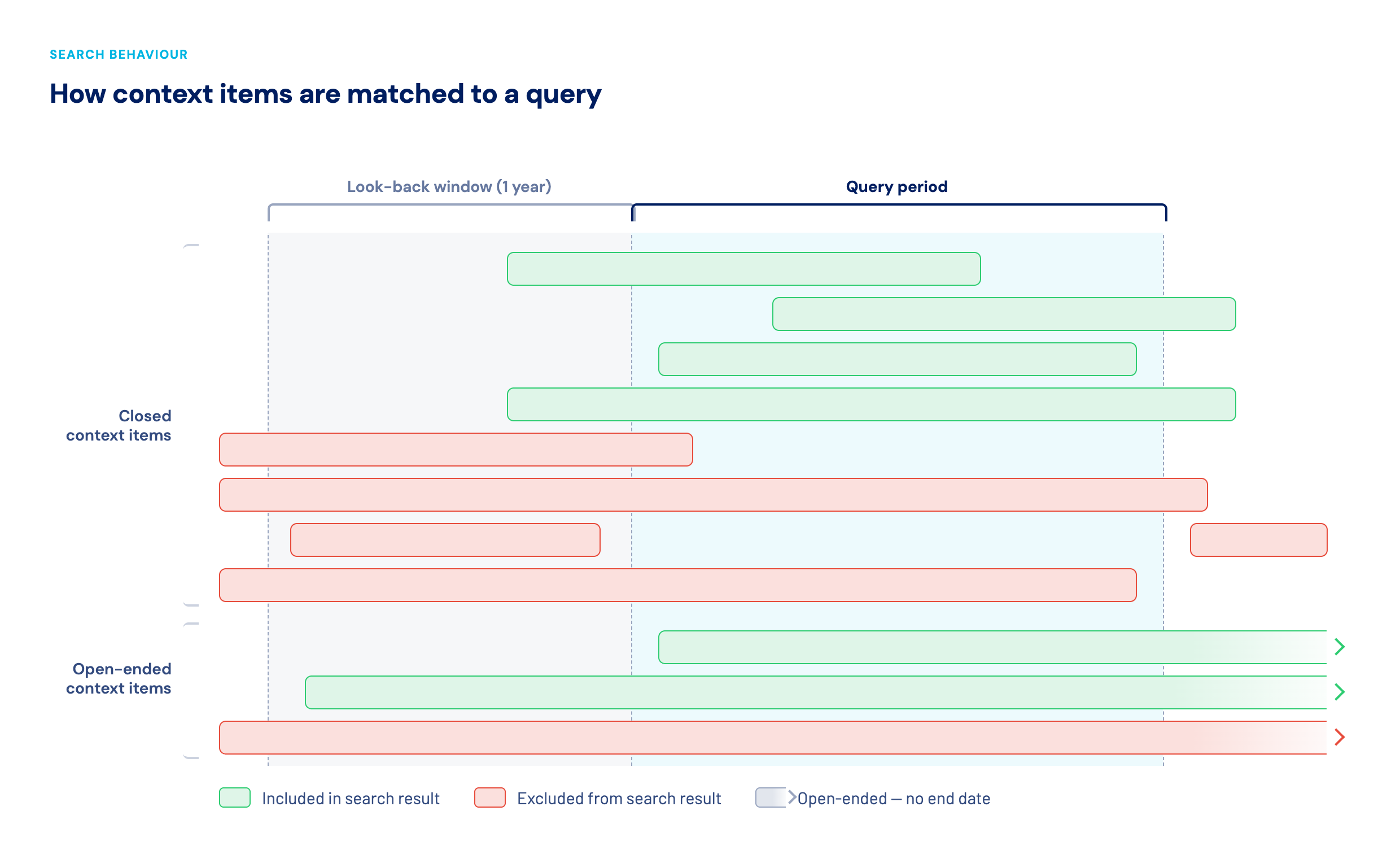
Jede Suche in der ContextHub-Ansicht basiert auf einem Abfragezeitraum, den Sie mit dem Zeitrahmensfilter festlegen. Ein Context Item wird zurückgegeben, wenn sich sein Zeitbereich mit diesem Abfragezeitraum überschneidet.
Einige Context Items sind zeitlich offen: Sie haben zwar ein Startdatum, aber kein Enddatum, beispielsweise ein punktuelles Context Item, das noch läuft. Da diese Elemente kein Enddatum haben, können sie sich mit jedem Abfragezeitraum überschneiden, unabhängig davon, wie lange ihr Start bereits zurückliegt. Würden alle diese Elemente bei jeder Suche ausgewertet, würde dies die Suche erheblich verlangsamen.
Um die Suche schnell zu halten, wendet eine ContextHub-Ansicht daher ein Rückblickfenster an. Standardmäßig werden nur Context Items berücksichtigt, die innerhalb eines Jahres vor Beginn Ihres Abfragezeitraums beginnen. Ältere Elemente werden nicht berücksichtigt, auch wenn sie noch offen sind.
Aktivieren oder Deaktivieren des Rückblickzeitraums
Das Rückblickfenster ist standardmäßig aktiviert. Sie können es für jede ContextHub-Ansicht deaktivieren, wenn Sie sicherstellen möchten, dass keine älteren Elemente übersehen werden.
Öffnen Sie die ContextHub-Ansicht.
Klicken Sie auf „Aktionen“ und wählen Sie „Einstellungen für die ContextHub-Ansicht“ aus . Klicken Sie in TrendHub auf die Schaltfläche mit den drei Punkten in der Kopfzeile der Context-Item-Suche.
Deaktivieren Sie im Einstellungsdialog der ContextHub-Ansicht das Kontrollkästchen „Rückblickfenster“.
Klicken Sie auf „Übernehmen“.
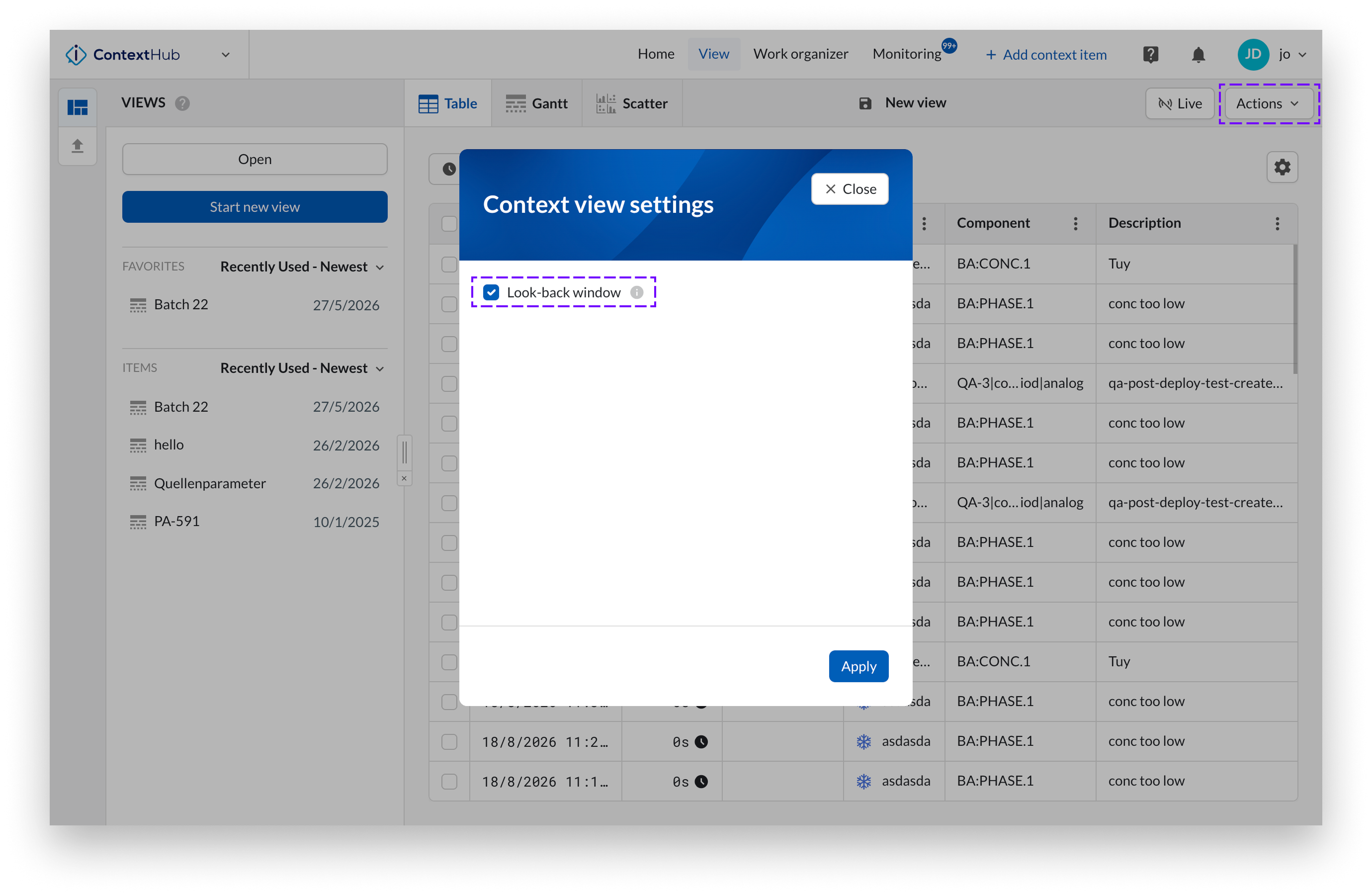
Wenn Sie das Kontrollkästchen deaktivieren, werden alle Context Items unabhängig von ihrem Alter berücksichtigt.