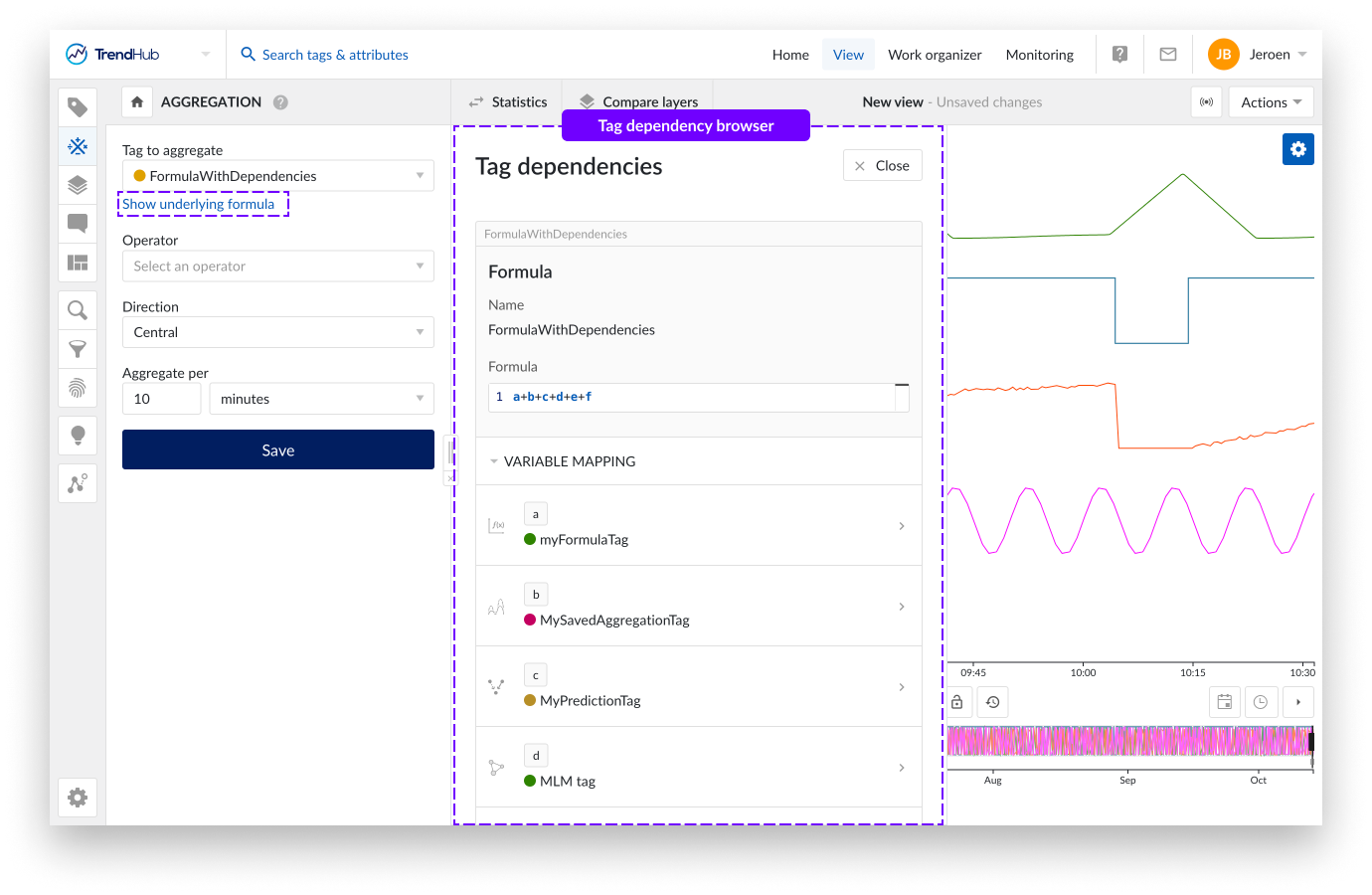
Details zu Tag-Abhängigkeiten
Wie im Abschnitt Überblick über den Tag-Builder beschrieben, werden alle berechneten Tags standardmäßig gemeinsam genutzt. Wenn ein Benutzer Zugriff auf alle zugrunde liegenden Tags hat, kann das berechnete Tag ebenfalls verwendet werden. Um ihren Wert oder ihre Korrektheit beurteilen zu können, ist es wichtig, die vollständige Definition solcher Tags und die damit verbundenen Abhängigkeiten einsehen zu können, was über den Tag-Abhängigkeitsbrowser möglich ist.
Der Tag-Abhängigkeitsbrowser zeigt außerdem an, wem die einzelnen berechneten Tags gehören, und ermöglicht es Ihnen, sofern Sie über die entsprechenden Berechtigungen verfügen, den Bearbeitungsablauf direkt über das Fenster zu öffnen.
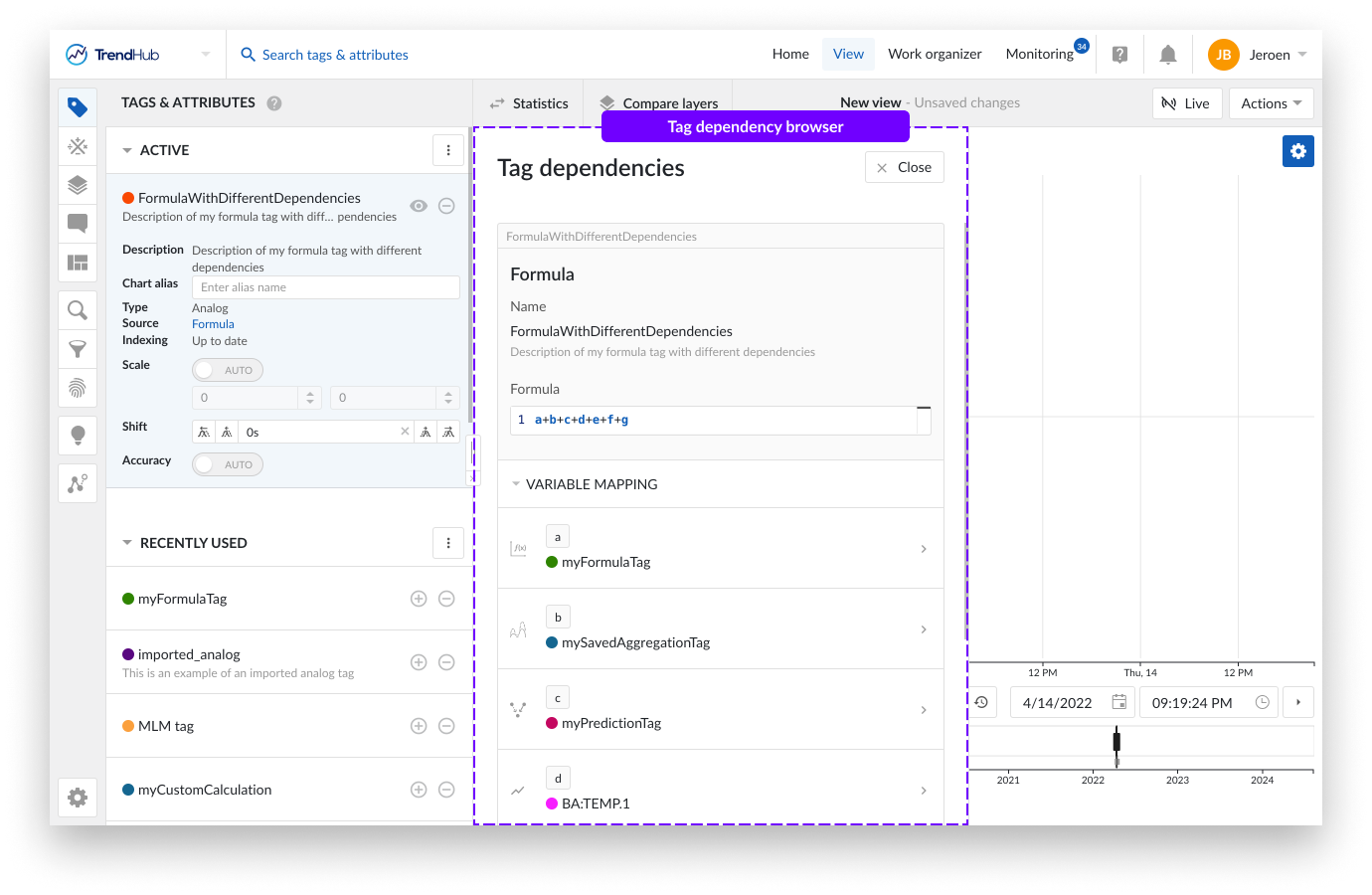
Der Tag-Abhängigkeitsbrowser kann in den Tag-Details im Menü Tags & Attribute und direkt im Menü Tag-Builder aufgerufen werden.
Eigentümer und Bearbeitung
Jedes berechnete Tag hat einen Eigentümer. Der Tag-Abhängigkeitsbrowser zeigt diesen Eigentümer oben im Fenster neben dem Tag-Name an:
Wenn Sie der Eigentümer sind, wird auf dem Feld „Eigentümer“ angezeigt.
Wenn das Tag einem anderen Benutzer gehört, werden im Feld dessen Vor- und Nachname angezeigt.
So lässt sich auf einen Blick erkennen, wer für ein berechnetes Tag verantwortlich ist und an wen man sich wenden muss, wenn eine Änderung erforderlich ist.
Die Schaltfläche „Bearbeiten“
Wenn Sie die Berechtigung zum Bearbeiten eines berechneten Tags haben, wird oben rechts in der Tag-Definition im Tag-Abhängigkeitsbrowser eine Schaltfläche „Bearbeiten“ angezeigt.
Die Schaltfläche „Bearbeiten“ wird angezeigt, wenn:
Sie sind der Eigentümer des berechneten Tags oder
Das Tag wurde Ihnen über den Work Organizer mit Bearbeitungsrechten zur Verfügung gestellt.
Wenn Sie keine Bearbeitungsrechte haben, ist die Schaltfläche ausgeblendet. Durch Klicken auf „Bearbeiten“ wird derselbe Bearbeitungsablauf geöffnet, der auch über den Work Organizer und den Tag-Builder verfügbar ist.
Im Menü Tags & Attribute können Sie auf jedes aktive Tag oder Attribut klicken, um die Details und Einstellungen dieses Tags oder Attributs zu öffnen. Bei Attributen und Tags, die in TrendMiner erstellt wurden, öffnet ein Klick auf die Quelle den Tag-Abhängigkeitsbrowser. Bei historischen Tags, Demo-Tags und CSV-importierten Tags ist die Quelle nicht anklickbar.
Bei Attributen zeigt der Tag-Abhängigkeitsbrowser den zugrunde liegenden Tag und seine Beschreibung an.
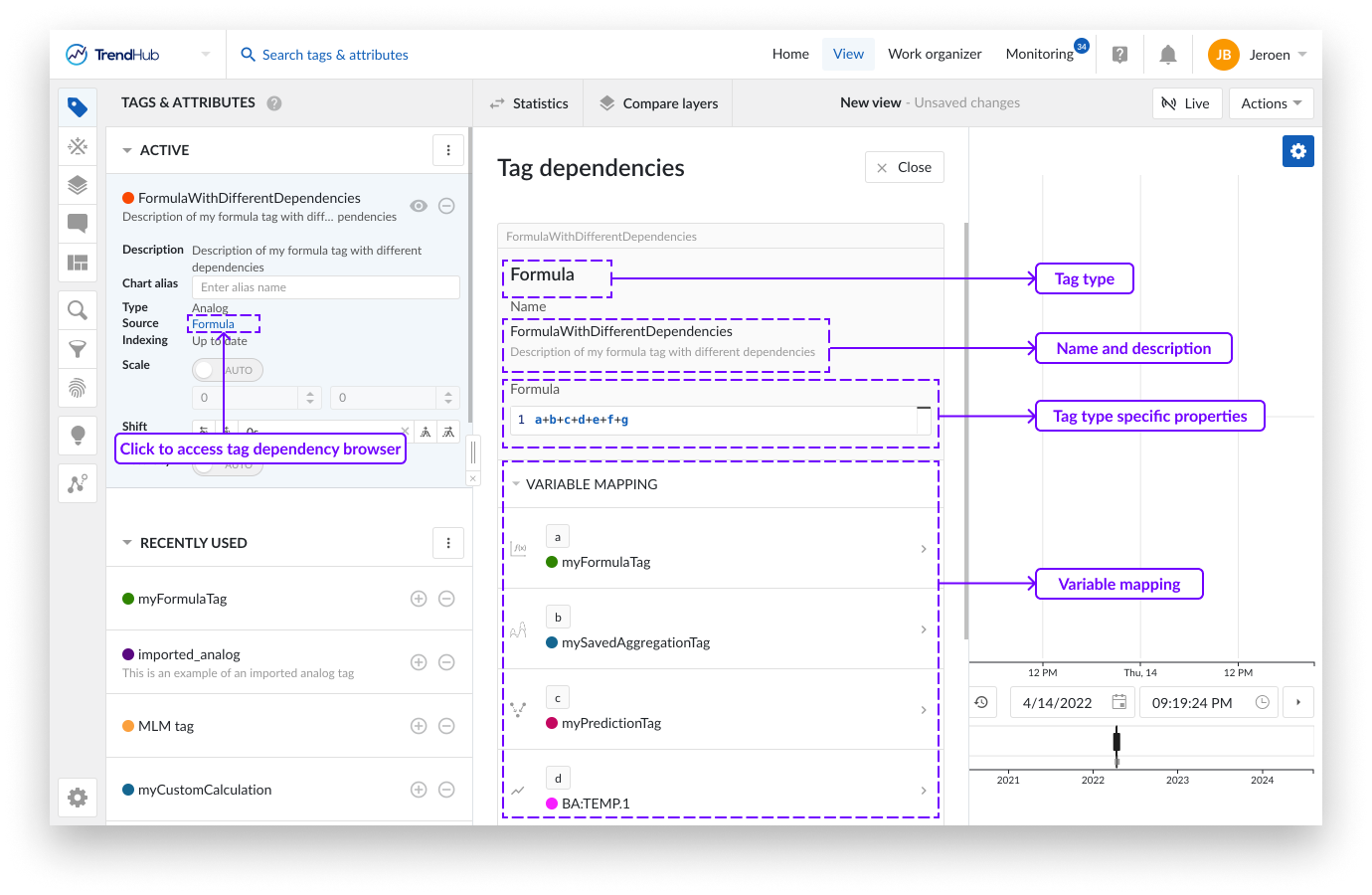
Für Tags, die in TrendMiner erstellt wurden, zeigt der Tag-Abhängigkeitsbrowser die folgenden Informationen an:
Tag-Typ
Formel, Aggregation, Prädiktion, Machine Learning Modell-Tag oder benutzerdefinierte Berechnung
Tag-Name
Tag Beschreibung
Tag-Typ-spezifische Eigenschaften
Variablenzuordnung (gilt nicht für Historian, Demo und importierte Tags)
Die folgende Abbildung zeigt ein Beispiel des Tag-Abhängigkeitsbrowsers für ein Formel-Tag, das aus verschiedenen Arten von Tag-Builder-Tags und historischen Tags aufgebaut ist.
Die vollständigen Details aller Abhängigkeiten können Sie im Abschnitt Variablenzuordnung einsehen. Der Abschnitt Variablenzuordnung wird standardmäßig eingeklappt, wenn mehr als drei Variablen verwendet wurden. Sie können den Abschnitt öffnen, indem Sie auf die Kopfzeile klicken.
Das Symbol vor jeder Variable gibt den Tag-Typen an. Die verschiedenen Symbole und ihr entsprechender Typ umfassen:
 steht für ein Formel-Tag
 steht für eine Aggregation
 steht für ein Prädiktions-Tag
 steht für ein Machine Learning Modell-Tag
 steht für ein historisches Tag, ein Demo-Tag oder ein importiertes Tag
 steht für eine benutzerdefinierte Berechnung
Wenn Sie auf das Symbol klicken, wird die Variable zum Fokusdiagramm hinzugefügt. Auf diese Weise können Sie leicht erkennen, wie jede Variable zu dem gerade berechneten Tag beiträgt. Sobald sie hinzugefügt wurde, ändert sich das Symbol in ein grünes Häkchen, um anzuzeigen, dass die Variable im Fokusdiagramm visualisiert wird.
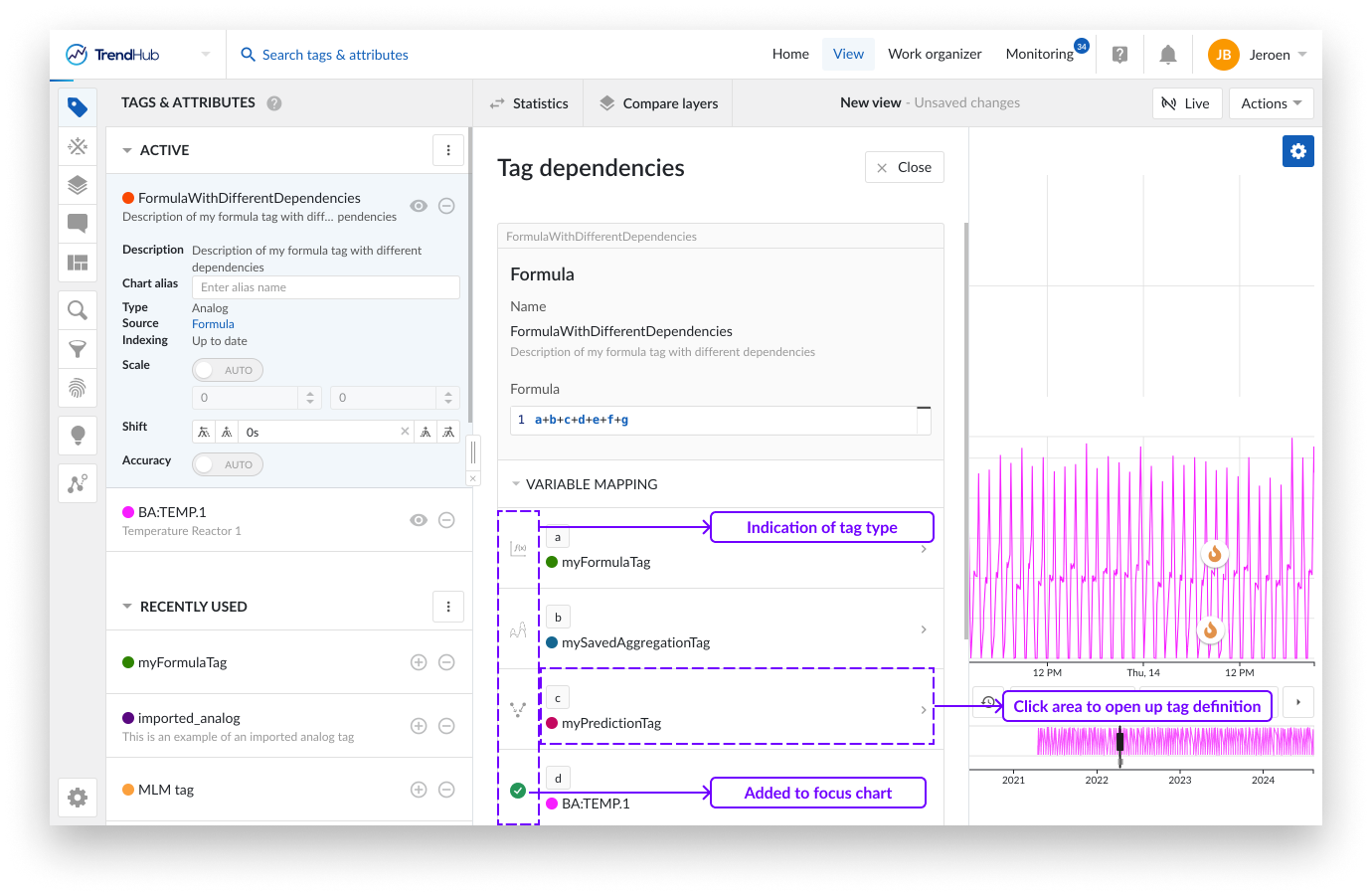
Wenn ein berechnetes Tag auf andere berechnete Tags aufbaut, können Sie im Tag-Abhängigkeitsbrowser mithilfe der Navigationspfad-Anzeige durch den gesamten Abhängigkeitsbaum navigieren. Auf jeder Ebene können Sie über den Abschnitt Variablenzuordnung das entsprechende Tag zum Fokusdiagramm hinzufügen.
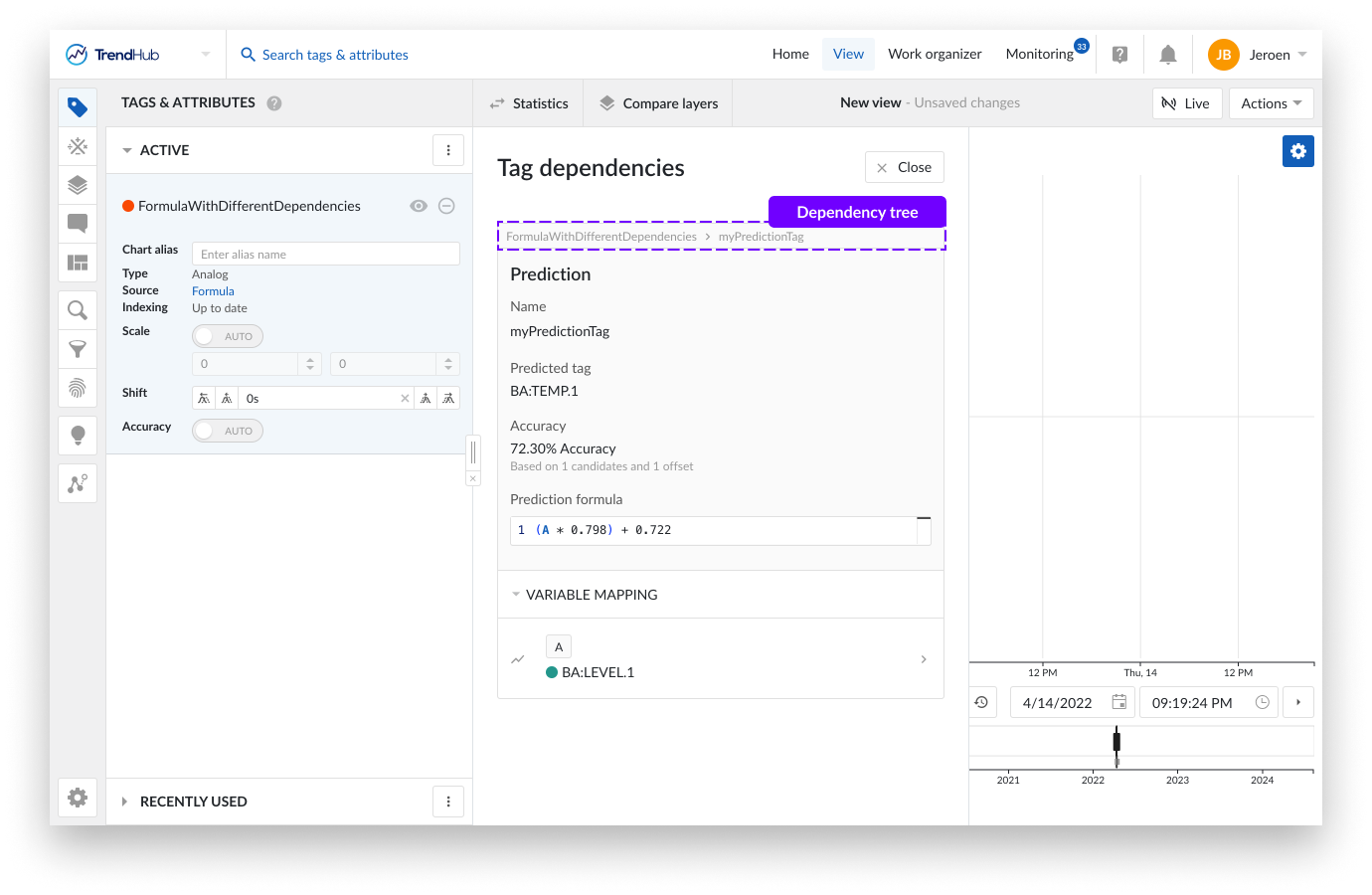
Übersichtsbildschirm des Tag-Builders
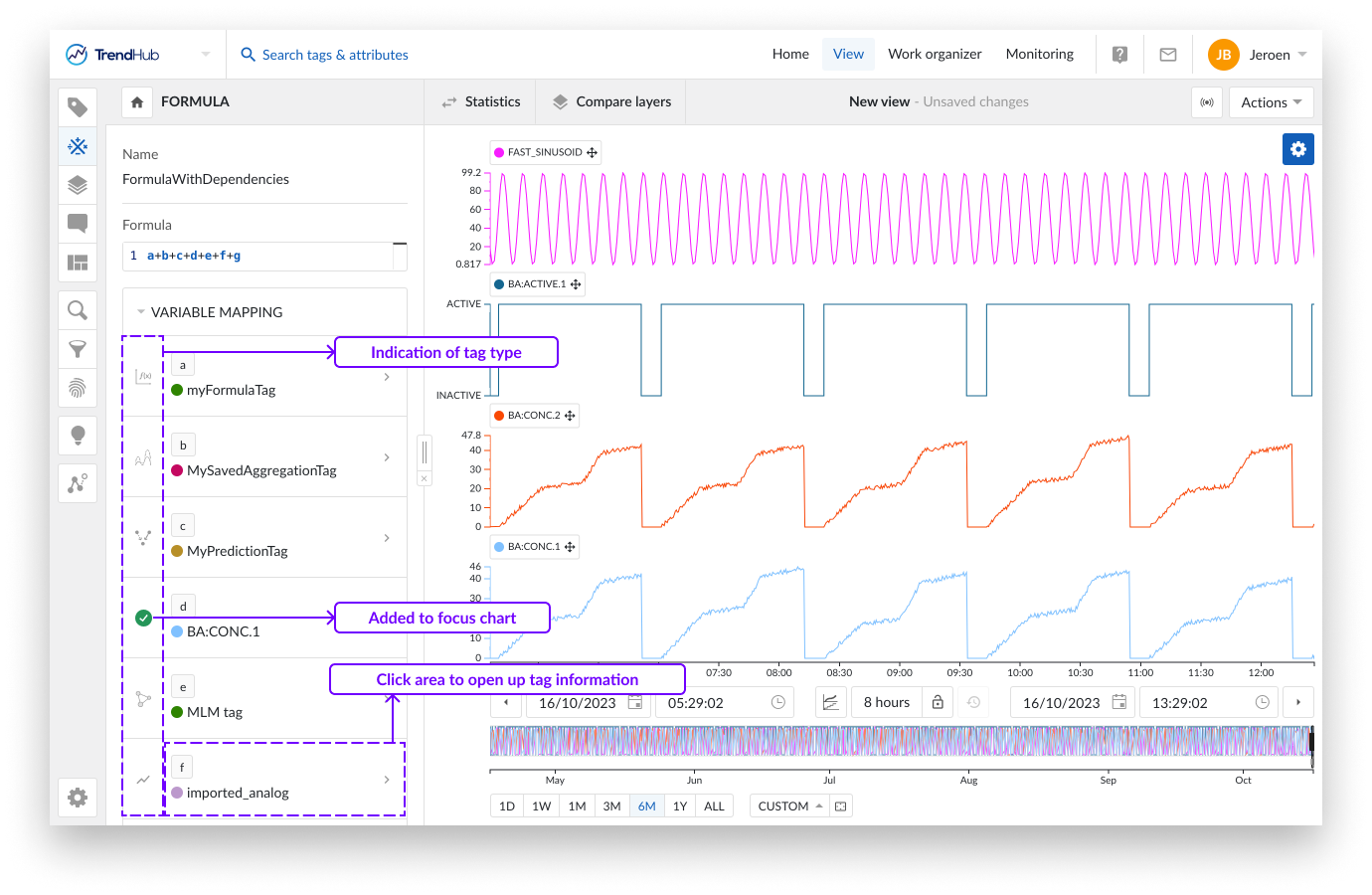
Wenn Sie ein berechnetes Tag über den Work Organizer öffnen, wird die vollständige Definition des berechneten Tags angezeigt. Die vollständigen Details aller Abhängigkeiten können Sie im Abschnitt Variablenzuordnung einsehen, der für alle berechneten Tags verfügbar ist. Der Abschnitt für die Variablenzuordnung wird standardmäßig ausgeblendet, wenn mehr als drei Variablen verwendet wurden. Der Abschnitt kann durch Klicken auf die Kopfzeile geöffnet werden.
Das Symbol vor jeder Variable gibt den Typ des Tags an. Die verschiedenen Symbole und ihr entsprechender Typ umfassen:
-
stellt eine Formel dar
- stellt eine Aggregation dar
- stellt einen Prädiktions-Tag dar
- bezeichnet ein Machine Learning Modell-Tag
- steht für ein historisches Tag, ein Demo-Tag oder ein importiertes Tag
- steht für eine benutzerdefinierte Berechnung
Wenn Sie auf das Symbol klicken, wird die Variable zum Fokusdiagramm hinzugefügt. Auf diese Weise können Sie leicht erkennen, wie jede Variable zu dem gerade berechneten Tag beiträgt. Sobald sie hinzugefügt wurde, ändert sich das Symbol in ein grünes Häkchen, um anzuzeigen, dass die Variable im Fokusdiagramm visualisiert wird.
Wenn Sie auf eine andere Stelle im Feld einer bestimmten Variablen klicken, werden die Details im Tag-Abhängigkeitsbrowser angezeigt. Die folgenden Details werden angezeigt:
Tag-Typ
Formel, Aggregation, Prädiktion, Machine Learning Modell-Tag, benutzerdefinierte Berechnungen oder Tag/Attribut im Falle von Historian, Demo und importierten Tags
Tag-Name
Tag Beschreibung
Tag-Typ-spezifische Eigenschaften
Für Historian, Demo und importierte Tags wird die jeweilige Quelle angegeben
Variablenzuordnung (gilt nicht für Historian, Demo und importierte Tags)
Wenn ein berechnetes Tag auf andere berechnete Tags aufbaut, können Sie im Tag-Abhängigkeitsbrowser mithilfe der Navigationspfad-Anzeige durch den gesamten Abhängigkeitsbaum navigieren. Auf jeder Ebene können Sie über den Abschnitt Variablenzuordnung das entsprechende Tag zum Fokusdiagramm hinzufügen.
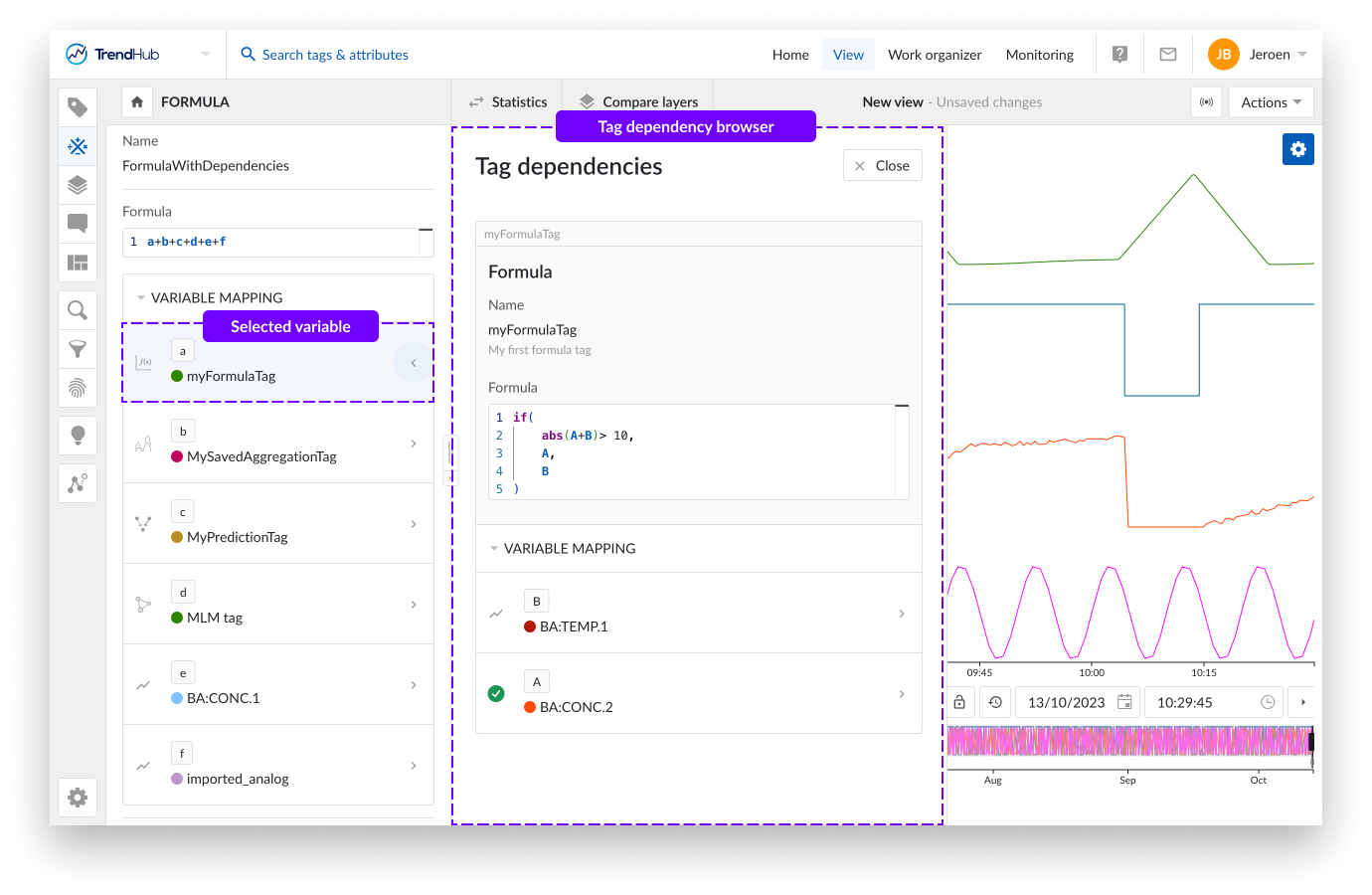
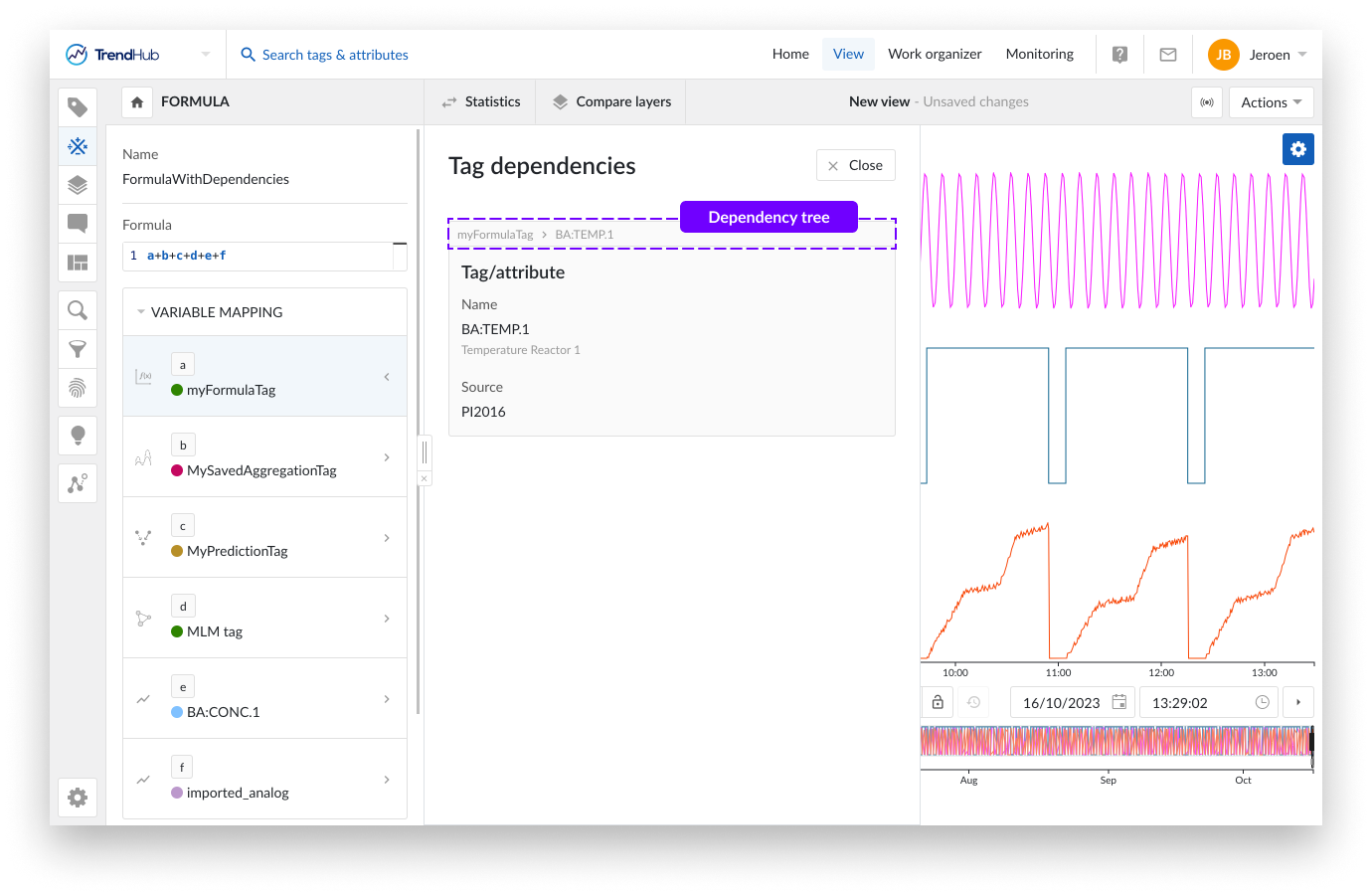
Bildschirm zur Erstellung des Tag-Builders
Auf den Tag-Abhängigkeitsbrowser können Sie auch zugreifen, wenn Sie eine neue Formel, Aggregation oder ein Machine Learning Modell-Tag erstellen. Sobald eine zugeordnete Variable ausgewählt wurde, wird ein Link angezeigt, über den Sie den Tag-Abhängigkeitsbrowser aufrufen können.