CSV-Import
Für die schnelle Erfassung von Kontextdaten ohne Einbindung einer Integration über APIs steht ein Context Item-Import zur Verfügung, über den CSV-Dateien mit Ihren Daten hochgeladen werden können. Beispielsweise für den schnellen Import einer Datei mit Laborprobenmessungen.
Mit dieser Funktion können Sie historische und Ad-hoc-Context-Daten von einer externen Plattform importieren.
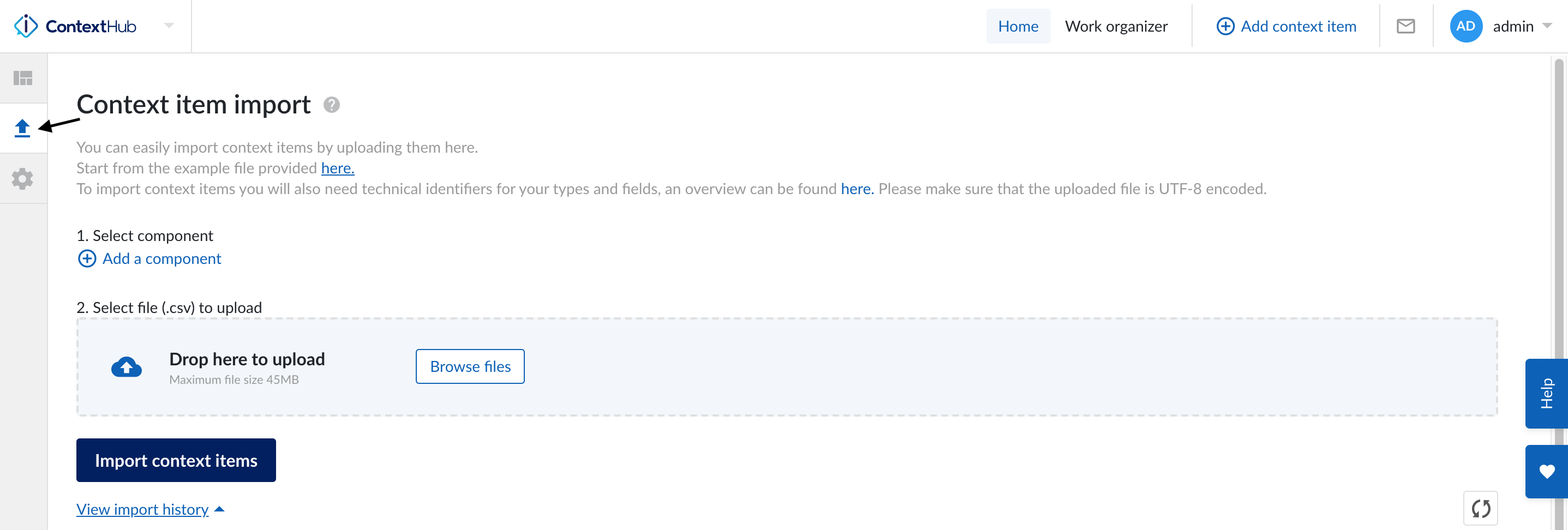
Klicken Sie in ContextHub auf das Datenimport-Symbol auf der linken Seite.
Klicken Sie auf „Komponente hinzufügen” und füllen Sie die Felder aus. Im rechten Seitenbereich erscheint die Komponente.
Wählen Sie die zu importierende Datei aus und ziehen Sie sie entweder per Drag & Drop oder laden Sie sie über die Option „Dateien durchsuchen“ hoch.
Wählen Sie die Schaltfläche „Importhistorie anzeigen“, um frühere Importe aufzulisten.
Bestehende Logbuchanwendungen, OEE-Tools, Tabellenkalkulationen mit Chargendaten, LIMS-Daten oder andere Tools von Drittanbietern können ihre Daten als Kontext einlesen und importieren. Sofern abgestimmte Workflows und Typen in ContextHub verfügbar sind, können Sie mit der Importfunktion für Context Items ein standardisiertes CSV-Format verwenden, um Daten aus externen Systemen einfach zu importieren.
CSV steht für „Comma Separated Values“ (durch Kommata getrennte Werte) und das Dateiformat .csv wird häufig zum Austausch von Daten zwischen Anwendungen verwendet. Dieses Format kann problemlos in Excel importiert und geöffnet werden und umgekehrt. Weitere Informationen zu den Regeln und Verwendungsmöglichkeiten von CSV-Dateien finden Sie im TrendMiner-Hilfefenster. Geben Sie einfach „CSV-Dateianforderungen“ in die Suchfunktion des Hilfefensters ein und öffnen Sie die Datei.
Die CSV-Datei besteht aus den folgenden Spalten, in denen die aufgeführten Informationen erforderlich sind:
Spalte # | Spaltenname | Erforderliche Informationen |
|---|---|---|
1 | Description | Text, der als Context-Beschreibung angezeigt wird. |
2 | Type | Technical Identifier (verwendet bei Importen, API-Aufrufen usw.) des Context Item Typs |
3 | Keywords | Durch Kommata getrennte Keywords, z. B. „Keyword1, Keyword2, ...“ |
4 | Events_0_state | Startzustand, wie im entsprechenden Context Item Workflow definiert |
5 | Events_0_ts | Zeitstempel des Startzustands im Format „UTC“ JJJJ-MM-TTThh:mm:ss:SSSZ |
6 | Events_1_state | Endzustand, wie im entsprechenden Context Item Workflow definiert |
7 | Events_1_ts | Zeitstempel des Endzustands |
8 | Properties_0_key | Technical Identifier des Context Fields (oder einer anderen Eigenschaft) |
9 | Properties_0_value | Der Wert des Context Field (oder der Eigenschaft) |
10 | Properties_1_key | Technical Identifier eines zweiten Context Fields (oder einer anderen Eigenschaft) |
11 | Properties_1_value | Der Wert des zweiten Context Fields |
Anmerkung
Daten in TrendMiner werden in UTC dargestellt, mit der Option, Zeitzoneninformationen gemäß ISO-8601 anzugeben.
Anmerkung
Der Administrator kann mehrere Zustände und Unterzustände konfigurieren, die innerhalb eines Workflows verwendet werden können. Die Anzahl der Zustände, die Sie verwenden können, ist unbegrenzt.
Anmerkung
Wir verwenden eine REST-API, um eine komplexere Integration mit Daten in ContextHub zu ermöglichen, z. B. Dateneingabe zum Abrufen von Daten aus externen Systemen und Datenausgabe zum Bereitstellen von Context-Daten für Business-Intelligence-Tools. REST-API-Entwicklungsteams können bei Bedarf Integrationen nach Wahl entwickeln.
Anmerkung
Überprüfen Sie nach der Bearbeitung in einem Tool wie einer Tabellenkalkulationssoftware unbedingt das Format der CSV-Datei. Je nach den verwendeten Einstellungen und Tools kann eine CSV-Datei als kommagetrennt oder semikolongetrennt gespeichert werden.
Nachricht | Problem |
|---|---|
Falsche Anzahl von Tokens im Datensatz gefunden: erwartet 9, tatsächlich 8. | Die in der CSV-Datei angegebene Zeile hat nicht genügend Spalten. Es sind 8 vorhanden, erwartet werden jedoch 9. |
Validierung fehlgeschlagen: Feldbezeichner darf nicht leer sein. |
|
Validierung fehlgeschlagen: Events[x].occurred darf nicht Null sein. |
|
Zu wenige Spalten. Verwenden Sie als Trennzeichen ein Komma anstelle eines Semikolons. | Als Trennzeichen kann ein Semikolon verwendet werden. TrendMiner verwendet ein normales Komma als Trennzeichen. |
Typ | Workflow | Zustände |
|---|---|---|
OPERATIONAL | OPERATIONALSTATES | In progress, Paused, Ended |
ANOMALY | STARTENDSTATES | Started, Ended |
INFORMATION | ||
MAINTENANCEPLANNED | MAINTENANCESTATES | Started, Completed, Inspection, Ended |
MAINTENANCEUNPLANNED | MAINTENANCESTATES | Started, Completed, Inspection, Ended |
LOSSQUALITY | STARTENDSTATES | Started, Ended |
LOSSPERFORMANCE | STARTENDSTATES | Started, Ended |
LOSSAVAILABILITY | STARTENDSTATES | Started, Ended |
EQUIPMENTFAILURE | STARTENDSTATES | Started, Ended |
SAMPLE | REQUESTRECEIVEDSTATES | Requested, Received |
OUTOFSERVICE | STARTENDSTATES | Started, Ended |
MEASUREMENT |