Aktionen der ContextHub-Ansicht
Oben rechts in der ContextHub-Oberfläche finden Sie die Schaltfläche „Aktionen “. Wenn Sie auf diese Schaltfläche klicken, öffnet sich ein Menü mit mehreren Optionen, mit denen Sie Ihre Ansichten verwalten und bearbeiten können.
Von hier aus können Sie Änderungen verwerfen oder speichern, Details bearbeiten, eine neue Ansicht starten, Daten exportieren, die Ansicht als Context-Item-Suche öffnen, die Ansicht zu einem Dashboard hinzufügen, sie für andere freigeben oder vollständig löschen.
Änderungen verwerfen
Wenn Sie mit den an Ihrer Ansicht vorgenommenen Änderungen nicht zufrieden sind, können Sie diese Option verwenden, um die Ansicht in ihren ursprünglichen Zustand zurückzusetzen.
Daten aktualisieren
Wenn Context Items in Ihrer Ansicht aktualisiert wurden oder seit dem Öffnen der Ansicht neue Items hinzugefügt wurden, verwenden Sie diese Option, um den Inhalt zu aktualisieren und die neuesten Daten anzuzeigen.
Speichern
Wählen Sie diese Option, um alle an Ihrer Ansicht vorgenommenen Änderungen zu speichern.
Speichern unter
Verwenden Sie diese Option, um Ihre Ansicht zum ersten Mal zu speichern oder eine Kopie einer vorhandenen Ansicht zu erstellen. Sie werden aufgefordert, einen Namen, eine Beschreibung und den gewünschten Speicherort für die Ansicht einzugeben.
Details bearbeiten
Verwenden Sie diese Option, um den Namen oder die Beschreibung Ihrer Ansicht zu bearbeiten oder sie an einen anderen Ort zu verschieben.
Neue Ansicht starten
Wählen Sie diese Option, um eine neue Ansicht zu erstellen.
Zum Dashboard hinzufügen
Sobald Ihre Ansicht gespeichert wurde, können Sie diese Option verwenden, um sie zu einem Dashboard hinzuzufügen. Es öffnet sich ein Seitenfenster, in dem Sie entweder ein neues Dashboard mit dieser Ansicht erstellen oder die Ansicht zu einem bestehenden Dashboard hinzufügen können.
Teilen
Verwenden Sie diese Option, um eine Ansicht direkt freizugeben.
Exportieren als – Sie können Ihre ContextHub-Ansicht als CSV-Datei exportieren. Nachdem Sie die Option „Exportieren als“ ausgewählt haben, wird das Exportfeld angezeigt. Wählen Sie Ihre „Zeitzone“ und das gewünschte Exportformat aus – XLSX, CSV (Kommagetrennt), CSV (Semikolongetrennt). Abschließend können Sie auf „Export erzeugen“ klicken. Der Export läuft im Hintergrund, und der Benutzer wird durch eine Meldung über den Abschluss des Exports informiert. Die exportierte Datei enthält einen Link zum TrendHub-Profil.
Ansicht löschen
Verwenden Sie diese Option, um die ausgewählte Ansicht dauerhaft zu entfernen. Es erscheint eine Bestätigungsmeldung, in der Sie aufgefordert werden, den Löschvorgang zu bestätigen, bevor Sie fortfahren. Nach der Bestätigung werden die Ansicht und alle zugehörigen Konfigurationen dauerhaft gelöscht und können nicht wiederhergestellt werden.
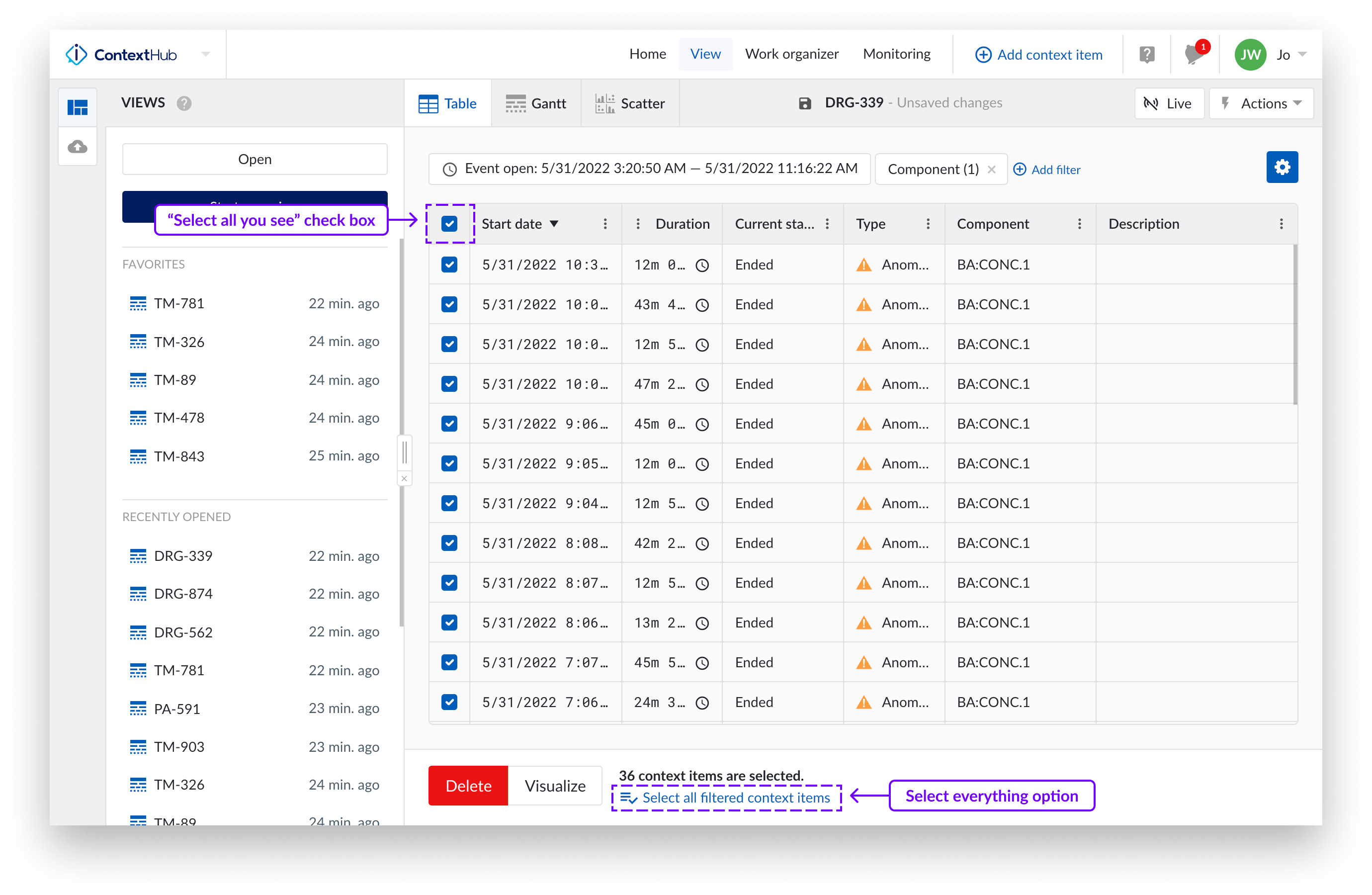
Neben dem Löschen einzelner Items können Sie auch ein Bulk-Löschen durchführen, um mehrere Context Items gleichzeitig zu entfernen.
Um ein Bulk-Löschen zu starten, können Sie das Kontrollkästchen in der Tabellenüberschrift anklicken, um die derzeit in Ihrer Ansicht sichtbaren Items auszuwählen und zu löschen. Sie können auch „Alle gefilterten Context Items wählen" wählen, um alle Items zu löschen, die Ihren aktiven Filtern entsprechen, oder einzelne Items manuell auswählen, bevor Sie diese löschen.
Nachdem Sie die Items ausgewählt haben, klicken Sie zur Bestätigung auf die Schaltfläche „Auswahl löschen “.
Wenn Sie alle gefilterten Items löschen, wird folgende Bestätigungsmeldung angezeigt: „Sind Sie sicher, dass Sie das Context Item dauerhaft entfernen möchten? Diese Aktion kann nicht rückgängig gemacht werden.“
Wenn Ihre Auswahl mehr als 10.000 Items umfasst, werden nur die ersten 10.000 gelöscht. Es erscheint eine Warnmeldung, die Sie darauf hinweist, dass weitere Items vorhanden sind.
Wenn das System bereits die maximale Anzahl von Bulk-Löschanfragen verarbeitet, wird folgende Fehlermeldung angezeigt: „Das System verarbeitet derzeit die maximale Anzahl von Massenlöschanfragen. Bitte warten Sie und versuchen Sie es später erneut.“
Dieses warteschlangenbasierte System gewährleistet, dass Bulk-Löschen sicher und effizient abgewickelt wird, sodass die Plattform auch unter hoher Last stabil bleibt. Sobald Ihre Bulk-Löschanforderung bearbeitet wurde, erhalten Sie eine Benachrichtigung, in der bestätigt wird, ob die Löschung erfolgreich war, teilweise abgeschlossen wurde oder fehlgeschlagen ist.
Warnung
Nach dem Löschen werden die Context Items dauerhaft entfernt und können nicht wiederhergestellt werden.
Wenn Sie mit der rechten Maustaste auf eine Zelle in der Tabellenansicht in ContextHub klicken, wird Ihnen ein Menü mit Aktionen angezeigt, die Sie mit den in der Zelle enthaltenen Daten ausführen können.
Die aktuellen Optionen sind:
- Wert kopieren – kopiert den Wert der Zelle in die Zwischenablage.
- Filter hinzufügen – fügt schnell einen Filter hinzu, der vom Datentyp der Zelle abhängt und einen vorab ausgefüllten Wert enthält.
Der Live-Modus ermöglicht die automatische Aktualisierung der ausgewählten Ansicht, sodass neue Items automatisch angezeigt werden, sobald sie hinzugefügt werden.
Der Live-Modus dient dazu, sicherzustellen, dass die Informationen in Ihrer ContextHub-Ansicht aktuell sind und jederzeit mit allen Änderungen oder Aktualisierungen der Items übereinstimmen. Im Laufe der Zeit werden neue Items in chronologischer Reihenfolge angezeigt.
Anmerkung
Der Live Modus ändert die Sortierung in eine chronologische Reihenfolge, wobei die neuesten Items zuerst angezeigt werden.
Wenn der Live-Modus aktiviert ist, werden beim Scrollen zum Ende der Tabellenansicht keine weiteren Items geladen.
Wenn Sie den Live-Modus deaktivieren, müssen Sie die Ansicht erneut speichern, damit die Änderung beibehalten wird.