Details zu den Tags anzeigen und die Tag-Visualisierung anpassen
Das Menü Tags & Attribute bietet einen Überblick über alle aktiven und zuletzt verwendeten Tags. Neben der Möglichkeit, sie einfach auszublenden oder zu entfernen, können Sie auch die Darstellung der aktiven Tags und Attribute nach Ihren Wünschen anpassen.
In der aktiven TAGS & ATTRIBUTE Liste können Sie auf ein beliebiges Tag oder Attribut klicken, um die Details und Einstellungen dieses Tags oder Attributs zu öffnen.
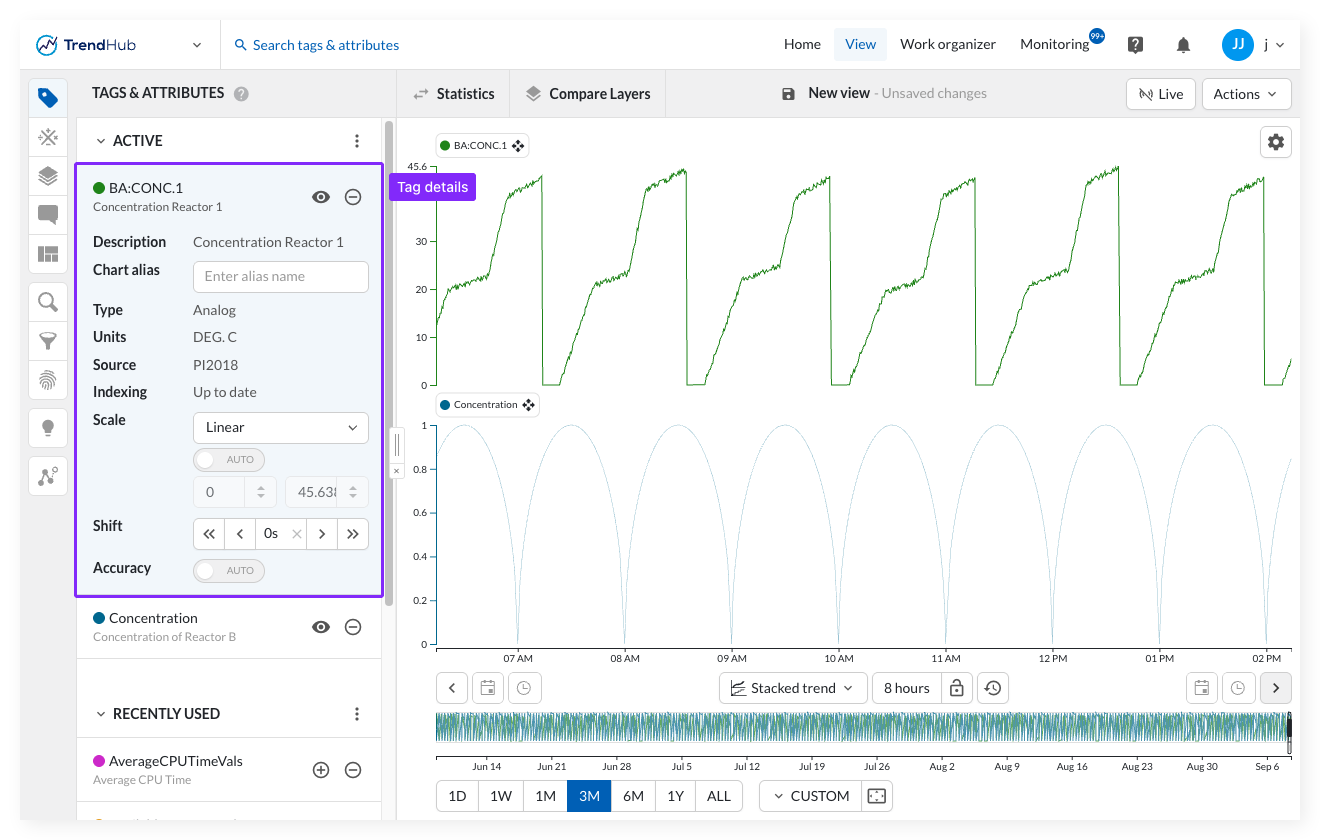
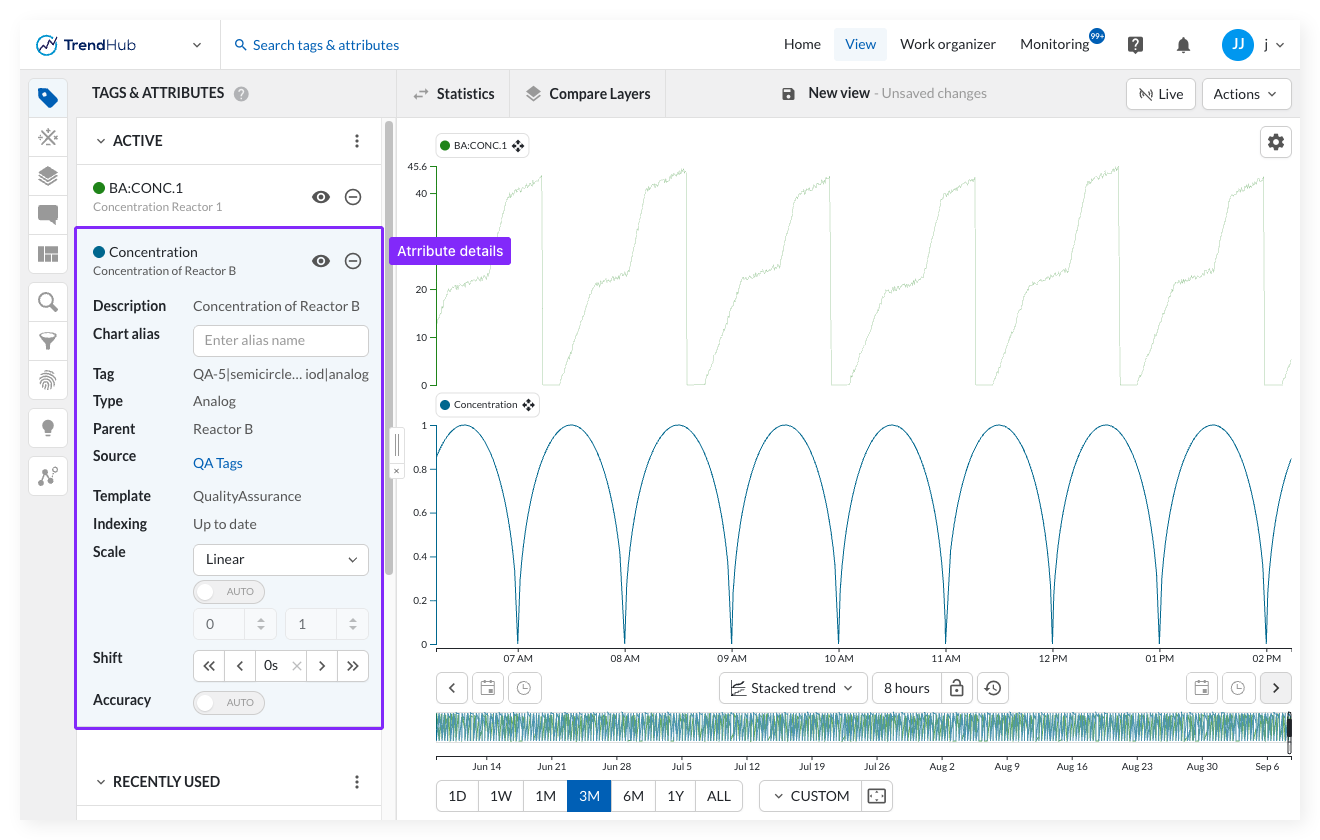
Die folgenden Informationen werden angezeigt, wenn Sie auf ein Tag (oder Attribut) klicken.
Beschreibung: Die vollständige Beschreibung des ausgewählten Tags oder Attributs
Diagramm-Alias: Textfeld zur Angabe eines persönlichen Alias für das Tag oder Attribut
Je nach den Namensrichtlinien Ihres Unternehmens können die Namen der Tags lang und komplex sein. Mit dem Diagramm-Alias können Sie einen persönlichen, alternativen Namen für Tags oder Attribute einrichten. Diese Aliasnamen können als Beschriftungen im Fokusdiagramm, in der Vergleichstabelle und in der Statistiktabelle verwendet werden.
Diagramm-Aliase werden beim Speichern und Teilen einer TrendHub-Ansicht berücksichtigt.
Tag: Diese Zeile wird nur für Attribute angezeigt und gibt an, mit welchem Tag das Attribut verknüpft ist.
Typ: Der Typ eines Tags kann "Analog", "Diskret", "Digital" oder "String" sein und ergibt sich aus der Einstellung des Tags in der Historian- oder Zeitreihendatenbank.
Sowohl analoge Tags als auch diskrete Tags können einen beliebigen numerischen Wert annehmen. Analoge Tags werden linear interpoliert, während diskrete Tags stufenweise interpoliert werden. Diese Typen werden normalerweise für Sensormessdaten bzw. Sollwerte verwendet.
Digitale und String-Tags zeigen beide String-Werte in einer gestuften Darstellung an. Digitale Tags haben eine vordefinierte Zuordnung von numerischem Zustand und String-Wert im Historian, während eine solche Zuordnung für einen String-Tag nicht existiert. Diese Typen werden normalerweise für Sensormessdaten bzw. Sollwerte verwendet.
Übergeordnete Komponente: Das übergeordnete Asset des ausgewählten Attributs
Maßeinheiten: Einheiten, wie sie im Historian oder in der Zeitreihendatenbank konfiguriert sind.
Quelle: Die Quelle bezieht sich auf den Ursprung des verwendeten Tags. Der Ursprung kann eine bestimmte Historian- oder Zeitreihendatenbank oder aus TrendMiner selbst (Formel / Aggregation / ...) sein.
Bei Attributen und Tags, die in TrendMiner erstellt wurden (mit Ausnahme von CSV-importierten Tags), öffnet sich durch Klicken auf die Quelle der Tag-Abhängigkeitsbrowser. Der Tag-Abhängigkeitsbrowser enthüllt mehr Informationen darüber, wie die Tags aufgebaut sind und welche zugrunde liegenden Tags verwendet werden. Weitere Informationen über den Tag-Abhängigkeitsbrowser finden Sie in diesem Artikel.
Vorlage: Für alle Attribute, für die eine Vorlage eingegeben wurde, wird diese in den Details des Attributs angezeigt.
Indexierung: Der Zustand der Indexierung für diesen Tag.
Anmerkung
Zeilen werden weggelassen, wenn die Informationen nicht verfügbar sind.
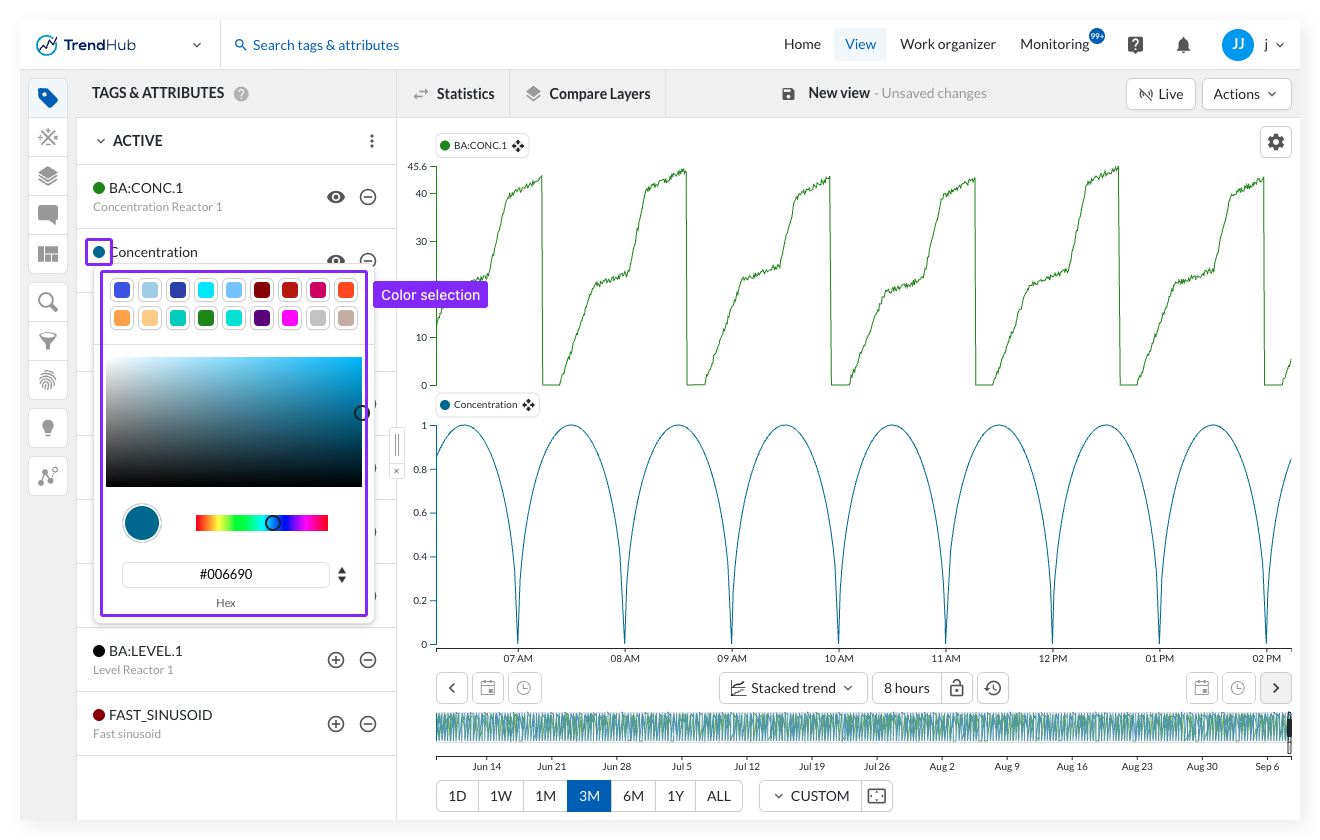
Wenn Sie die Farbe eines Tags oder Attributs ändern möchten, klicken Sie einfach auf den farbigen Kreis links neben einem aktiven Tag oder Attribut in der aktiven Liste.
Es wird eine Farbpalette angezeigt, aus der Sie die gewünschte Farbe auswählen können.
Sie können eine voreingestellte Farbe oder eine spezifischere Farbe über die Optionen Benutzerdefinierte Farbsuche, RGB, Hex oder HSL auswählen.
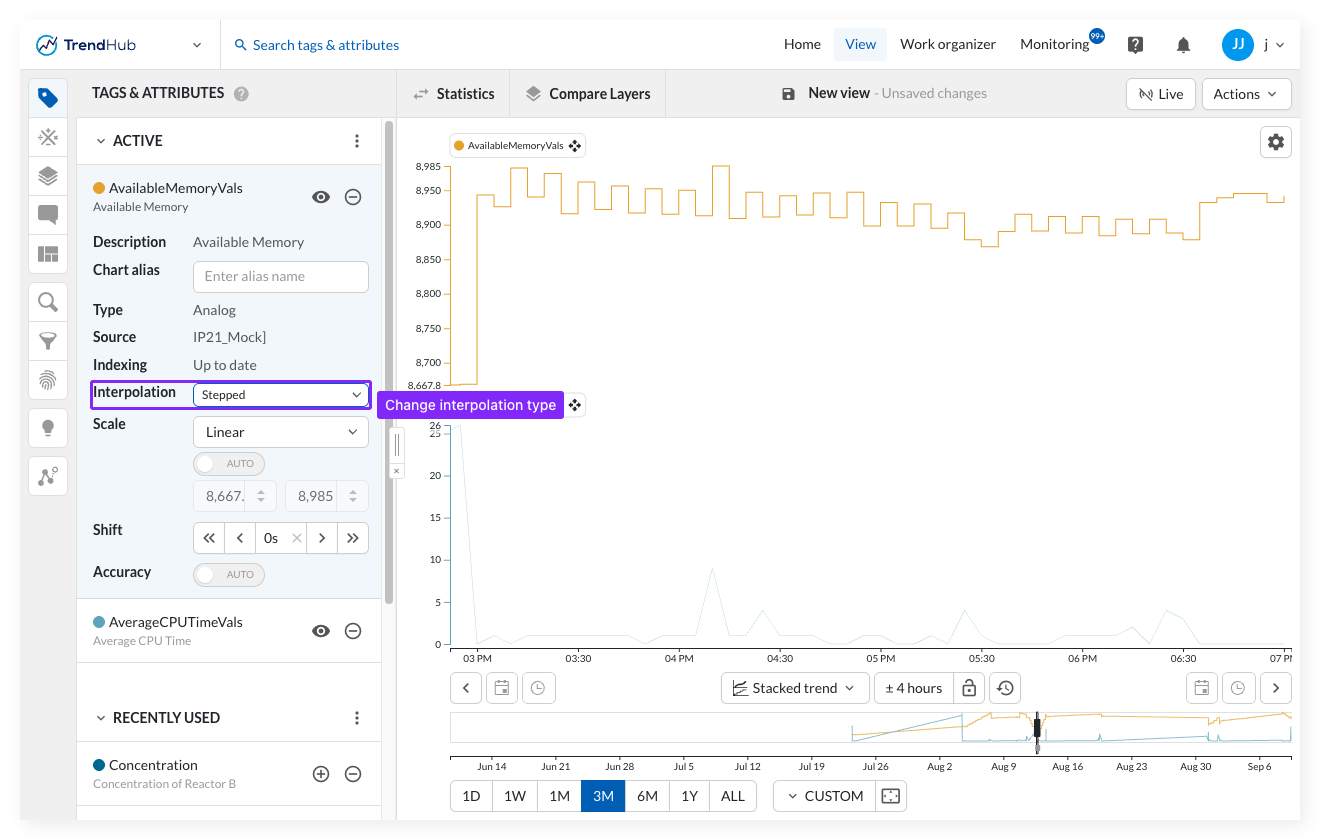
Diese Option ist nur für analoge und diskrete Tags verfügbar, die von einem AspenTech IP21 Historian stammen. Für diese Tags wird eine zusätzliche Option 'Interpolation' angezeigt, bei der der Benutzer wählen kann, ob das Tag linear interpoliert oder stufenweise interpoliert werden soll.
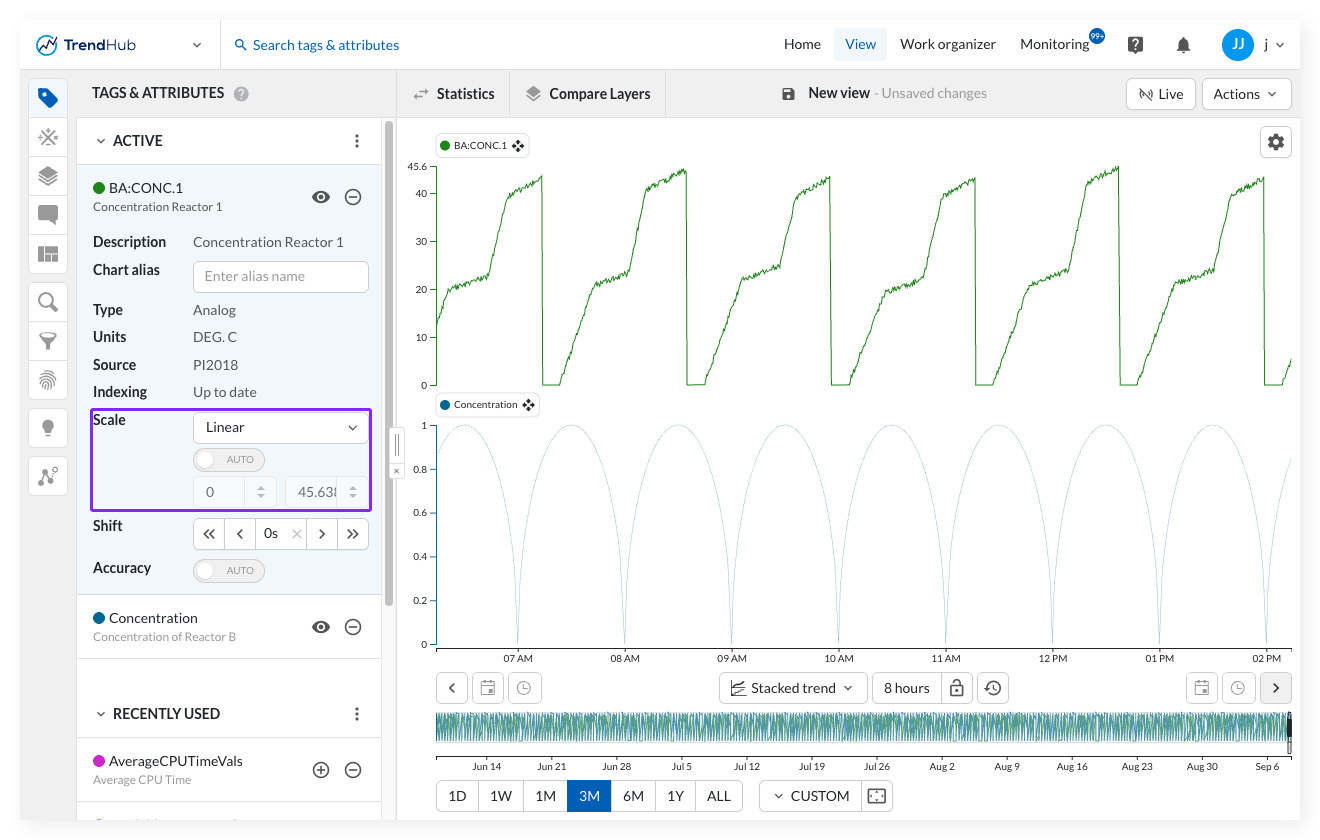
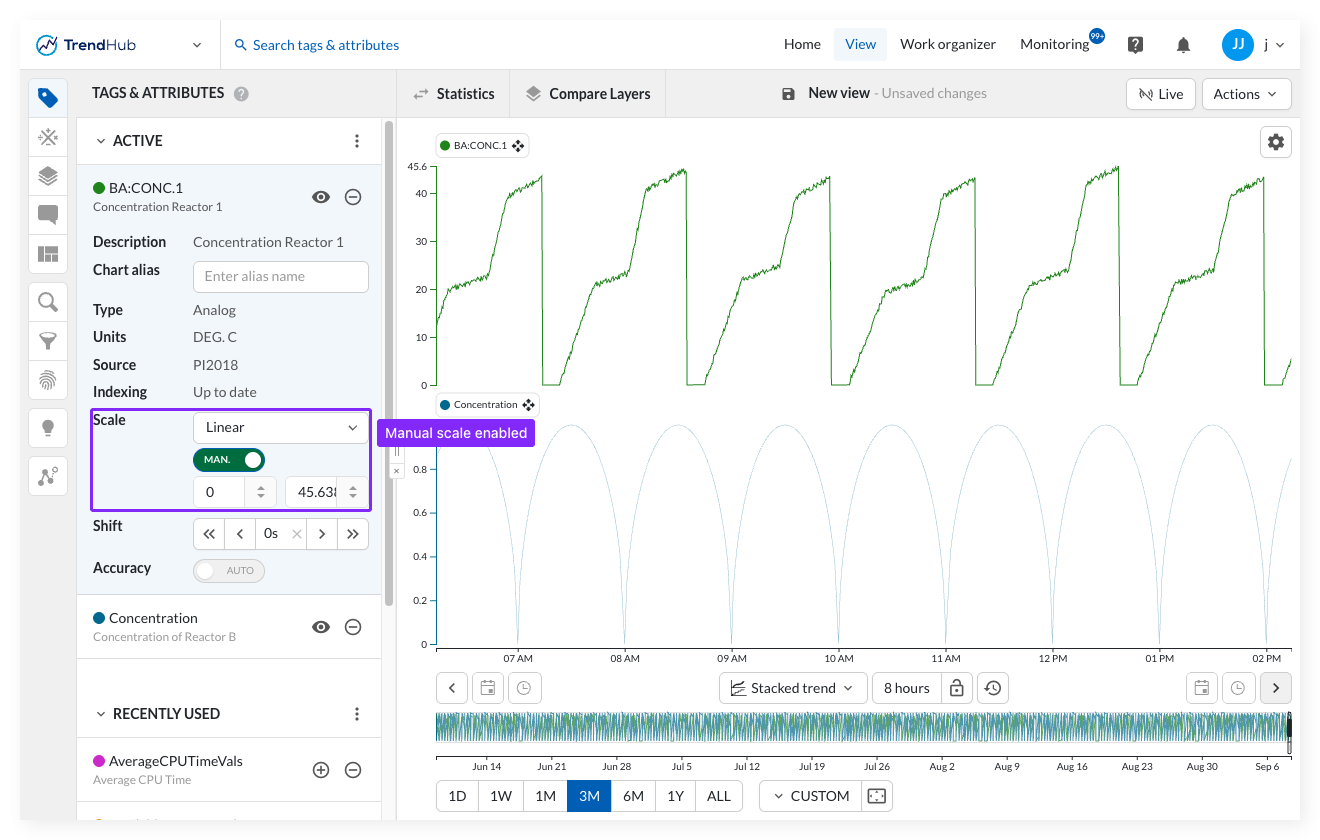
Der Abschnitt „Skala“ in den Tag- oder Attributdetails enthält zwei Einstellungen: den Skalenbereich und den Skalentyp.
Skalenbereich
Der Skalenbereich legt die Minimal- und Maximalwerte fest, die auf dem Fokusdiagramm angezeigt werden.
Standardmäßig ist diese Skaleneinstellung auf "AUTO" gesetzt. Die Einstellung für die automatische Skalierung stellt sicher, dass immer die Minimal- und Maximalwerte für dieses Tag oder Attribut für den aktuellen Zeitraum des Fokusdiagramms angezeigt werden und aktualisiert die Y-Skala bei Bedarf automatisch.
Klicken Sie auf den Schalter, um den Bereich auf „MAN.“ umzustellen, was für eine manuelle Skalierung steht. Im manuellen Modus können Sie den Mindest- und Höchstwert für dieses Tag oder Attribut festlegen.
Skalentyp
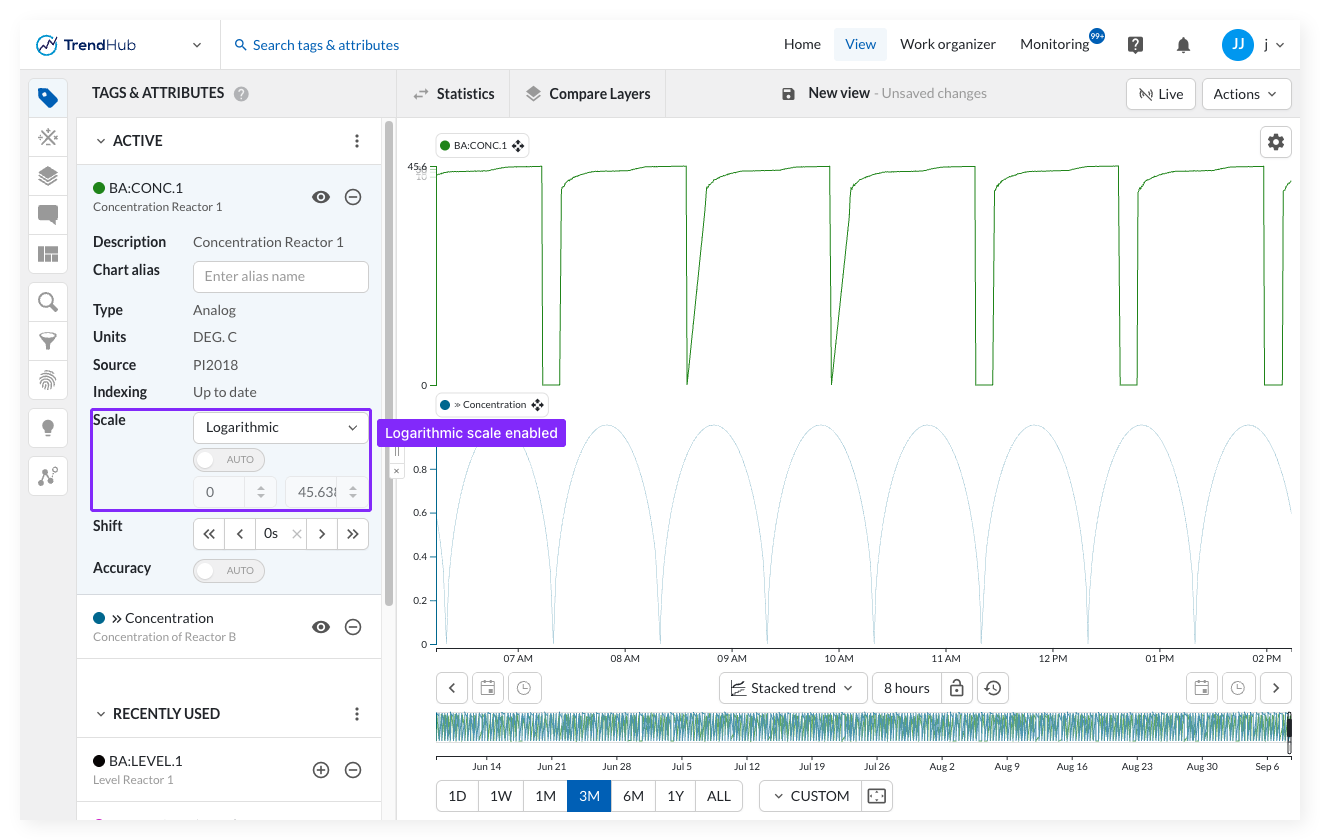
Der Skalentyp legt fest, wie die Werte entlang der Achse verteilt sind. Wählen Sie über das Dropdown-Menü oberhalb der Skala zwischen „Linear“ und „Logarithmisch“ aus. „Linear“ ist die Standardeinstellung.
Wählen Sie „Logarithmisch“, wenn ein Tag mehrere Größenordnungen umfasst oder wenn die für Sie relevante Schwankung bei sehr kleinen Werten auftritt. Auf einer linearen Achse gehen diese Details am unteren Rand der Schwimmbahn unter. Eine logarithmische Achse weist jeder Größenordnung denselben Platz zu, sodass sowohl kleine als auch große Werte gleichzeitig gut lesbar bleiben.
Anmerkung
Eine strenge logarithmische Skala weist weder für Null noch für negative Zahlen einen Wert auf. TrendMiner verwendet stattdessen eine symmetrische logarithmische Skala. Ein negativer Wert wird dargestellt, indem der Logarithmus seines Absolutwerts gebildet und das Ergebnis unterhalb der Nullachse gespiegelt wird, sodass -1000 genauso weit unterhalb der Nullachse liegt wie 1000 oberhalb. Im Bereich um den Nullpunkt herum bleibt die Achse über einen schmalen Bereich linear. Ihre Daten bleiben sichtbar, und es werden keine Datenpunkte ausgelassen. Dies ist die von Webber (2012) in „Measurement Science and Technology“ 24 (2) beschriebene bisymmetrische Log-Transformation.
Anmerkung
Die Skaleneinstellungen werden nur für analoge und diskrete Tags angezeigt. Wenn diese Tags gruppiert sind, wird die Skaleneinstellung nur auf der Gruppenebene angezeigt.
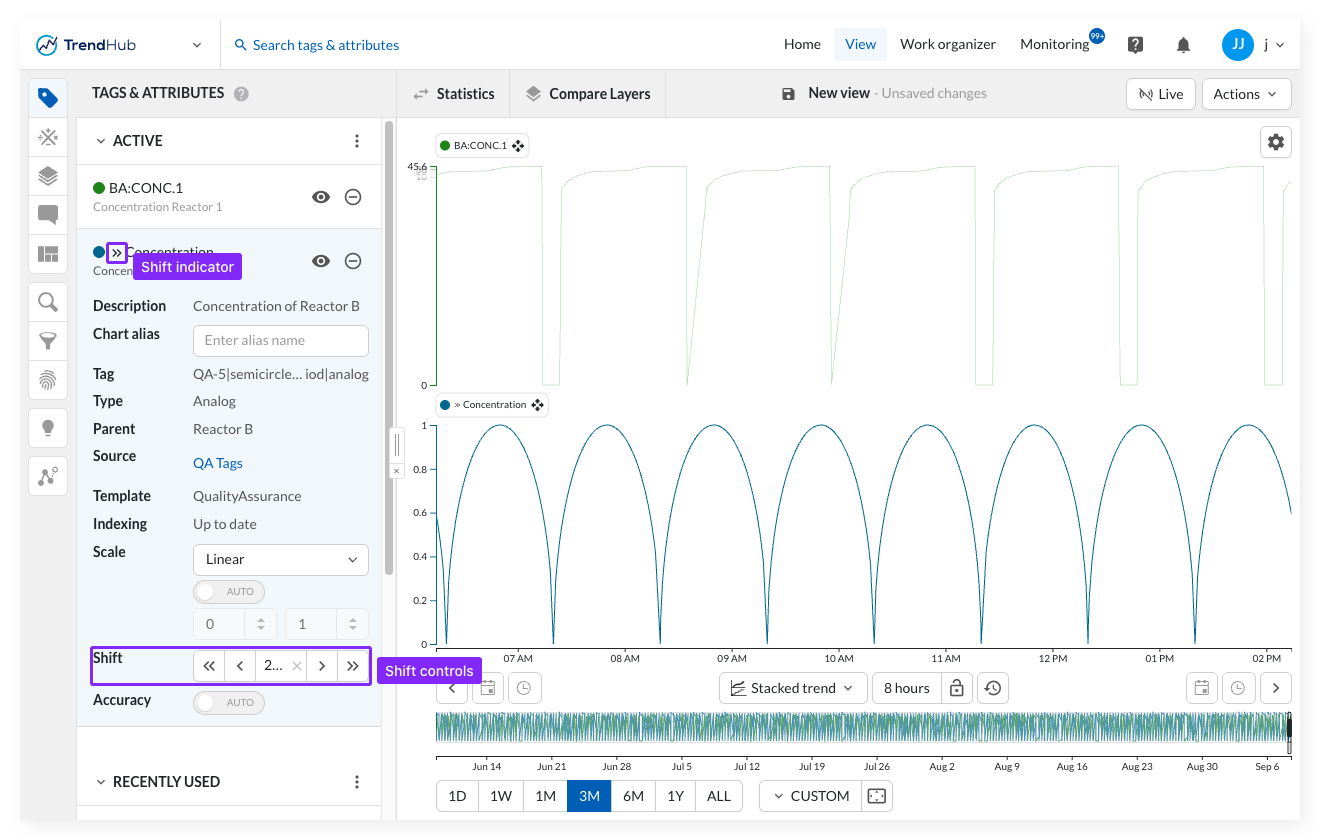
Als letzte Option in der Tag- oder Attributübersicht können Sie Ihr Tag oder Attribut im Diagramm zeitlich verschieben, indem Sie auf eine der vier Schaltflächen zum Verschieben unter der Skaleneinstellung klicken.
Die Verschiebungen entsprechen:
Große Verschiebung (links / rechts): 5% der aktuellen Diagrammgröße.
Kleine Verschiebung (links / rechts): 0,5% der aktuellen Diagrammgröße.
Zwischen den Schaltflächen befindet sich auch ein benutzerdefiniertes Eingabefeld, in dem Sie einen benutzerdefinierten Wert definieren können. Ein negativer Wert verschiebt das Tag/Attribut nach links, während ein positiver Wert nach rechts verschiebt.
Anmerkung
Wenn ein Tag oder ein Attribut verschoben wird, wird dies durch ein Pfeilsymbol in der Tag-Liste und überall in den Tag-Beschriftungen angezeigt, je nach Richtung der Verschiebung.
Wichtig
Wenn Sie die Farbe, die Skala oder den Interpolationstyp ändern, werden diese Änderungen für Ihren Benutzer gespeichert. Das bedeutet, dass Sie in der nächsten Sitzung dieselben Einstellungen sehen werden, die Sie für diese Tags und Attribute festgelegt haben.
Darüber hinaus werden alle Einstellungen von Tags und Attributen auch innerhalb einer gespeicherten Ansicht gespeichert. Das heißt, wenn Sie eine Ansicht von einem Ihrer Kollegen/Ihrer Kollegin öffnen, kann es sein, dass ein bestimmtes Tag oder Attribut eine andere Farbe hat. In diesem Fall werden Ihre persönlichen Einstellungen für diese Tags beibehalten, wenn Sie die gemeinsame Ansicht nicht erneut als Ihre eigene speichern.
Manchmal kann es praktisch sein, bestimmte Tags und/oder Attribute in einer Gruppe zusammenzufassen. Das hat eine Reihe von Vorteilen. Zum Beispiel können Sie in einem gestapelten Diagramm so mehrere Tags und/oder Attribute in einer Schwimmspur kombinieren. Diese Gruppen haben eine gemeinsame Skaleneinstellung, die standardmäßig die Skaleneinstellung des ersten Tags (oder Attributs) in der Gruppe ist.
Nehmen Sie im Fokusdiagramm eine der Tag- oder Attributbeschriftungen und verschieben Sie sie neben eine andere Tag- oder Attributbeschriftung (im gestapelten Modus) oder über eine andere Beschriftung (im normalen Trendmodus). Ein Hilfstext gibt an, was passiert, wenn Sie die Maustaste an einer bestimmten Stelle loslassen.
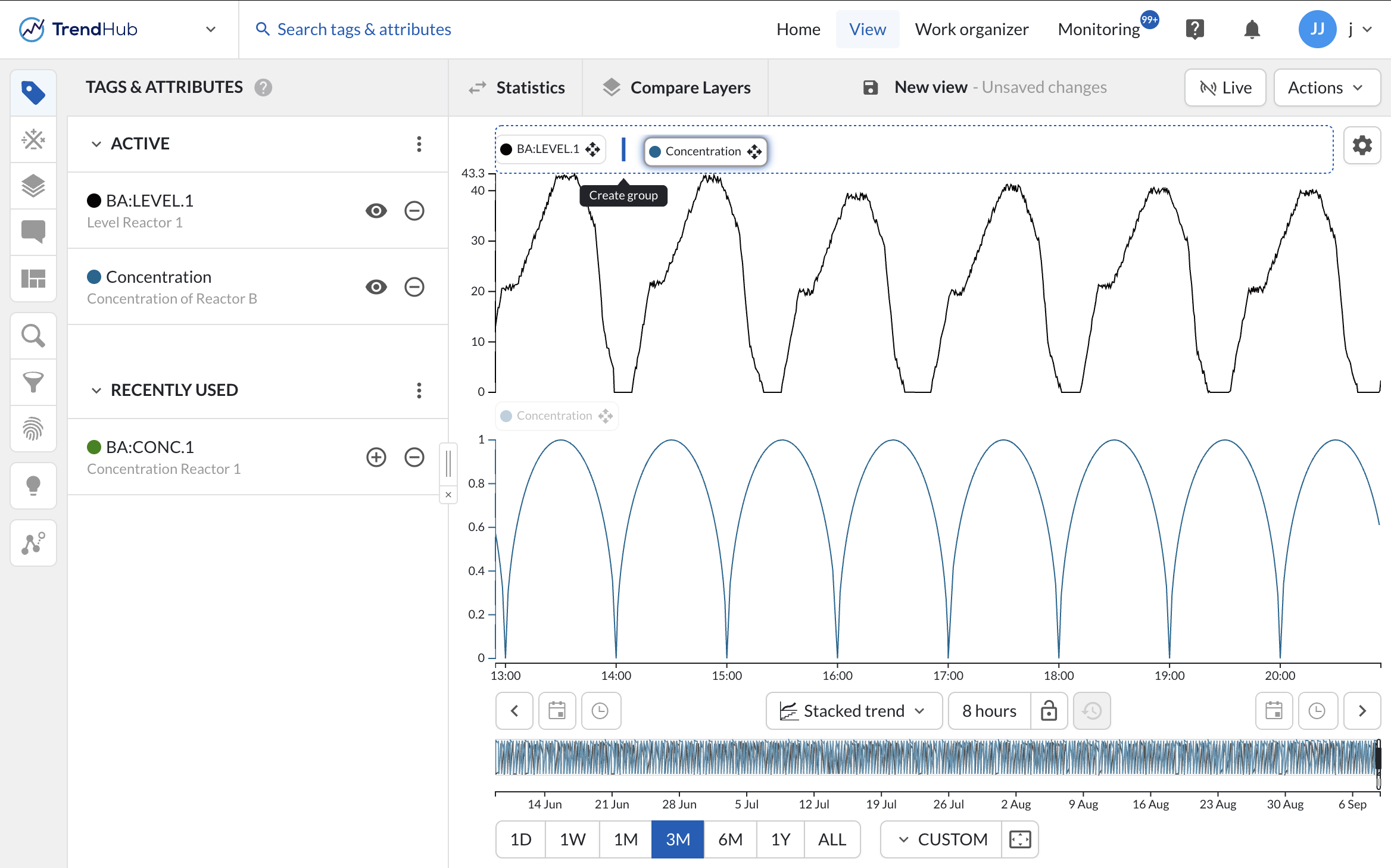
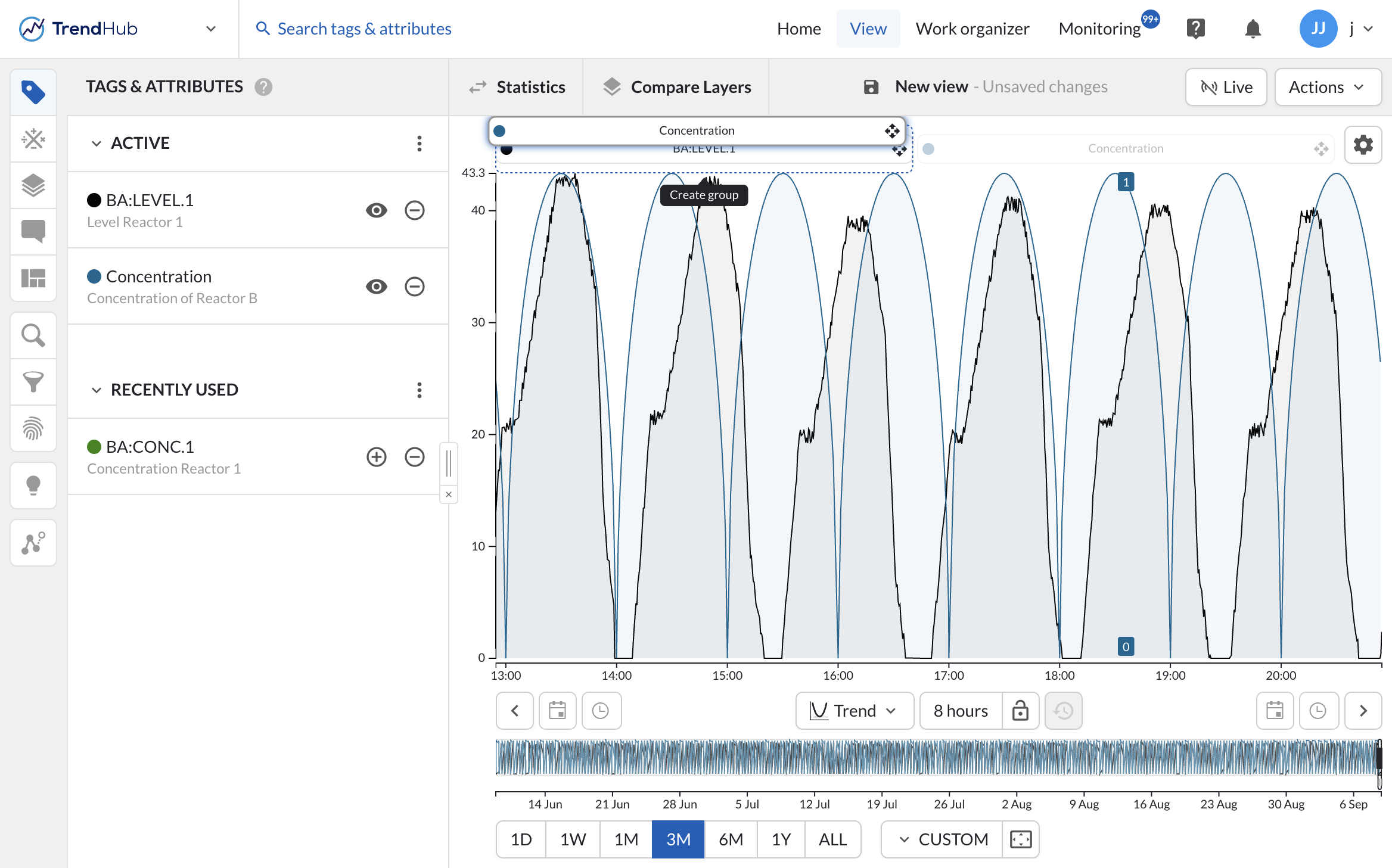
So einfach ist es, eine Gruppe zu erstellen. Sobald eine Gruppe im Fokusdiagramm erstellt ist, können Sie weitere Tags oder Attribute zu dieser Gruppe hinzufügen. Nicht nur im Diagramm, sondern auch in der Menüliste für Tags und Attribute. Ziehen Sie die gewünschten Tags oder Attribute einfach per Drag & Drop in eine bestehende Gruppe oder aus ihr heraus.
Anmerkung
Nur Tags und Attribute vom Typ 'Analog' und 'Diskret' können in einer Gruppe kombiniert werden. Tags oder Attribute vom Typ 'String' und 'Digital' können nicht kombiniert werden, da sie viele verschiedene Zustände haben können.
Wenn eine Gruppe erstellt wird, erhält die Gruppe eine Überschrift mit Namen und eine Farbe.
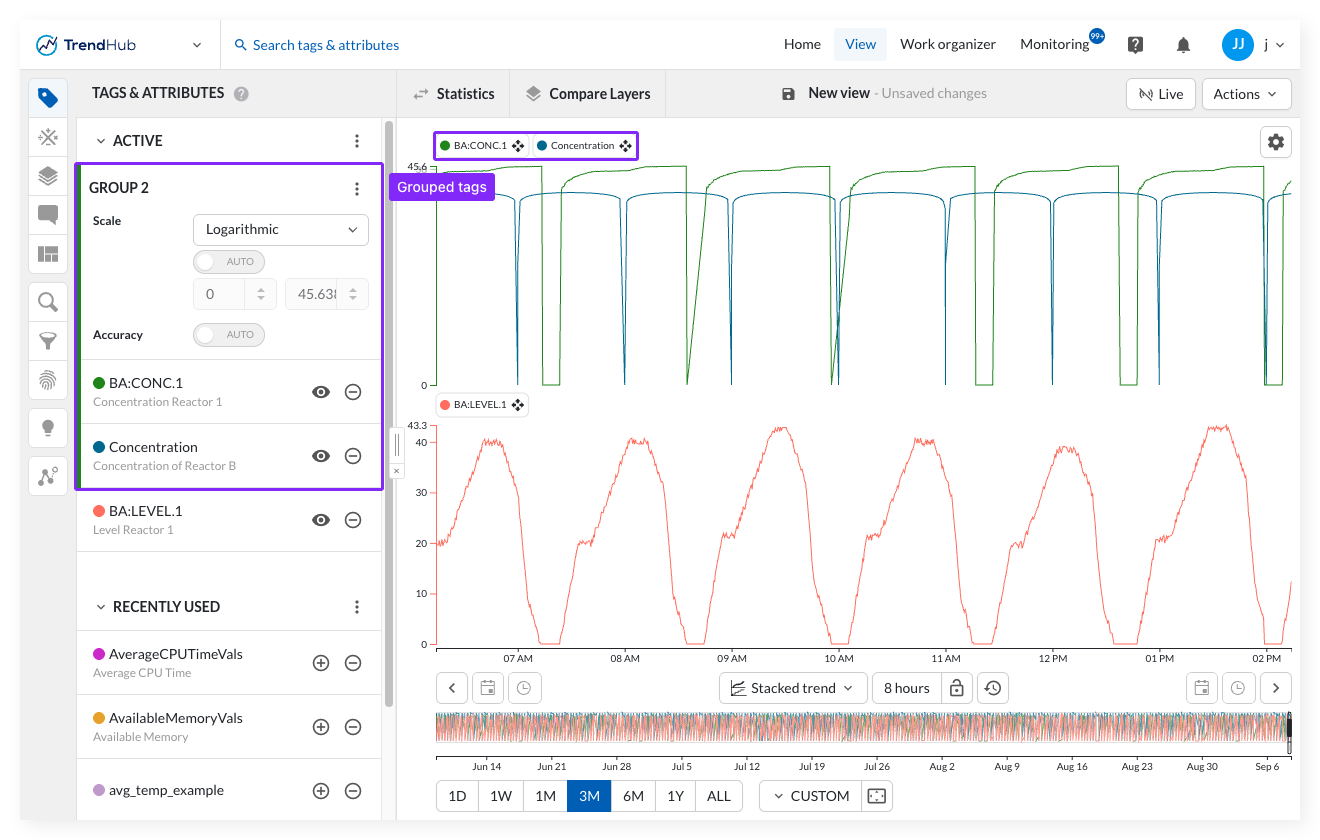
Wenn Sie eine Gruppe erstellen, übernimmt diese die Skaleneinstellungen ihres ersten Tags. Dies betrifft sowohl den Skalenbereich als auch den Skalentyp. Sie können dann beide Einstellungen für die gesamte Gruppe ändern.
Legen Sie einen manuellen Bereich fest, indem Sie die Gruppe in den Modus „MAN.“ schalten, und wechseln Sie mithilfe des Dropdown-Menüs für den Skalentyp zwischen linearer und logarithmischer Skalierung. Die Änderung gilt für alle Tags in der Gruppe.
Anmerkung
Die Gruppe erhält auch eine Farbe, die der des ersten Tags in der Gruppe entspricht, wenn Sie die Gruppe erstellen.